
С помощью голосовых команд можно искать информацию, прокладывать маршруты, создавать напоминания и т. д. Например, чтобы узнать прогноз погоды, скажите: «Окей, Google. Мне брать завтра зонтик?»
При работе с некоторыми устройствами команду «Окей, Google» можно произносить немного по-другому.
Как включить голосовой поиск
- На телефоне или планшете Android откройте приложение Google
 .
. - В правом верхнем углу экрана нажмите на значок профиля
 Настройки Голос.
 - В разделе Voice Match выберите Voice Match.
- Включите функцию Окей, Google.
-
Если ее нет, включите Google Ассистента.
-
Примечание. Если вы вошли в аккаунт Google Workspace for Education и у вас не получается включить функцию «Окей, Google», обратитесь к администратору. Он мог отключить необходимые для нее настройки.
-
- Настройте Voice Match, следуя инструкциям на экране. После этого Ассистент сможет узнавать вас, когда вы говорите «Окей, Google».
 .
. Настройки
 Примечание. Чтобы обращаться к Ассистенту без разблокировки телефона или планшета Android, включите параметр «Доступ к Ассистенту на заблокированном экране».
Как начать голосовой поиск
- На телефоне или планшете Android откройте приложение Google .
- Скажите «Окей, Google» или нажмите на значок микрофона
 .
.
 .
.Как изменить настройки команды «Окей, Google»
Какие настройки можно менять
Настройки могут отличаться в зависимости от устройства и версии приложения Google. Некоторые функции доступны не на всех языках.
Подробнее о том, как изменить настройки приложения Google…
Режимы работы команды «Окей, Google»
- Окей, Google
Если экран включен или устройство заряжается, команду можно давать независимо от того, что открыто на экране. Обратите внимание, что в этом режиме функция может помешать работе других сервисов с голосовым управлением. - Во время вождения
Команду можно давать при использовании Google Карт и Android Auto. - Всегда включено
Команда срабатывает независимо от того, включен ли экран.
Настройки для заблокированного экрана
- Если вы хотите обращаться к Ассистенту без разблокировки телефона или планшета Android, включите параметр «Доступ к Ассистенту на заблокированном экране». Чтобы получать при этом персональные результаты, вам нужно будет использовать команду «Окей, Google».
Образец голоса с командой «Окей, Google»
- Перезаписать образец голоса
Если Google не удается распознать ваш голос, создайте новый образец. Если этой настройки нет, возможно, вы не включили функцию «Окей, Google». - Удалить образец голоса
Вы можете удалить записанный на устройстве образец голоса.
Как удалить образцы голоса для Voice Match
Когда вы настраиваете Voice Match в параметрах Ассистента, аудиозаписи с вашими голосовыми запросами и командами сохраняются в аккаунте Google. При желании вы можете их удалить.
- На телефоне или планшете Android откройте страницу g.co/assistant/enrollment-clips.
- Выберите Удалить все образцы Удалить.
Какие голосовые команды можно использовать
Если голосовой поиск доступен в вашей стране и на вашем языке, большинство приведенных примеров будут работать. Некоторые команды доступны не на всех языках.
Аккаунт, конфиденциальность и поиск
Настройки аккаунта: «Открой настройки аккаунта Google».
История поиска: «Покажи историю поиска в Google».
Настройки конфиденциальности: «Измени настройки конфиденциальности Google».
Настройки безопасности: «Измени настройки безопасности Google».
Календарь, будильник, напоминания и информация
Установка будильника: «Разбуди меня в 7 утра» или «Буди меня каждую пятницу в 7 утра».
Создание напоминания: «Напомни мне позвонить Пете в 18:00» или «Напомни мне купить горький шоколад в ГУМе».
Просмотр SMS: «Показать сообщения от Виктора по поводу обеда».
Создание мероприятия в Google Календаре: «Назначить встречу на Пушкинской площади в субботу в 19:00».
Просмотр предстоящих платежей: «Мои платежи» или «Мои платежи в «Скайпе» за 2013 год».
Просмотр расписания: «Что у меня запланировано на завтра?» или «Когда следующая встреча?»
Общение с близкими и друзьями
Звонок другу: «Позвони Лене Ивановой» или «Позвони маме».
Отправка SMS другу: «Напиши Алексею, что я опоздаю на 5 минут».
Отправка сообщения в чате Hangouts: «Отправить сообщение Владимиру через Hangouts» или «Начать чат в Hangouts».
Видеовстреча Hangouts: «Выполнить видеовызов» или «Начать видеовстречу с Евгенией по Hangouts».
Отправка электронного письма: «Отправь Кристине электронное письмо, тема, новые туфли, сообщение, хочу показать тебе свои новые туфли, точка».
Проверка голосовой почты: «Воспроизвести голосовые сообщения».
Развлечения (музыка, фильмы, телешоу, книги, фотографии и картинки)
Прослушивание музыки: «Включить Земфиру» или «Включить песню «Дельфины».
Определение песни: «Что это за песня?»
Поиск музыки: «Какие песни поет Лена Василёк?»
Прослушивание радиостанции из Google Play: «Включить какую-нибудь музыку».
Просмотр фильма из Google Play: «Включить «Морозко».
Получение сведений о сериале по телевидению: «Что сейчас идет по телевизору?»
Чтение книги из Google Play: «Почитать «Золотого теленка».
Поиск фильмов: «Какие фильмы идут сегодня вечером?» или «Где показывают фильм «Голодные игры»?»
Поиск изображений: «Показать фотографии Байкала».
Создание изображения или видео: «Сделать фотографию» или «Записать видео».
Маршруты и путешествия
Маршруты: «Маршрут до аэропорта Шереметьево» или «Проложи маршрут до Красной площади».
Поиск мест поблизости: «Где ближайшая кофейня?»
Планирование поездок: «Что посетить в Санкт-Петербурге?»
Просмотр сведения о поездках. «Показать мои авиарейсы» или «Где находится моя гостиница?».
Бронирование столика: «Забронировать столик на двоих в ресторане «Турандот» на вечер среды».
Информация и быстрые ответы
Время: «Который час в Петропавловске-Камчатском?»
Прогноз погоды: «Надевать ли сегодня куртку?» или «Какая погода будет завтра утром?»
Любопытные факты: «Где родился Альберт Эйнштейн?» или «Сколько лет Алле Пугачевой?»
Сведения о биржевых курсах: «Каков курс акций Google?» Внимание! Ознакомьтесь с отказом от обязательств в отношении финансовых данных.
Подсчет чаевых: «Сколько чаевых с 420 рублей?»
Перевод слов и фраз: «Как будет «огурец» по-испански?»
Определения: «Что такое «ономатопея»?»
Конвертация единиц измерения: «Сколько граммов в 16 унциях?»
Решение математических задач: «Чему равен квадратный корень из 2209?».
Отслеживание посылки с помощью подтверждения заказа в Gmail: «Где моя посылка?»
Поиск по приложениям на устройстве: «Найти пиццу в Pizza Hut».
Изменение настроек устройства
Wi-Fi: «Включить Wi-Fi» или «Выключить Wi-Fi».
Bluetooth: «Включить Bluetooth» или «Выключить Bluetooth».
Фонарик: «Включить фонарик» или «Выключить фонарик».
В каких приложениях можно использовать команду «Окей, Google»
Голосовую команду «Окей, Google» можно использовать с определенными фразами в некоторых приложениях на мобильном устройстве.
Список приложений и фраз
- Flixster: «Показать в Flixster фильм «Начало».
- Instacart: «Показать товары Instacart в наличии».
- iRobot Home:: «Начать мытье полов».
- Lincoln: «Запустить двигатель Lincoln MKZ».
- NPR One: «Слушать NPR».
- NextPlus: «Отправить сообщение в NextPlus».
- Realtor.com: «Показать в Realtor предложения поблизости».
- Shazam: «Найти эту песню в Shazam».
- Telegram: «Отправить сообщение маме в Telegram».
- Threema: «Отправить сообщение Кате в Threema».
- TripAdvisor: «Показать в TripAdvisor развлечения поблизости».
- Trulia: «Показать в Trulia дома на продажу в Бостоне».
- TuneIn Radio: «Открыть TuneIn в режиме для автомобиля».
- Walmart: «Сканировать чек в Walmart».
- WhatsApp: «Отправить сообщение Саше в WhatsApp».
- Wink: «Активировать в Wink режим Home».
- Viber: «Отправить сообщение в Viber».
- Zillow: «Показать в Zillow доступные дома поблизости».
Другие примеры голосовых команд
Как Google запоминает ваши любимые приложения
Если вы не назовете приложение (например, просто скажете «Сканировать чек»), вам будет предложено выбрать приложение из списка. После того как вы повторите это несколько раз, Google запомнит, какое приложение вы используете, и будет сразу открывать его.
Чтобы уточняющий вопрос появлялся каждый раз, выполните следующие действия:
- Произнесите или введите команду.
- Нажмите на значок отмены .
- Повторите действие несколько раз.
 .
.Приложение не будет запускаться автоматически. Сначала оно будет появляться в результатах поиска (это может происходить спустя несколько минут).
Где можно использовать голосовой поиск
Функция поддерживается на английском языке в Австралии, Великобритании, Индии, Ирландии, Канаде, Сингапуре, США и ЮАР.
На устройстве должно быть установлено приложение Google 4.0 или более поздней версии, а также включена история приложений и веб-поиска.
Эта информация оказалась полезной?
Как можно улучшить эту статью?
Потеряли телефон?
Чтобы защитить устройство, измените настройки. Например, разрешите доступ к геоданным или включите блокировку экрана.
Рассказываем, как искать нужную информацию быстро и легко.

1. Поиск точной фразы
Иногда бывает необходимо найти фразу именно в том виде, в котором мы её вводим. Допустим, когда мы ищем текст песни, но знаем только одно предложение. В таком случае вам нужно заключить его в кавычки. Например так: "Feel as though nobody cares".
2. Поиск по конкретному сайту
Google — отличный поисковик. Как правило, он содержит гораздо больше настроек, чем встроенный поиск на сайтах. Именно поэтому рациональнее использовать Google для поиска информации на каком-нибудь ресурсе. Для этого нужно ввести site:, указать доменное имя сайта и прописать нужный запрос. Вот как, к примеру, будет выглядеть поиск по «Википедии»: site:wikipedia.org масонская ложа.
3. Поиск слов в тексте
Если нужно, чтобы в тексте найденных результатов были все слова запроса, введите перед ним allintext:. Вот так, к примеру: allintext: как быстро протрезветь.
Если одно слово запроса должно быть в тексте, а остальные — в любом другом месте страницы, включая заголовок или URL, поставьте перед словом intext:, а остальное напишите до этого. Например: intext:коронавирус у животных.
4. Поиск слов в заголовке
Если вы хотите, чтобы все слова запроса были в заголовке, используйте фразу allintitle:. Скажем, вот так: allintitle:тренировка дня.
Если только часть запроса должна быть в заголовке, а остальное — в другом месте документа или страницы, ставьте просто intitle:.
5. Поиск слов в URL
Чтобы найти страницы, у которых ваш запрос прописан в URL, введите allinurl: и нужный текст.
6. Поиск новостей для конкретной локации
Если нужны новости по определённой тематике из конкретной локации, используйте операторlocation: в запросе. Например, вот так: распродажи location:москва.
7. Поиск с несколькими пропущенными словами
Вам нужно найти предложение в документе или статье, но вы помните только слова в начале и в конце. Введите свой запрос и укажите с помощью оператора AROUND(число), сколько приблизительно слов было между теми словами, которые вы помните. Выглядит это так: У лукоморья AROUND(5) дубе том.
8. Поиск с неизвестным словом или цифрой
Забыли какое-то слово из поговорки, песни, цитаты? Не беда. Google всё равно поможет его найти — просто поставьте символ * (звёздочку) на месте забытого слова.
9. Поиск сайтов, которые ссылаются на интересующий вас ресурс
Этот пункт полезен владельцам блогов или сайтов. Если вам интересно, кто же ссылается на ваш ресурс или даже на определённую страницу, то достаточно ввести в поисковой строке адрес и поставить перед ним оператор link:. Например, вот так: link:lifehacker.ru.
10. Исключение результатов с ненужным словом
Представим ситуацию. Вы решили поехать отдыхать на острова. И вы совсем не хотите на Мальдивы. Чтобы Google не показывал их в результатах поиска, нужно просто ввести Отдых на островах -Мальдивы. То есть перед названием поставить символ - (дефис).
11. Поиск похожих сайтов
Вы желаете найти всех своих конкурентов. Или вам очень нравится сайт, но не хватает материала на нём, а вам хочется ещё и ещё. Вводим оператор related: и любуемся результатом. Выглядит это следующим образом: related:wikipedia.org.
12. Поиск «или-или»
Если хотите сэкономить время, можно получить выдачу сразу по двум запросам. В результатах будет информация, связанная с одним из указанных слов или с обоими. Это делается с помощью оператора OR, который можно заменить символом |. Например, безос OR маск или безос|маск.
13. Поиск разных слов в одном предложении
Для нахождения связей между объектами или просто для поиска упоминания двух личностей вместе можно использовать символ &. Пример: Фрейд & Юнг.
14. Поиск по синонимам
Для охвата большего количества результатов можно добавить к запросу символ ~ и получить выдачу не только по заданному слову, но и по его синонимам. Например, если написать ~дешёвые умные часы, то поисковик также отобразит информацию, которая содержит слова «дешёвые», «недорогие», «доступные» и так далее.
15. Поиск в заданном диапазоне чисел
Очень полезный секрет поисковика. Он пригодится, если вам нужно найти, например, события, произошедшие в определённые года, или цены в определённом диапазоне. Просто поставьте две точки между числами. Google будет искать именно в этом диапазоне.
16. Поиск файлов определённого формата
Если вам нужно найти какой-нибудь документ или просто файл определённого формата, то и здесь может помочь Google. Достаточно добавить в конце вашего запроса filetype:doc. Вместо doc можно подставить нужный формат.
17. Поиск кешированных страниц
Полезная функция, которая здорово выручает в ситуациях, когда нужно прочитать удалённую новость или открыть страницу временно не работающего сайта. Чтобы воспользоваться ей, необходимо добавить оператор cache: перед названием ресурса или адресом страницы в поисковой строке.
18. Поиск по картинке
Google умеет искать не только картинки, но и по картинкам. То есть использовать в качестве запроса не текст, а изображение. Это пригодится в случаях, когда нужно найти товар по фото или более качественную версию картинки в высоком разрешении. Переключитесь на вкладку «Картинки», нажмите на иконку камеры в строке поиска и перетащите в специальную область файл изображения. Можно также просто вставить прямую ссылку на картинку.
19. Поиск в социальных сетях
Чтобы сузить область поиска, когда нужно найти информацию из социальных медиа, используйте оператор @ и название соцсети. Например, для поиска в Twitter поставьте после запроса @twitter.
20. Поиск по хештегам
Если нужно найти какие-нибудь посты в соцсетях, объединённые одним хештегом, то пригодится такой трюк. Просто поставьте перед запросом символ #. Выглядит это следующим образом — #ps5, #новыйгод.
Бонус: ещё 10 полезных функций Google
1. Google может поработать неплохим калькулятором. Для этого просто введите нужную операцию в поисковую строку. Поддерживаются арифметические операции, функции, площади фигур, а также формулы расчётов, теоремы и построение графиков.
2. Google может заменить толковый словарь. Если хотите узнать значение слова, а не просто посмотреть страницы по теме, добавляйте к слову define или значение.
3. Можно использовать поисковик в качестве конвертера величин и валют. Чтобы вызвать конвертер, наберите запрос с переводом, например 60 миль в км.
4. С помощью Google вы можете узнать погоду и время без необходимости заходить на сайты. Наберите запросы погода город, время город. Если не указывать город — поисковик покажет местную погоду и время.
5. Чтобы посмотреть результаты и расписание матчей спортивной команды, просто наберите в поисковике её название.
6. Чтобы перевести слово на любой язык, напишите в поисковой строке перевод слово и выберите нужный язык .
7. По запросу восход город Google показывает время восхода и заката (для последнего — соответствующий запрос).
8. Google содержит самую разнообразную справочную информацию — от физических величин до астрономических данных. У поисковика можно напрямую спросить плотность свинца, температуру Солнца, расстояние до Луны и многое другое.
9. Если вы вводите в поисковую строку номер авиарейса, Google выдаёт полную информацию о нём.
10. Чтобы увидеть таблицу с котировками конкретной компании, просто введите запрос акции компания, например акции apple.
Если у вас есть свои способы эффективнее использовать Google и быстрее находить нужную информацию, делитесь советами в комментариях к этой статье.
Текст обновлён 2 февраля 2021 года.
Читайте также 🧐
- 10 полезных сервисов Google, о которых вы могли не знать
- 8 поисковиков, которые лучше, чем Google
- 10 инструментов, которые помогут найти удалённую страницу или сайт
Открываем Google, пишем то, что нужно найти в специальную строку и жмем Enter. «Все просто, чему вы меня учить собрались», — думаете вы. Ага, не тут-то было, друзья.
После сегодняшней статьи большинство из вас поймет, что делали это неправильно. Но этот навык – один из самых важных для продуктивного сотрудника. Потому что в 2021 году дергать руководство по вопросам, которые, как оказалось, легко гуглятся, — моветон.
Ну и на форумах не даст вам упасть лицом в грязь, чего уж там.
Затягивать не будем, ниже вас ждут фишки, которые облегчат вам жизнь.
Кстати, вы замечали, что какую бы ты ни ввёл проблему в Google, это уже с кем-то было? Серьёзно, даже если ввести запрос: «Что делать, если мне кинули в лицо дикобраза?», то на каком-нибудь форуме будет сидеть мужик, который уже написал про это. Типа, у нас с женой в прошлом году была похожая ситуация.
Ваня Усович, Белорусский и российский стендап-комик и юморист
Фишка 1
Если вам нужно найти точную цитату, например, из книги, возьмите ее в кавычки. Ниже мы отыскали гениальную цитату из книги «Мастер и Маргарита».
Фишка 2
Бывает, что вы уже точно знаете, что хотите найти, но гугл цепляет что-то схожее с запросом. Это мешает и раздражает. Чтобы отсеять слова, которые вы не хотите видеть в выдаче, используйте знак «-» (минус).
Вот, например, поисковой запрос ненавистника песочного печенья:
Фишка 3
Подходит для тех, кто привык делать всё и сразу. Уже через несколько долей секунд вы научитесь вводить сразу несколько запросов.
*барабанная дробь*
Для этого нужна палочка-выручалочка «|». Например, вводите в поисковую строку «купить клавиатуру | компьютерную мышь» и получаете страницы, содержащие «купить клавиатуру» или «купить компьютерную мышь».
Совет: если вы тоже долго ищете, где находится эта кнопка, посмотрите над Enter.
Фишка 4
Выручит, если вы помните первое и последнее слово в словосочетании или предложении. А еще может помочь составить клевый заголовок. Короче, знак звездочка «*» как бы говорит гуглу: «Чувак, я не помню, какое слово должно там быть, но я надеюсь, ты справишься с задачей».
Фишка 5
Если вы хотите найти файл в конкретном формате, добавьте к запросу «filetype:» с указанием расширения файла: pdf, docx и т.д., например, нам нужно было отыскать PDF-файлы:
Фишка 6
Чтобы найти источник, в котором упоминаются сразу все ключевые слова, перед каждым словом добавьте знак «&». Слов может быть много, но чем их больше, тем сильнее сужается зона поиска.
Кстати, вы еще не захотели есть от наших примеров?
Фишка 7
Признавайтесь, что вы делаете, когда нужно найти значение слова. «ВВП что такое» или «Шерофобия это». Вот так пишете, да?
Гуглить значения слов теперь вам поможет оператор «define:». Сразу после него вбиваем интересующее нас слово и получаем результат.
— Ты сильный?!
— Я сильный!
— Ты матерый?!
— Я матерый!
— Ты даже не знаешь, что такое сдаваться?!
— Я даже не знаю, что такое «матерый»!
Фишка 8
Допустим, вам нужно найти статью не во всём Интернете, а на конкретном сайте. Для этого введите в поисковую строку «site:» и после двоеточия укажите адрес сайта и запрос. Вот так все просто.
Фишка 9
Часто заголовок полностью отображает суть статьи или материалов, которые вам нужны. Поэтому в некоторых случаях удобно пользоваться поиском по заголовку. Для этого введите «intitle:», а после него свой запрос. Получается примерно так:
Фишка 10
Чтобы расширить количество страниц в выдаче за счёт синонимов, указывайте перед запросом тильду «~». К примеру, загуглив «~cтранные имена», вы найдете сайты, где помимо слова «странные» будут и его синонимы: «необычные, невероятные, уникальные».
Ну и, конечно, не забывайте о расширенных инструментах, которые предлагает Google. Там вы можете установить точный временной промежуток для поиска, выбирать язык и даже регион, в которым был опубликован материал.
В комментариях делитесь, о каких функциях вы знали, а о каких услышали впервые 
Кстати, еще больше интересных фишек в области онлайн-образования, подборки с полезными ресурсами и т.д., вы найдете в нашем Telegram-канале. Присоединяйтесь!
Как находить только нужную информацию.
Каждый день во всемирной паутине генерируются миллионы новых документов, фото, видео и других данных. Искать в сети с каждым годом все сложнее, то и дело попадаешь на что-то ненужное, устаревшее или протянутое рекламщиками.
Поисковая система Google давно предлагает использовать специальные операторы поиска для более точного совпадения, кроме того, поисковый гигант может самостоятельно давать ответы на некоторые вопросы без переадресации на другие сайты.
Вспоминаем забытые способы поиска и узнаем новые вместе:
1. Поиск точного совпадения
Зачем: для того, чтобы поисковик не искал каждую часть нашего запроса по отдельности, используем кавычки. Например, вы помните название статьи, песни или фильма, которые ищите. Поиск будет осуществляться по точному совпадению фразы с заданным порядком слов.
Как: заключаем весь запрос в кавычки

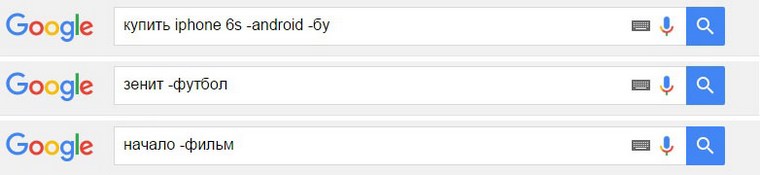
2. Исключаем слово из поиска
Зачем: чтобы убрать ненужные данные в выдаче можно запретить искать определенные слова. Для этого после ввода самого запроса перечисляем признаки, которые нам не нужны.
Как: перед каждым из них ставим тире без пробела.
3. Ищем на определенном сайте
Зачем: чтобы начать поиск на нужном сайте без перехода на него, следует воспользоваться оператором поиска “site:”. Обратите внимание, что адрес сайта должен быть указан полностью.
Как: поисковый_запрос site:полный_адрес_сайта

4. Поиск похожего сайта
Зачем: понравился определенный ресурс и захотелось найти нечто подобное, воспользуйтесь оператором “related:”. Google найдет главные страницы похожих сайтов без рекламной мишуры, и накрученных результатов.
Как: related:полный_адрес_сайта

5. Поиск по типу файлов
Зачем: если хотите получить данные именно в определенном формате. Например, фотографию в *.png, книгу в *.fb2, ролик в *.mp4 и т.д
Как: поисковый_запрос filetype:формат_файла

6. Поиск в диапазоне
Зачем: если ищем что-то, связанное с цифрами, и хотим ограничить круг поиска. Нас могут интересовать данные о датах, цене, времени, координатах и т.д. Чтобы не получать в выдаче лишнюю информацию – ограничиваем поиск.
Как: поисковый_запрос число_от..число_до

7. Поиск забытого слова
Зачем: забыли часть слова или фразы, не можете вспомнить цитату или отгадать кроссворд. Лучший способ поиска по фразе, с недостающими словами – использование оператора “*”
Как: пишем * вместо каждого неизвестного слова

8. Поиск любого из вариантов
Зачем: чтобы ввести запрос один раз для поиска по нескольким критериям. Если нам не обязательно искать два, три или более вариантов, а нужен один из них.
Как: используем оператор OR

9. Поиск с наличием всех вариантов
Зачем: если нужны данные о нескольких объектах, упоминающихся в одном контексте. В случае такого поиска будут выведены варианты только с наличием всех искомых слов.
Как: искомое_слово_1 & искомое_слово_2

10. Поиск профилей в социальных сетях
Зачем: так можно сразу найти страницы искомого человека, сайта или бренда. Поиск будет проводиться по профилям с указанным именем.
Как: @искомое_имя

11. Поиск записей с хештегом
Зачем: так можно увидеть самые популярные записи на определенную тему, разумеется, среди тех, кто проставляет указанный в поиске тег.
Как: #хештег

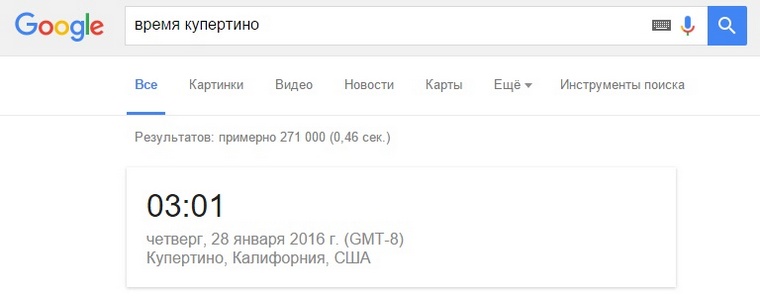
12. Время в любом городе
Зачем: чтобы быстро узнать, спит ваш друг по WOT из Америки или уже проснулся, посмотреть, когда начинается рабочий день у иностранных партнеров или просто из любопытства.
Как: время Город
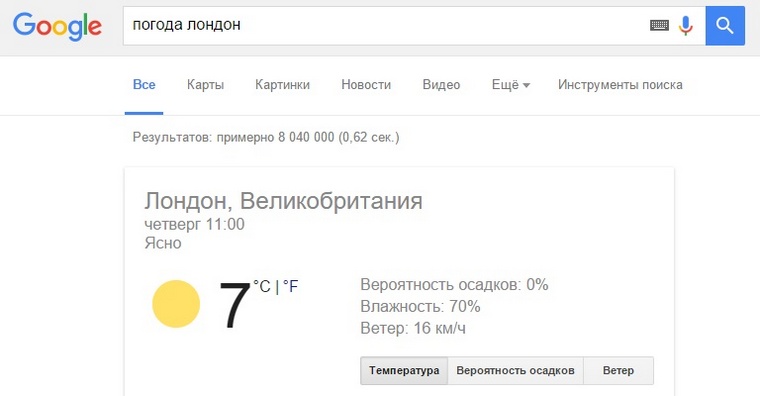
13. Погода в любом городе
Зачем: аналогичный поисковый запрос, но уже с погодой в указанном регионе.
Как: погода Город
14. Время заката или рассвета
Зачем: у каждого могут быть свои специфические причины узнавать время заката или рассвета в своем городе или любом другом населенном пункте на Земле.
Как: восход/закат Город

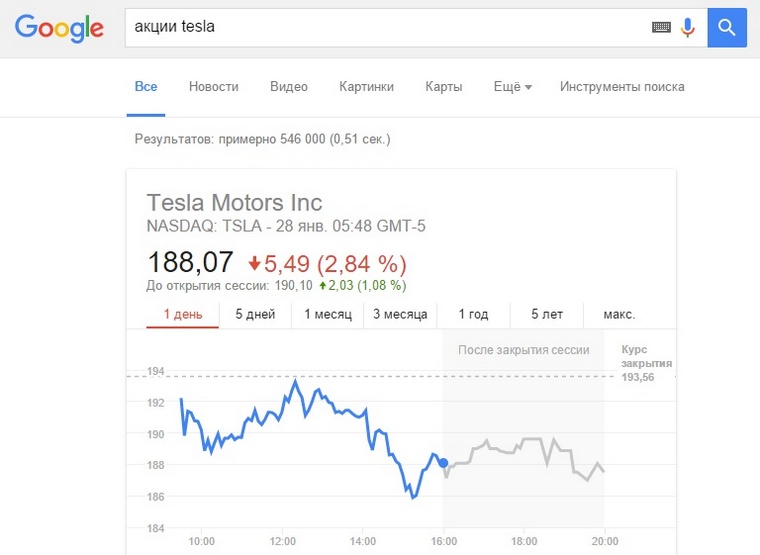
15. Котировки акций
Зачем: для тех, кто играет на бирже, следит за новостями или просто интересуется, как обстоят дела у Apple или Tesla.
Как: акции Бренд
16. Курс валюты
Зачем: сейчас данный вопрос интересует многих. Так почему бы не искать эту информацию быстро и просто без лишних сайтов.
Как: курс Валюта (отображается курс иностранной валюты к местной)

17. Конвертер величин
Зачем: можно использовать приложения для iPhone и iPad, но проще – избавиться от ненужных программ на устройстве и использовать конвертацию от Google. Тут же можно узнавать курсы любых валют, а не только местной.
Как: единица_1 единица_2

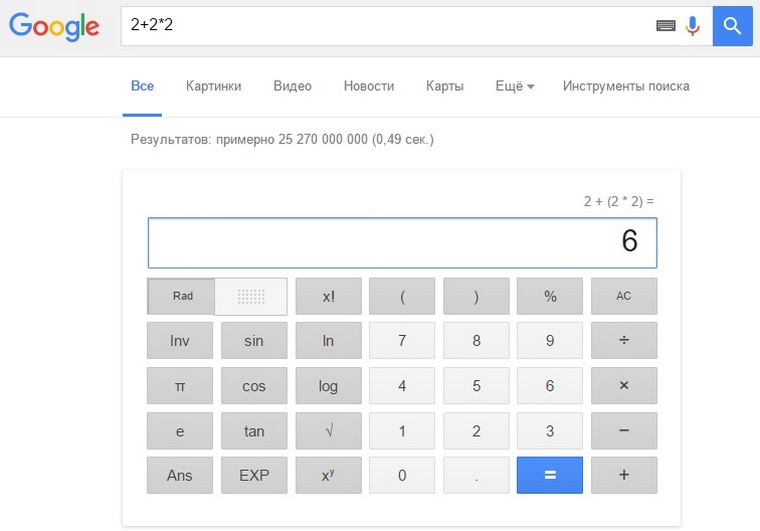
18. Калькулятор
Зачем: еще один способ быстро заменить соответствующее приложение на смартфоне, программу на компьютере или виджет в центре уведомлений. После первого поиска получим удобный онлайн-калькулятор.
Как: используем любые математические знаки +,-,*,/ с цифрами
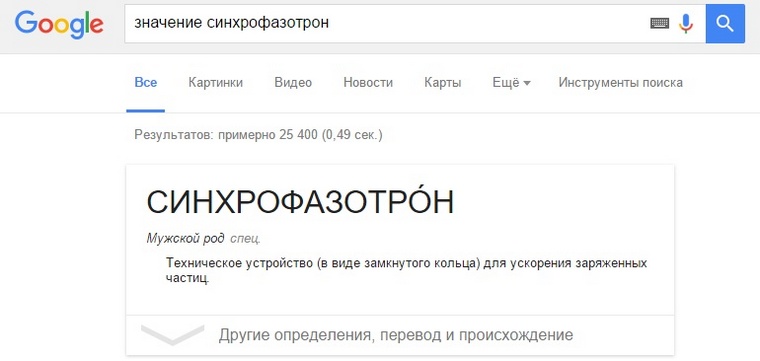
19. Значение слова
Зачем: конечно, этот способ не заменит емкую и полезную заметку из толкового словаря, но быстро найти нужное значение, понять о чем идет речь или узнать ударение можно.
Как: значение искомое_слово
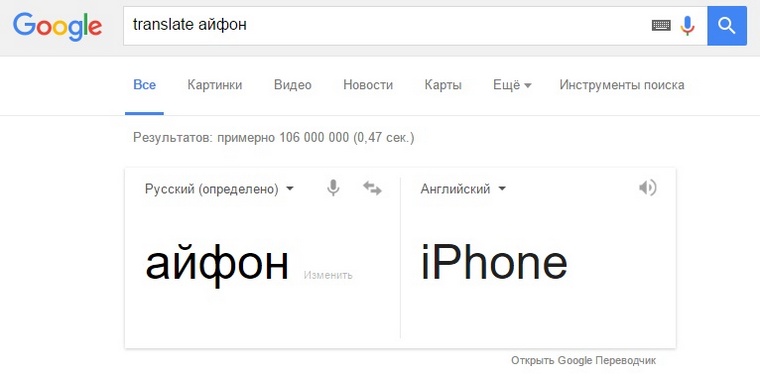
20. Перевод слова на иностранный изык
Зачем: простой способ перевести слово с русского на английский. После первого запроса откроется онлайн-переводчик от Google, в котором можно будет выбирать любые направления перевода, прослушать произношение или использовать голосовой ввод.
Как: translate искомое_слово_на_русском_языке
Бесполезные поисковые запросы
Программисты Google – тоже люди, им тоже свойственно веселиться и разыгрывать пользователей. Вот они и добавили несколько «пасхалок» в стандартный поиск Google. Попробуйте осуществить поиск по таким запросам:
- do a barrel roll;
- askew;
- zerg rush;
- atari breakout (на странице поиска картинок);
Конечно, это – далеко не все поисковые возможности Google и скрытые послания от разработчиков. С удовольствием выслушаем другие полезные и интересные варианты.
 (10 голосов, общий рейтинг: 5.00 из 5)
🤓 Хочешь больше? Подпишись на наш Telegram.

iPhones.ru
Как находить только нужную информацию. Каждый день во всемирной паутине генерируются миллионы новых документов, фото, видео и других данных. Искать в сети с каждым годом все сложнее, то и дело попадаешь на что-то ненужное, устаревшее или протянутое рекламщиками. Поисковая система Google давно предлагает использовать специальные операторы поиска для более точного совпадения, кроме того, поисковый гигант…
- Google,
- Это интересно

Артём Суровцев
@artyomsurovtsev
Люблю технологии и все, что с ними связано. Верю, что величайшие открытия человечества еще впереди!