
С 2011 года много воды утекло, и со временем указанные рекомендуемые требования для Dota 2 перестали соответствовать реальности. Если несколько лет назад обладатели не самых топовых систем могли комфортно в неё играть, то теперь на тех же ПК FPS упал до неиграбельных значений. К счастью, есть несколько способов поднять частоту кадров, о которых мы расскажем.
Самое очевидное — максимально снизить настройки графики
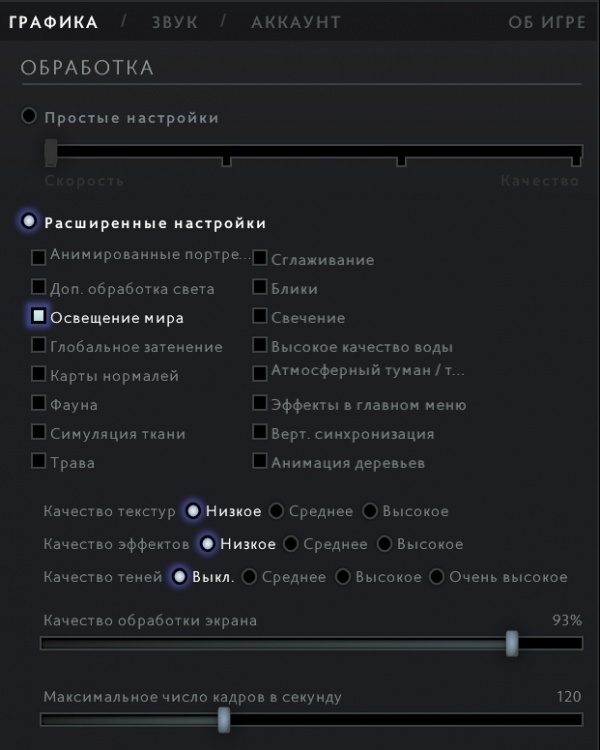
Объяснять здесь ничего не нужно, так как это аксиома: чем ниже настройки графики, тем выше FPS. Для максимальных значений нужно убрать все галочки в расширенных настройках, качество текстур и эффектов поставить на минимум, а качество теней — на «Выкл.». Качество обработки экрана есть смысл снизить только до 70% — при меньших значениях картинка будет очень зернистой, что при этом никак не повлияет на частоту кадров. Ползунок «Максимальная частота кадров в секунду» можно поставить на максимум, но главное — не устанавливать значение ниже, чем может выдать ваш ПК.
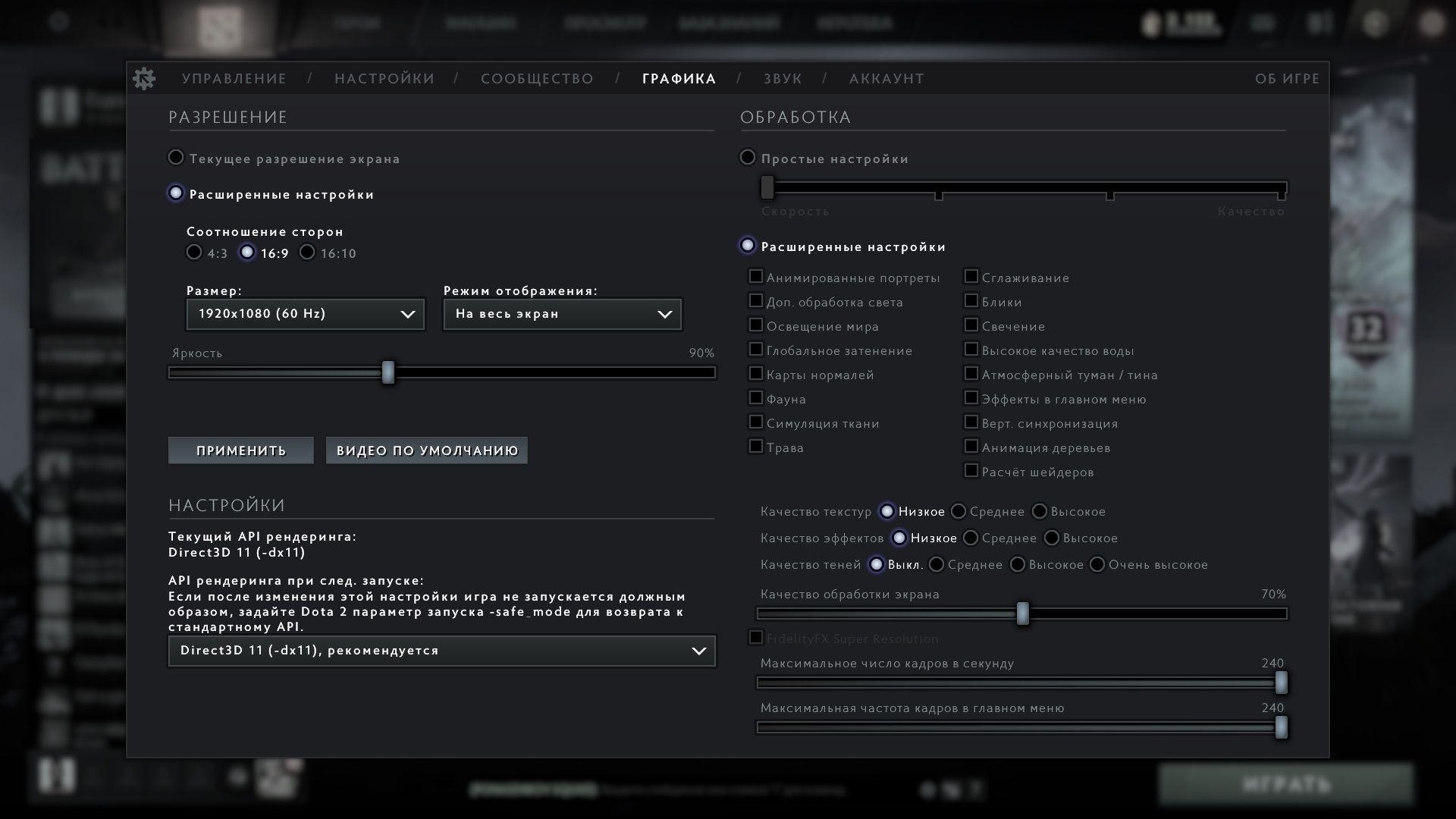
Так выглядят минимальные настройки графики в Dota 2
В зависимости от модели видеокарты прирост частоты кадров также может дать выбор правильного API рендеринга. В большинстве случаев лучше всего будет показывать себя DirectX 11, однако на более старых ПК или же с некоторыми моделями GPU будут лучше работать Vulkan, OpenGL или даже DirectX 10 или 9. Просто испытайте разные варианты и выберите тот, где FPS максимальный. Новая технология AMD FidelityFX Super Resolution в нашем случае абсолютно бесполезна — она работает только со сглаживанием. Его мы в любом случае отключаем, так как без него FPS будет выше, чем с ним и Super Resolution.
Если вы это уже делали, но частота кадров вас всё равно не устраивает, то есть ещё несколько операций, которые могут сработать.
Настройка Windows
Максимально возможный FPS можно получить только на полностью чистой Windows. Если вы давно не переустанавливали систему, то эта операция вполне может поднять ваш FPS. Кроме того, необходимо убрать все ненужные при игре программы из автозагрузки («Диспетчер задач» → «Автозагрузка») или же вручную их закрыть перед запуском Dota 2.
На Windows 10 снять нагрузку с системы поможет отключение Xbox Game Bar («Пуск» → «Параметры» → «Игры» → «Xbox Game Bar») и активация игрового режима («Пуск» → «Параметры» → «Игры» → «Игровой режим»). Первая настройка отключает панель Xbox в игре — она нужна для записи клипов и других ненужных нам функций. Вторая активирует встроенную функцию Windows 10, которая задаёт максимальный приоритет играм, — это может помочь не всем, но лишним точно не будет. Кроме того, поднять FPS также может установка максимального быстродействия системы («Мой компьютер» → «Свойства» → «Дополнительные параметры системы» → «Дополнительно» → «Быстродействие» → «Обеспечение максимального быстродействия»). Единственная галочка, которую стоит оставить, — «Сглаживание неровностей экранных шрифтов». Она вряд ли повлияет на FPS в Dota 2, но зато сбережёт ваше зрение при пользовании системой. Ещё можно выключить прозрачность интерфейса системы (правой кнопкой по рабочему столу → «Персонализация» → «Цвета» → «Отключить эффект прозрачности») и активировать режим максимальной производительности («Пуск» → «Параметры» → «Система» → «Питание и спящий режим» → «Дополнительные параметры питания» → выбрать «Высокая производительность»).
Настройки видеокарты
Данные параметры помогут только тем пользователям, у которых установлены довольно старые видеокарты. Дело в том, что Dota 2 по большей части использует ресурсы процессора, а не GPU, поэтому если вы обновляли видеокарту за последние два-три года (пусть даже ваш выбор пал на самые слабые карты из линеек AMD и NVIDIA), то от описанных ниже действий вы не получите ощутимого результата.
Для владельцев видеокарт NVIDIA:
Правой кнопкой по рабочему столу → «Панель управления NVIDIA». Далее выбираем пункт «Регулировка настроек изображения» во вкладке «Параметры 3D» и в меню «Программные настройки» выбираем Dota 2 и ставим на максимальную производительность, отключаем все виды сглаживания.
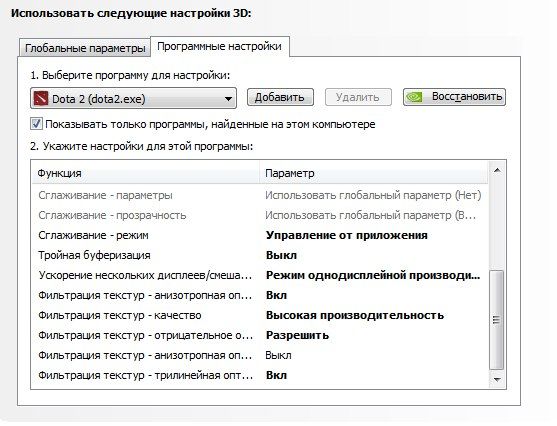
Настройки NVIDIA для максимального FPS в Dota 2
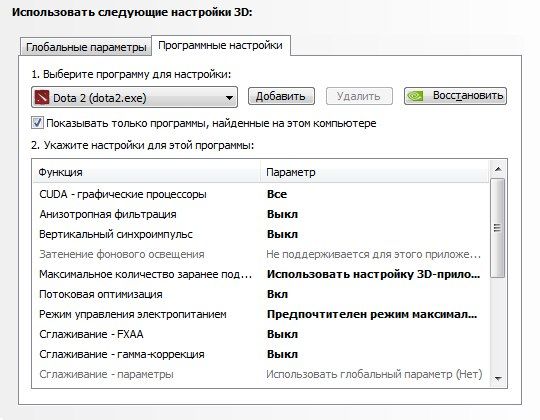
Настройки NVIDIA для максимального FPS в Dota 2
Для владельцев видеокарт AMD:
Правой кнопкой по рабочему столу → «Настройки Radeon». Во вкладке «Видеокарта» во всех доступных графических процессорах выставляем следующие параметры:
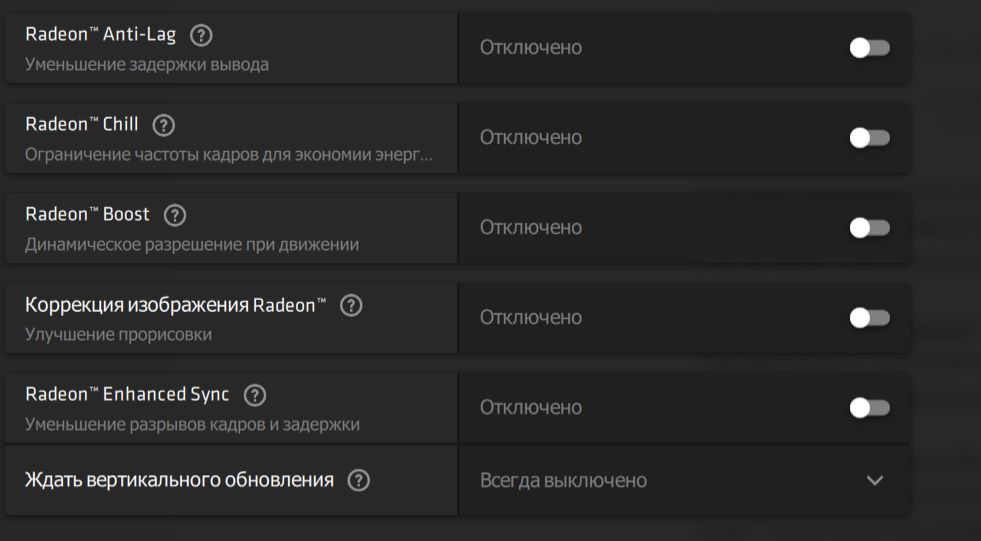
Настройки AMD Adrenaline Edition 2020 для максимального FPS в CS:GO
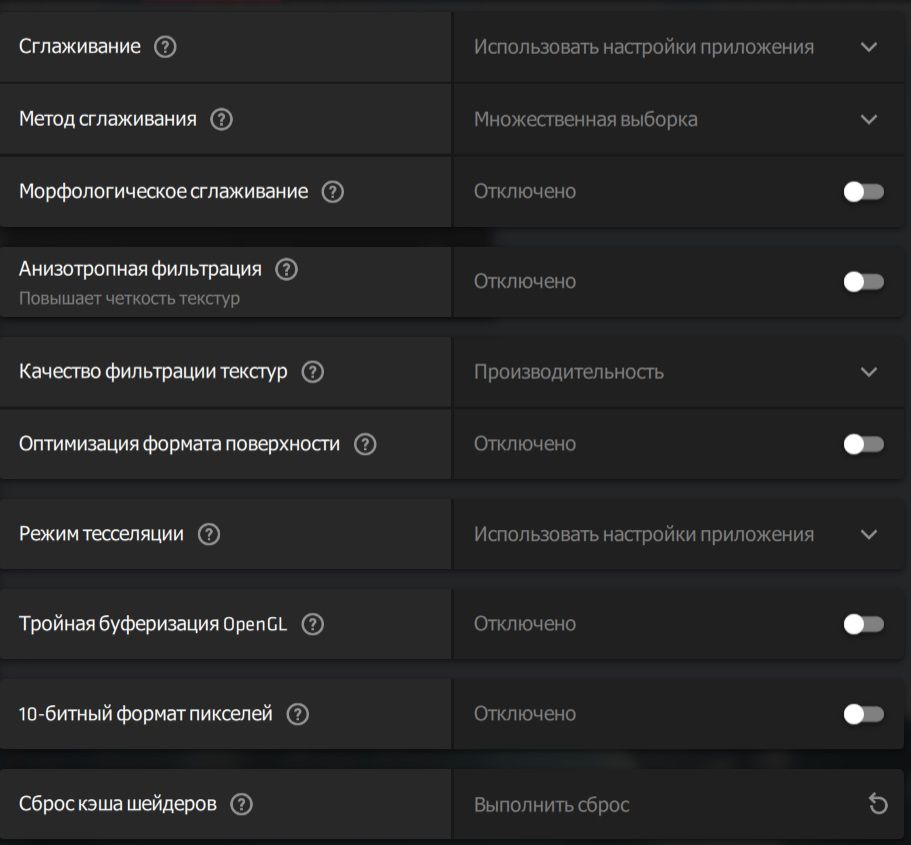
Настройки AMD Adrenaline Edition 2020 для максимального FPS в Dota 2
Меню параметров запуска можно найти, нажав правой кнопкой мыши по игре в Steam, затем выбрав «Свойства» и во вкладке «Общие» кликнув на «Установить параметры запуска». Там через пробел вписываем следующие параметры:
- -console (активирует консоль);
- -high (запускает игру с высоким приоритетом);
- -novid (отключает ролик при запуске);
- -map dota (загрузка игры при запуске будет дольше, но зато карта будет подгружаться на этом этапе, а не перед стартом матча);
- +dota_embers 0 (убирает анимацию в главном меню);
- -noaafonts (убирает сглаживание шрифтов — опытным геймерам ничего не надо читать в игре, поэтому здесь не страшно, если буквы будут угловатыми).
Отключить фон меню
Эта опция стала полезной после выхода последних патчей — крупные нововведения вроде героев и ивентов теперь отображаются в меню в виде анимированных фонов. Их отключение даёт существенную прибавку FPS. Для этого нужно пройти в папку с установленной Dota 2 (правой кнопкой мыши по игре в Steam, затем «Свойства» → «Локальные файлы» → «Обзор»). Затем откроется окно Windows, где нужно пройти по пути «game» → «dota» → «maps» → «scenes» → «dashboard_background». Единственный находящийся там файл со сложным названием нужно либо переименовать, либо перенести куда-то ещё. Чтобы затем вернуть фон в случае необходимости, откатываем изменения (возвращаем стандартное название файла либо перемещаем его обратно).
Отредактировать файл конфигурации
Небольшой прирост FPS также может дать изменение файла autoexec.cfg, в котором хранятся настройки, загружаемые по умолчанию. Многие из опций мы не можем поменять в меню игры или с помощью параметров запуска, а потому это придётся делать через файл конфигурации. Как и в случае с отключением фона, находим папку с Dota 2 (правой кнопкой мыши по игре в Steam, затем «Свойства» → «Локальные файлы» → «Обзор»), потом проходим по пути «game» → «dota» → «cfg». Если autoexec.cfg там отсутствует, создаём его сами (правой кнопкой по пустому месту «Создать» → «Текстовый документ»), когда будем сохранять, выбираем тип файла «Все файлы», а в поле «Имя файла» пишем «autoexec.cfg». Перечисленные ниже параметры нужно добавить в этот файл — они отключают различные анимации, сложные тени, а также ещё раз применяют настройки графики, которые мы выставили в меню Dota 2.
r_renderoverlayfragment «0»
r_threaded_shadow_clip «1»
snd_async_fullyasync «1»
mat_queue_mode «2»
cl_threaded_bone_setup «0»
r_queued_decals «0»
r_queued_ropes «1»
r_queued_post_processing «0»
r_threaded_particles «1»
cl_threaded_bone_setup «1»
cl_threaded_init «1»
net_compressvoice «1»
r_queued_decals «1»
r_queued_post_processing «1»
net_maxcleartime «0»
mem_level «0»
gpu_level «0»
gpu_mem_level «0»
cpu_level «0»
r_deferred «0»
r_screenspace_aa «0»
r_deferred_specular «0»
r_deferred_specular_bloom «0»
dota_cheap_water «1»
r_deferred_height_fog «0»
cl_globallight_shadow_mode «0»
dota_portrait_animate «0»
r_deferred_additive_pass «0»
r_deferred_simple_light «0»
r_ssao «0»
dsp_enhance_stereo «1»
cl_forcepreload «1»
r_fastzreject «-1»
mat_picmip «2»
mat_vsync «0»
mat_triplebuffered «0»
dota_embers «0»
dota_sf_game_end_delay «0»
glow_outline_effect_enable «0»
Что делать, если ничего не помогло?
Увы, время не вернуть назад. Dota 2 действительно стала требовать больше ресурсов ПК, и этот тренд никуда не денется — игра продолжит «тяжелеть» и дальше. Поэтому если вы так и не получили необходимую вам частоту кадров при всех вышеперечисленных манипуляциях, то единственный выход — купить новый ПК. Необходимый минимум, которого вам хватит на несколько лет, — процессор уровня Intel Core i5 или AMD Ryzen 5, а также 8 ГБ оперативной памяти. При этом видеокарта не играет ключевую роль — для играбельных 60 FPS подойдут даже встроенные решения от Intel и AMD.
Одна из основных причин неудовлетворительного качества игры в Dota 2 — низкий fps. В данной статье мы разберем причины, по которым игроки сталкиваются с проседанием fps.
В первую очередь попробуйте завершать все «требовательные» процессы перед запуском клиента Dota 2. В этом случае компьютер, при надобности, сможет тратить больше ресурсов на Dota 2. Идеальным вариантом станет компьютер, на котором недавно переустановили операционную систему.
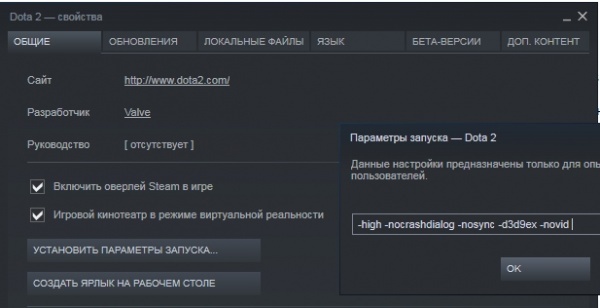
Для урегулирования перепадов фпс в Dota 2 следует прописать специальные настройки в параметрах запуска игры. Для этого в библиотеке Steam кликните правой кнопкой на строку с Дотой и откройте окно свойств. На вкладке «Общие» следует выбрать опцию «Установить параметры запуска…». В открывшейся строке пропишите «-high -nocrashdialog -nosync -d3d9ex -novid» и подтвердите изменения.
Одной из главных причин маленького фпс являются слишком высокие настройки графики в Dota 2 для вашего компьютера. Первый шаг в настройке графики — отключить тени, а также снизить качество текстур. Затем можно попробовать снизить разрешение экрана и в расширенных настройках обработки отключить все опции кроме «Освещение мира». Кроме этого, перед запуском игры не забудьте в настройках видеокарты установить максимальную производительность.
Если вышеописанные советы вам не помогли, то следует обратить внимание на то, насколько сильно греется видеокарта и процессор во время матча в Доте. Попробуйте почистить компьютер от пыли и заменить термопасту.
После крупных обновлений некоторые пользователи жалуются на то, что у них упал фпс. Проблема может коснуться даже обладателя мощного ПК, ведь он не понимает, почему игра с относительно невысокими требованиями начинает тормозить. Разработчики достаточно быстро исправляют подобные проблемы, однако подобное случаи оставляют осадок.
Читайте также
-

Команды
-
Поддержка Dota 2
-
Общий чат Dota 2


Новости
-
Not one step back gaming прошла во второй дивизион восточноевропейской DPC-лиги
3 час. назад
2 -
Maelstorm о дебютном матче TS: «Spirit играли ужасно. Ларл во всех картах выпал»
3 час. назад
4 -
Антон Монетин: «Taiga — единственный, наверное, из всей пятёрки OG, кто много ставит сам»
3 час. назад
4
12 -
Neon Esports прошла во второй дивизион DPC для Юго-Восточной Азии
4 час. назад
1
2 -
DJ: «Когда MISERY присоединился к команде, то он помог нашим стратегиям стать более надёжными»
4 час. назад
1 -
Oli: «Bleed Esports играла хорошо. Думаю, что эта команда довольно быстро приспособилась к патчу»
5 час. назад
1 -
Почти все ваши любимые таланты на ивентах вели самый разгульный образ жизни — Maelstorm о словах STORM
5 час. назад
3
11 -
Miposhka о матче против UALEIKUMNIHAO: «Ну что, есть над чем работать, будем стараться»
6 час. назад
11


Форум
-
Факт о киберспорте
Tryglicko36
Автор: Tryglicko
Общие вопросы и обсуждения
Дорогие пожилые писюны, я вам хочу сказать что киберспорт вообще убыточное дело, и на самом деле киберспортсмены не получают внушительные сумы с призовых, и ни какие зарпалты организации им не платят…
-
Аккбаеры, зачем ?
Tanner34
Автор: Tanner
Рейтинговая система и статистика
Время от времени за и против залетают такие челы в команду https://ru.dotabuff.com/players/1268289543 В игре отображается титан Просто какой-то 40 летний наркоман (судя по голосу) вынес из дома бабкин…
-
Как стать кери? Как фармить, что собирать?
CTPEKO3A27
Автор: CTPEKO3A
Общие вопросы и обсуждения
Привет, я пожилой игрок в доту, который всю жизнь играл на сапах и иногда тройках имею около 5к сыгранных игр и столько же часов не играл рейтинговую доту довольно давно и фанился в турбо, в новом патче…
-
OG кикнули Taiga за 322
skz4822
Автор: skz48
Киберспорт: матчи, турниры, команды и игроки
Тайга не играл ни 1 матча в этом дпсБывший профессиональный игрок в Dota 2 Ярослав Limitless Паршин сообщил, что OG исключила из состава саппорта Томми Taiga Ле. По словам россиянина, Taiga кикнули из-за…
-
теперь за астер интересно смотреть?
писюганчик12
Автор: писюганчик
Киберспорт: матчи, турниры, команды и игроки
сабж. с борцом сумо из пакистана филиал уныния в китае заиграл невиданными красками как вам новый состав? интересно? спрашиваю всех кромп главной чирлидерши с ником на F…
-
Sony победа
fonetic18
Думаю сони через пол часа просто зароет в могилу микрософт на консольном рынке. Чекаем, начало через пол часа Ваши ставки ? Какие релизы ждете ?…
-
Советское образование
TheDangerGames125
Автор: TheDangerGames
Таверна
Листая паблик своего города или просто услышав от человека за 40 можно увидеть такой тейк, что советское образование самое лучшее в мире! Спойлер Чаще всего «Лучшее образование» имеется виду под школьным…
-
Кровь, Смерть, Искупление
Juda30
Прошел сегодня рдр2, получил максимально хорошие концовки для Артура. За Джона не знаю, вроде тоже у него все круто, все живы. Просто я хз можно ли за него где то сфейлить на грустный финал. Вроде нет…
-
silent hill
tenedaa1
привет ребят, а кто-нибудь знает, есть ли возможность купить оригинальные части где-либо в цифровой версии- ключи в стиме или этой возможности уже нет …
-
Техническая флудильня
Nikoliasik_Zeus2652
Автор: Nikoliasik_Zeus
Железо, новости и обсуждения
Добро пожаловать.Снова. Старый тред из-за постоянных оскорблений одной группировки в сторону другой падает в лету. Chloe Price сказал(а):↑Здесь можно обсудить всё, что касается Теха — по поводу магазинов…
-
Я на очке
вМКАДный8
Ходил сегодня в каличку в связи с «напряжением» в пазухах , слабостью а так же довольно быстро устают глаза, в следствии чего доктор мне сказал что объективно с ушами все ок и с шнобелем тоже, надо смотреть…
-
Умерла Тина Тёрнер
Hot Ava3
На 83 году жизни скончалась Тина Тёрнер. Помянем великую певицу…

 36
36 


Стримы
-
betboom_ru
28066
(RU) Gaimin Gladiators vs Entity | DPC WEU 2023 Tour 3: Division I | by Adekvat & Mantis -
rostislav_999
10118
ПУТЬ В КИБЕРСПОРТ 10 000MMR -
Stray228
6310
Вечерняя борьбэ на хайп птс вместе с крепкими мужчинами, присоединяйся -
C_a_k_e
4937
23:00 КОНФА СОНИ !100 !dodo !yt




Some other apps or the Steam Overlay feature can cause this issue
by Madalina Dinita
Madalina has been a Windows fan ever since she got her hands on her first Windows XP computer. She is interested in all things technology, especially emerging technologies… read more
Updated on February 13, 2023
Reviewed by
Vlad Turiceanu

Passionate about technology, Windows, and everything that has a power button, he spent most of his time developing new skills and learning more about the tech world. Coming… read more
- If you played Dota 2 and your FPS happened to drop, then one cause could be that your drivers are out of date.
- Try using the dedicated tool we recommend in our guide to scan your system and provide the necessary updates.
- A problematic factor is the Steam app, so you should try to disable the Steam Overlay feature.
XINSTALL BY CLICKING THE DOWNLOAD FILE
This software will repair common computer errors, protect you from file loss, malware, hardware failure and optimize your PC for maximum performance. Fix PC issues and remove viruses now in 3 easy steps:
- Download Restoro PC Repair Tool that comes with Patented Technologies (patent available here).
- Click Start Scan to find Windows issues that could be causing PC problems.
- Click Repair All to fix issues affecting your computer’s security and performance
- Restoro has been downloaded by 0 readers this month.
Dota 2 is a highly addictive game, but sometimes the gaming experience is affected by various problems. One of these issues is the FPS drop that occurs randomly.
In this article, we’ll focus on FPS (frames per second or frame rate) issues and list a series of quick workarounds that you can use to fix and improve Dota 2’s performance.
Why does my FPS drop in Dota 2?
There are a series of potential causes for the Dota 2 FPS drop issue, as shown below:
- Activities of third-party apps: Dota 2 is a pretty demanding game. When run with resource-hogging apps like Chrome, you can experience the Dota FPS drop issue even on a high-end PC. It would be best if you closed the other apps and any active downloads to prevent this.
- Outdated display drivers: Display drivers allow you to get the best gaming experience possible. However, if they are obsolete, you can face the Dota 2 FPS drop issue in team fights or when playing alone. Updating your driver should restore normalcy in this case.
- Unverified game integrity: If you are experiencing Dota 2 FPS drop after an update, you might need to verify the integrity of the game.
How do I fix Dota 2 low FPS?
Before exploring the fixes in this guide, you can try running Dota 2 in full-screen mode. Also, you can play the game with the Vulkan API if available. If this does not solve the issue, you can now delve into the fixes below:
1. Close other apps
- Press the Windows key + X and select Task Manager.

- Right-click any app using too many resources or anyone you are not using and select End Task.

- Finally, restart the game.
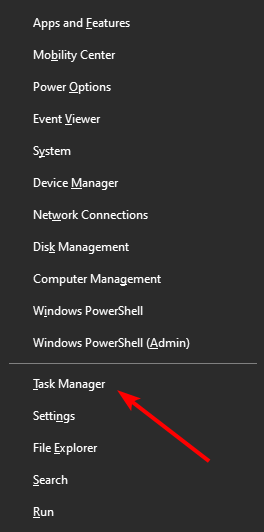
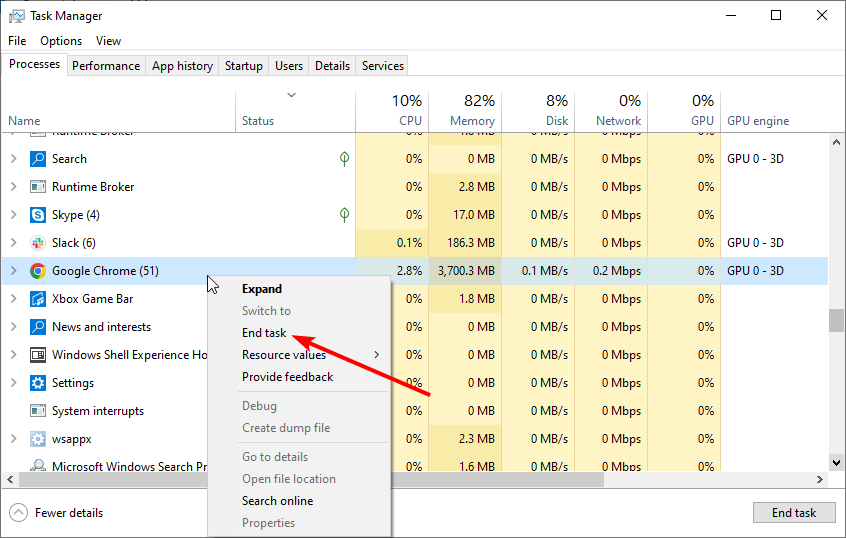
One of the quick ways to fix the Dota 2 FPS drop on your Pc is to close other apps you are not using. For example, users have reported that closing Google Chrome fixes this issue. So, you should close those apps and terminate or pause any ongoing downloads.
2. Verify game files
- Launch Steam, click the Library tab at the top, and right-click Dota 2.

- Choose the Properties… option.

- Click Local files in the left pane and select Verify integrity of game files…

- Now, wait for the process to complete and open the game.
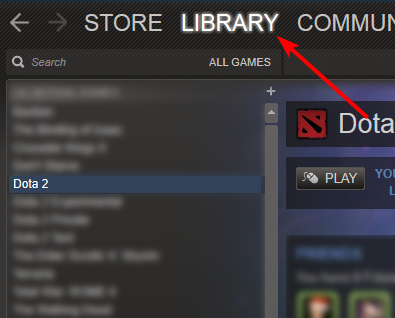
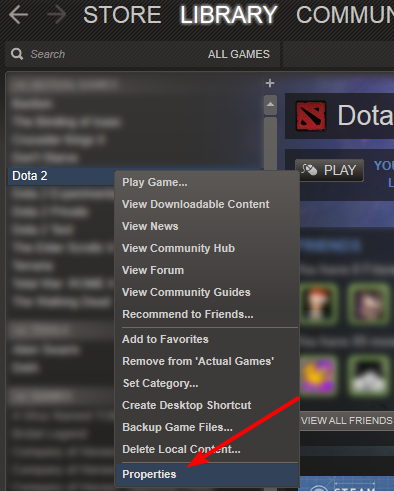
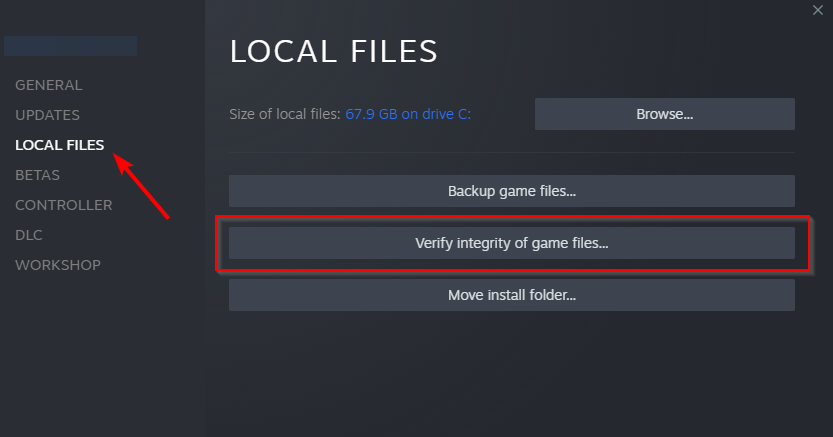
If the game files are not verified, you can experience an FPS drop on Dota 2.
3. Check your drivers for updates
3.1. Update the driver manually
- Right-click the Start button and select Device Manager from the list.

- Right-click on the device from the list and select Update driver.

- Select Search automatically for updated driver software.

- If Windows doesn’t find the updates, you need to go to the manufacturer’s official site and download the new files.
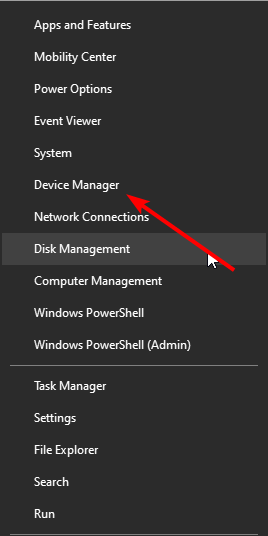
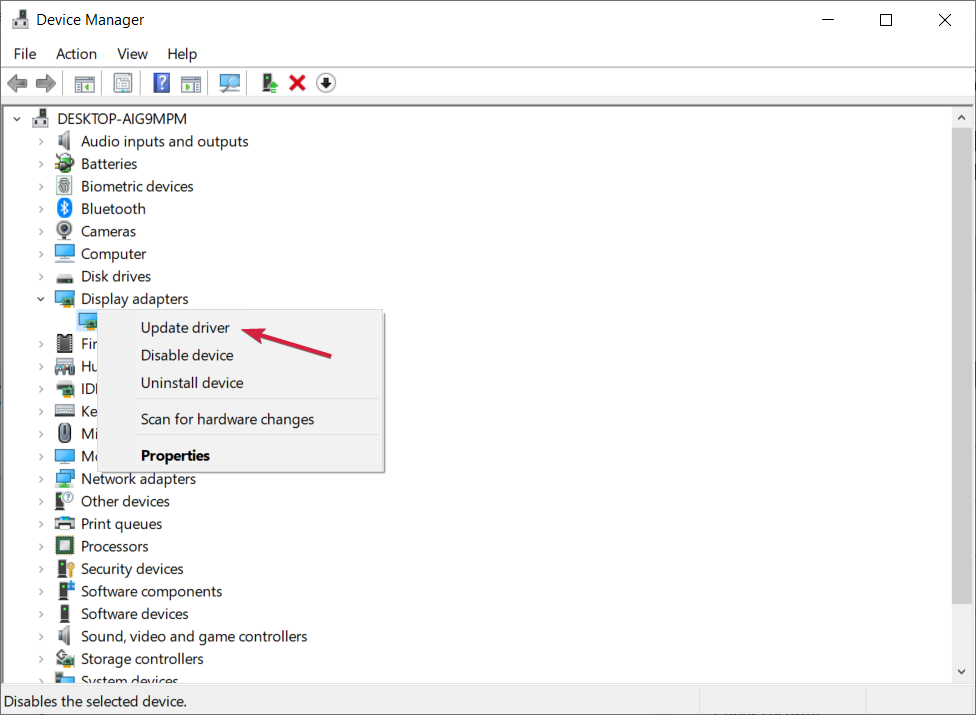
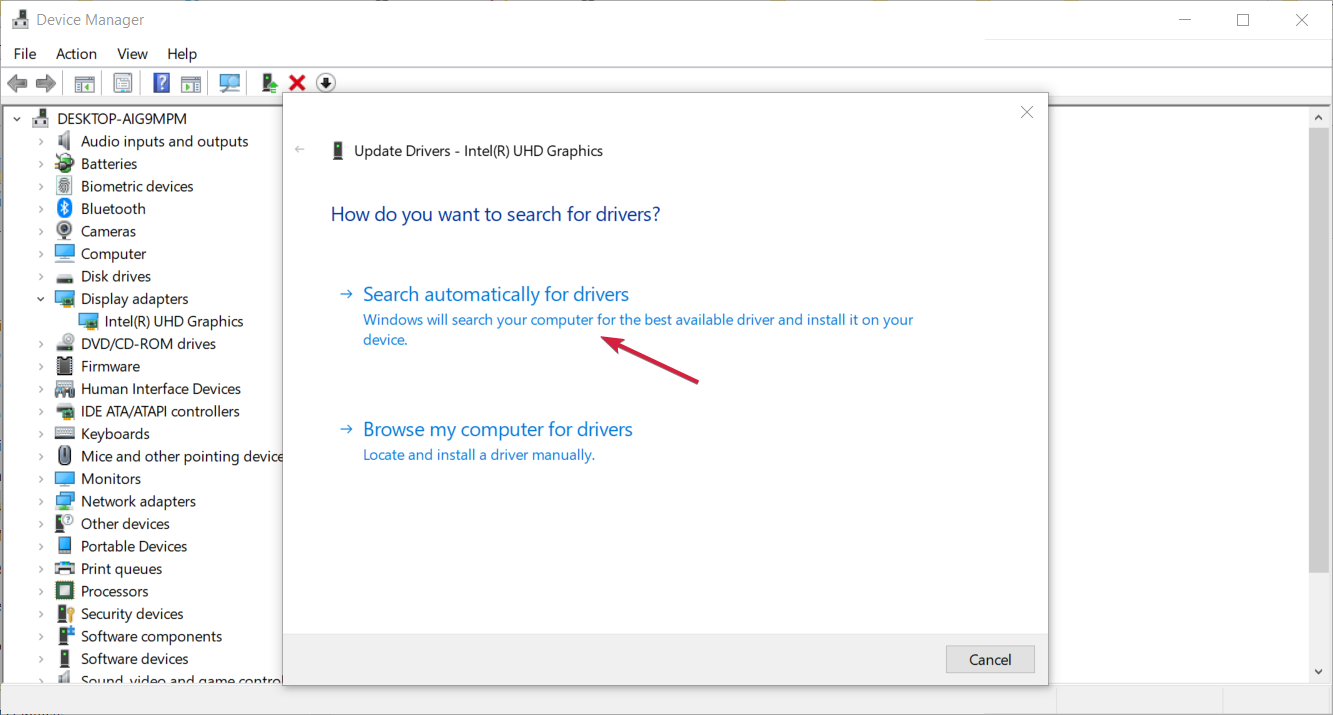
Performing a manual update of your Windows 10 system is an efficient solution to get your device running smoothly again and repair specific errors like the one you encounter in Dota.
3.2. Use an advanced tool
An excellent solution for the Dota 2 FPS problem is a professional tool that can scan your PC for out-of-date drivers and provide you with a detailed report on every issue found.
Big-time gaming can be done without crashes, lags or freezes by keeping all drivers up to date and error-free. Manual checks are hard to perform, that’s why we recommend using an automate assistant that will scan for fresh driver versions daily. Here is how to use it:
- Download and install DriverFix.
- Launch the software.
- Wait for the newly installed app to detect all your PC’s faulty drivers.
- You will be presented with a list of all the drivers that have issues, and you can choose the ones that you want to fix.
- Wait for the driver download and fixing process to complete.
- Restart your PC for the changes to take effect.

DriverFix
Do not let a bad driver interfere with your games and installed software. Use DriverFix today and run them without a single issue.
Disclaimer: this program needs to be upgraded from the free version in order to perform some specific actions.
4. Use the high-performance power plan
- Press the Windows key, type power plan, and click Choose a power plan.

- Click Create a power plan in the left pane.

- Choose the High-performance option and click the Next button.
- Finally, click the Create button.
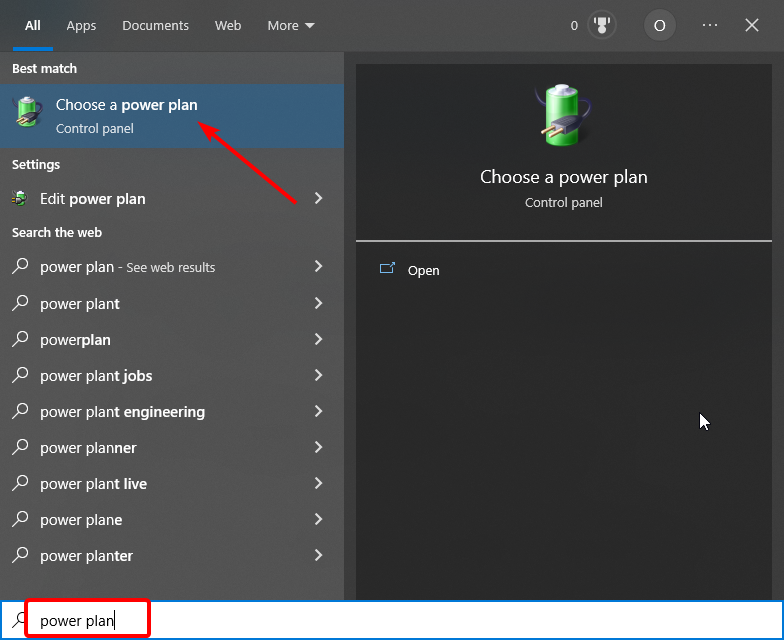
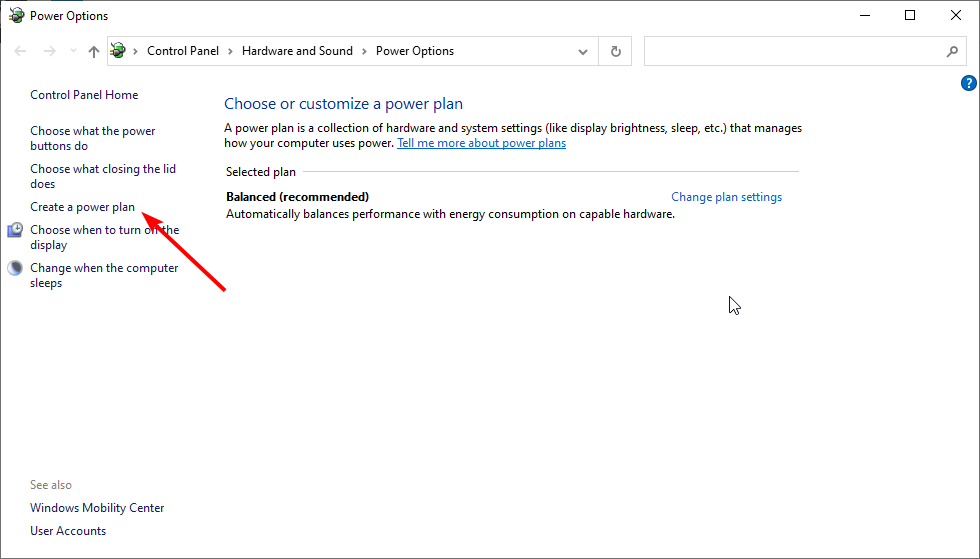
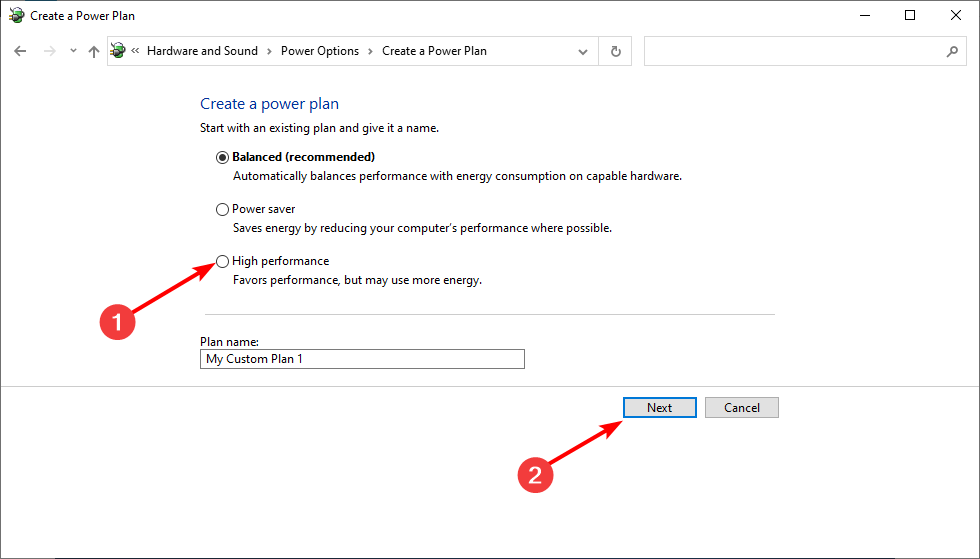
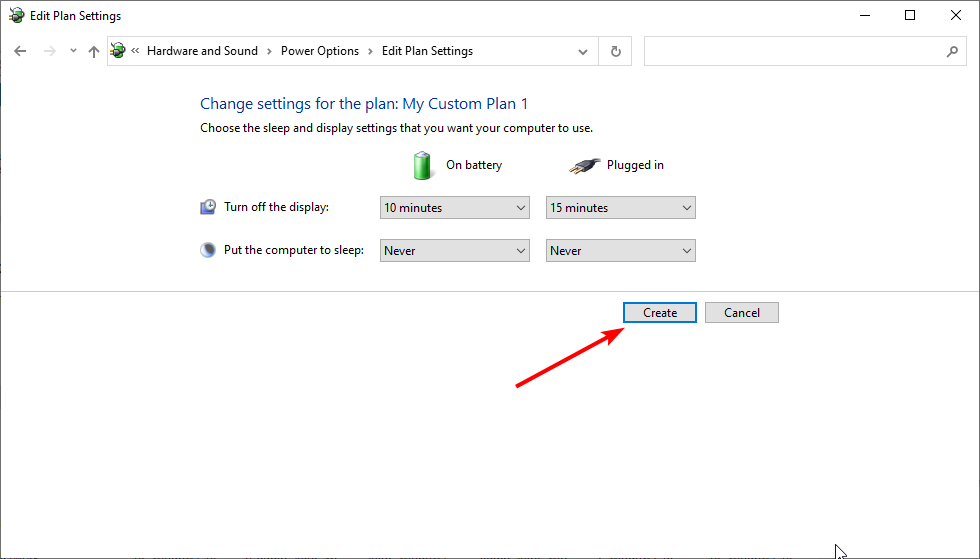
The Dota 2 FPS drop might be because you are not using the correct power plan. While the High-performance plan will drain your battery quickly, it should provide enough power to run the rather demanding Dota 2 without a drop in quality.
- How To Fix Dota 2 Problems in Windows 10/11
- Dota 2 packet loss: How to fix it?
- Dota 2 fails to launch
5. Disable Steam Overlay
- Open Steam, choose the Library tab at the top and right-click on the Dota 2 option.
- Now, choose the Properties… option.
- Click the GENERAL tab in the left pane and uncheck the box for Enable Steam Overlay while in-game.

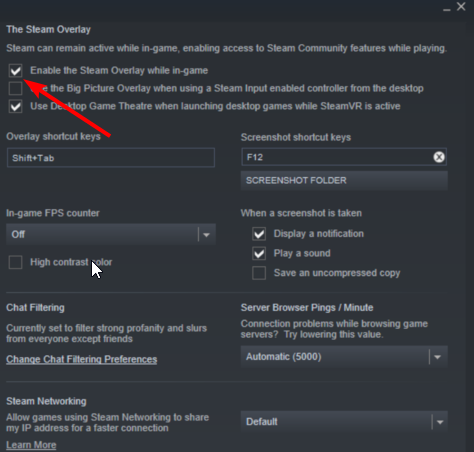
Lastly, if you are experiencing the Dota 2 FPS drop issue, it might be because of the Steam Overlay feature. Disabling it should fix the problem here.
How do I fix Dota 2 FPS problems on Windows 11?
This issue is rarely about your system and mostly about your graphics card driver and settings, Steam, or the game itself.
Therefore, all the solutions outlined above for Windows 10 will also work seamlessly on Windows 11.
With that said, we can conclude this article, and we hope you can now enjoy the game at full speed.
We also recommend reading our complete guide on fixing frequent Dota 2 issues and applying some solutions.
If you have any questions or suggestions on improving FPS in Dota 2, feel free to tell us in the comments section below.
Still experiencing issues?
SPONSORED
If the above suggestions have not solved your problem, your computer may experience more severe Windows troubles. We suggest choosing an all-in-one solution like Fortect to fix problems efficiently. After installation, just click the View&Fix button and then press Start Repair.

Newsletter
- DoTA 2 – это захватывающая и высококонкурентная игра, в которой игроки берут под свой контроль героя и сражаются с командой противника за контроль над картой.
- Как вы понимаете, стабильный FPS имеет решающее значение в играх с высокой точностью, и, к сожалению, игроки DoTA 2 сообщали о проблемах с производительностью игры.
- Мы рассмотрели различные проблемы с DoTA и продолжим это делать.
Dota 2 – очень захватывающая игра, но иногда на игровой процесс влияет слабый фпс в Доте 2. В этой статье мы сосредоточимся на проблемах FPS (количество кадров в секунду или частота кадров) и перечислим ряд быстрых обходных путей, которые вы можете использовать, чтобы исправить их и улучшить производительность Dota 2.
Следующие ниже решения подходят для микро лагов, если слабый фпс в Доте 2 и графических сбоев.
Содержание:
- 1 Как исправить проблему слабый фпс в Доте 2
- 1.1 1. Исправьте ограничение FPS в Dota 2.
- 1.2 2. Исправить подтормаживания в Dota 2.
- 1.3 3. Исправьте низкий FPS в Dota 2 после нажатия ALT-TAB.
- 1.4 4. Исправить Dota 2 не запускается из Steam
- 1.5 5. Исправьте сбои Dota 2, проблемы с текстурами и глюки.
- 1.6 6. Исправьте низкий FPS в Dota 2
- 1.7 Часто задаваемые вопросы: распространенные проблемы с FPS в DoTA 2
Как исправить проблему слабый фпс в Доте 2
1. Исправьте ограничение FPS в Dota 2.
- Отключите приложение Xbox в Windows. Он может ограничить FPS до 60 в Windows 10:
- Введите PowerShell > Запуск от имени администратора.
- Выполните команду Get-AppxPackage | Select Name, PackageFullname, чтобы отобразить все приложения, установленные на вашем компьютере.
- Найдите два пакета Xbox: Microsoft.XboxLIVEGames и Microsoft.XboxApp.
- Скопируйте PackageFullname обоих пакетов
- Введите Remove-AppXPackage и добавьте PackageFullname первого приложения> нажмите Enter> сделайте то же самое для второго приложения.
- Перезагрузка и интеграция с Xbox станут историей.
- Установите fps_max в консоли на 120
- Выключите VSync
- Проверьте свой autoexec / config на mat_vsync 1 , измените значение на 0.
- Полностью отключите Vsync на панели драйверов графического процессора, это отменяет настройки игры.
2. Исправить подтормаживания в Dota 2.
- Исключите папку Steam из Защитника Windows :
- Перейдите в Настройки > выберите Обновление и безопасность > Защитник Windows.
- В разделе « Исключения» > выберите « Добавить исключение» > нажмите кнопку « Добавить» > перейдите к процессу, который вы хотите исключить> выберите « Исключить этот файл» .
- Перейдите в настройки Steam> Учетная запись> выберите НИКАКОЕ участие в бета-тестировании, чтобы отключить участие в бета-тестировании Steam.
- Если обновление Мастерской зависло на страницах загрузки Steam, вам необходимо переустановить Steam.
- Проверьте диспетчер задач и отключите все ненужные процессы.
- Проверьте наличие вредоносных программ .
3. Исправьте низкий FPS в Dota 2 после нажатия ALT-TAB.
- Установите engine_no_focus_sleep 0 в свой autoexec / console.
- Переключитесь на окно без полей, чтобы снизить FPS на более медленных ПК.
4. Исправить Dota 2 не запускается из Steam
- Перейдите в (SteamSteamAppscommondota 2 betagamebinwin64win32)> запустите dota2.exe
- Игра запустится, но не установит соединение с сетью Steam.
- Измените все настройки видео на минимальные и установите оконный режим.
- Перезапустите Dota 2 из клиента Steam> верните настройки в нормальное состояние.
5. Исправьте сбои Dota 2, проблемы с текстурами и глюки.
- Проверьте целостность игрового кеша Dota 2
- При необходимости переключитесь в режим одного дисплея> перейдите в файл конфигурации Dota 2 (SteamSteamAppscommondota 2 betagamedotacfg)> удалите video.txt
- Отключить nod3d9ex команду
- Убедитесь, что вы запускаете и Dota 2, и Steam как администратор.
- Отключить VSync
- Проверьте и обновите сетевой драйвер
- Удалите все дополнительное программное обеспечение
- Если вы используете конфигурацию с несколькими видеокартами, убедитесь, что вы запускаете Dota 2 на своем более мощном графическом процессоре.
6. Исправьте низкий FPS в Dota 2
- Не забывайте перезапускать Dota 2 после каждого матча, чтобы сбросить игровую память.
- Отключите ненужные фоновые процессы, чтобы Steam и Dota2 могли лучше получить доступ к ресурсам вашего компьютера.
- Если вы используете высокопроизводительный графический процессор Nvidia, откройте панель управления NVIDIA> перейдите на страницу управления настройками 3D > добавьте Dota 2 в качестве программы в список.
- Если вы используете процессор AMD, выключите Turbo Core Control. Загрузите AMD OverDrive> перейдите на вкладку Clock / Voltage> снимите флажок Enable Core Control. Делайте это вручную после каждой перезагрузки ПК.
- На недорогих ПК отключите процесс Adobe Flash Player, работающий в фоновом режиме.
- Отключить Steam Overlay
- Запустите игру в полноэкранном режиме в Steam.
- Установите минимально возможные параметры графики.
- Уменьшите разрешение как временное решение.
- Откройте папку video.txt (… SteamAppscommondota 2 betagamedotacfg). Измените все параметры ниже setting.nowindowborder на 0 (ноль), чтобы повысить производительность за счет визуального качества. Не забудьте перед этим создать файл резервной копии.
- Откатить предыдущие драйверы графического процессора.
- Переустановите драйверы графического процессора или обновите их.
- Переустановите Dota 2. Перед переустановкой игры снимите все загруженные DLC.
На этом мы можем закончить эту статью. Если у вас есть какие-либо вопросы или предложения о том, как улучшить FPS в Dota 2, не стесняйтесь сообщить нам в разделе комментариев ниже. Мы с нетерпением ждем вашего ответа.
Часто задаваемые вопросы: распространенные проблемы с FPS в DoTA 2
- Какой FPS хорош для Dota 2?
Вы всегда должны стремиться к абсолютному минимуму 60 кадров в секунду в любой игре. Это обеспечит бесперебойную работу игры. Если у вас игровой монитор с высокой частотой обновления , вам следует стремиться к тому, чтобы ваш FPS соответствовал частоте обновления монитора.
- Как отключить ограничение FPS в Dota 2?
Запустите игру, перейдите в «Настройки» (значок шестеренки), затем щелкните вкладку «Видео» и в правом нижнем углу у вас есть ползунок, который вы можете установить на любое желаемое значение FPS.
Следите за новостями у нас на сайте, если у вас остались вопросы и предложения, пишите в комментариях.
Не каждый игрок в Dota 2 является обладателем мощного компьютера, при этом сама игра продолжает увеличивать системные требования с каждым новым обновлением. Так на сегодняшний день MOBA от Valve весит более 30 ГБ и нуждается в большом количестве мощности ПК для комфортной игры.
Низкий ФПС у игроков в Дота 2 — частное явление, с которым надо бороться всеми силами. Он зависит от множество факторов: от банального загрязнения компьютера до вируса в вашей системе.
В этой статье мы постараемся подробно рассказать, как увеличить фпс в доте 2 и оптимизировать игру на слабом компьютере. Затронем разные части этой проблемы и дадим несколько советов.
Содержание
- Настройка графики в Dota 2
- Параметры запуска
- Windows
- CFG
- Включаем счётчик ФПС
Настройка графики Dota 2 для повышения ФПС
Для того, чтобы увеличить ФПС в Dota 2 сначала необходимо перейти в настройки самой игры. Там мы снижаем графику до минимума, как показано на скриншоте. Если же у вас ситуация не так критична, то мы просто сделайте акцент на следующие настройки:
- Фауна;
- Трава;
- Качество воды;
- Анимация деревьев;
- Карты нормалей.
Дополнительно, если вам нет никакого дела до анимированных портретов в игре, вы можете убрать этот пункт. Так маленькие аватарки героев перестанут быть анимированы, но вы получите свой прирост ФПС.

Параметры запуска Dota 2 для ФПС
После настройки графики, можно поработать с параметрами запуска. Параметры запуска — окно с командами на старте игры при помощи которых можно настроить запуск, увеличить количество FPS и оптимизировать игру.
- Запускаем Steam;
- Нажимаем на Dota 2 в библиотеке Steam правой кнопкой мыши. Затем выбераем вкладку «Свойства»;
- Переходим в раздел «Общие».
В поле параметров вводим нужные опции, которые мы приведем ниже. Вводятся они с черточкой вначале, но через пробел.
Консольные команды для повышения ФПС в Dota 2
-noaafonts -noipx -high -map dota -fullscreen -autoconfig -novid +fps_max 0

Существует намного больше консольных команд для поднятия ФПС в Dota 2, однако для некоторых из низ нужно знать свою систему, а также характеристики комплектующих. Ниже мы приведем полный список опций.
- -autoconfig —сброс настроек графики до значения по умолчанию;
- -high — команда ставит более высокий приоритет вашего процессора на Dota 2, относительно других программ. Опция существенно влияет на FPS;
- -dx9, -dx11, -vulkan, -gl — команды позволяют осуществить запуск игры с использованием стороннего ПО — DirectX 9, DirectX 11, Vulkan, OpenGL;
- -32bit — запуск Dota 2 через 32-битный клиент. Команда поможет сэкономить оперативную память;
- + fps_max 0 — команда снимает ограничение на количество кадров в секунду;
- +mat_hdr_level — меняет уровень цветовых эффектов, где значение “0” — уменьшении эффектов и соответственно требований к ресурсу компьютера, а “2” — полная их детализация;
- +r_rootlod — настройка уровня детализации элементов, где” значение “0” — высокий уровень, а “2” — низкий;
- +r_shadowrendertotexture — уровень детализации теней, где: “0” — низкий уровень, а “1” — высокий;
- +r_waterforceexpensive — уровень детализации воды, где: “0” — низкая детализация, а “2” — высокая;
- +r_waterforcereflectencities — настройка отражения в воде, где: “0” — слабый уровень, а “2” — высокий;
- -noaafonts — отключение сглаживания при обработке шрифтов;
- -prewarm — команда позволяет предварительно загрузить все ресурсы, необходимые для запуска игры до появления главного экрана. Проще говоря, вы сможете быстрее начать поиск;
- -nod3d9ex — деактивация DirectX Windows Aero. Повышает производительность и позволяет сворачивать игру, не перегружая систему;
- -threads N — задает необходимое количество ядер процессора, которые будут использоваться в игре. Необходимо узнать их количество;
Основные команды
- –сonsole — открытие консоли после запуска игры;
- -novid — пропуск начальной заставки;
- –high — высокий приоритет игры;
- -noipx — не загружает IPX соединений – экономит оперативную память;
- –noaafonts — убирает сглаживание шрифтов;
- -map dota — загружает карту Dota 2 до матча.

Если вы хотите узнать весь список консольных команд в Dota 2, кликните по ссылке.
Настройка Windows
Система
Для начала, вам нужно убедиться, что ваш Windows выглядит чистым, то есть он не засорен разными програми и ненужными играми. При забитых дисках памяти и автозагрузки, производительность может упасть. Крайне сильно на работоспособность Dota 2 влияют включенные сторонние процессы параллельно с игрой: браузер, программы, счетчики, антивирус и другие утилиты. Перед игрой убедитесь, что все ненужные процессы закрыты.
Вирус
Ещё одной причиной плохой работы Dota 2 может быть наличие вируса в системе. Нередко компьютер может подхватить опасную программу, которая сильно понизит производительность. Существуют даже целые вирусы-майнеры, которые убивают работу вашего ПК. Для проверки своего компьютера на вирусы, можно установить любой бесплатный антивирус, или же активировать пробную версию, после чего выполнить полную проверку. В крайнем случае, можно снести систему и установить новую.
В 2022 году вируса приспособились настолько, что открывая диспетчер задач, вредный процесс маскируется под систему, однако они встречаются гораздо реже, как может показаться.
Чистка Windows
Прежде всего, оптимизировать систему можно другими разными способами, например, скачать строение программы, которые повысят производительность. Принцип работы их прост: они направляют основные производительные силы ПК на игру или другой процесс. Вот несколько названий: ADVANCED SYSTEMCARE, ADVANCED SYSTEM OPTIMIZER, WISE GAME BOOSTER. В конечном счете лучше скачивать программы только в самом крайнем случае.
Чистка компьютера
Влиять на FPS в Dota 2 с легкостью может плачевное состояние вашего ПК изнутри. Дело в том, что большое количество пыли в компьютере окажет влияние на теплоотдачу, и замедлит темп кулеров. Из-за чего ваш ПК станет сильнее нагреваться, а перегрев процессора и вовсе окажет прямое влияние на производительность.
Решатся эта проблемы пылесос с выдувом или же балончиком сжатого воздуха, который можно приобрести в магазинах бытовой техники.
Повышение ФПС в Dota 2 Windows 10
В Windows 10 можно также снять некоторую нагрузку с системы. Для этого перейдите: («Пуск» → «Параметры» → «Игры» → «Xbox Game Bar») и отключите последнее обеспечение.
Активация игрового режима («Пуск» → «Параметры» → «Игры» → «Игровой режим»). Первая настройка отключает панель Xbox в игре — она нужна для записи клипов и других ненужных нам функций. В свою очередь, вторая активирует встроенную функцию Windows 10, которая задаёт максимальный приоритет играм, — это может помочь не всем, но лишним точно не будет.
CFG
Увеличить производительность FPS также может измененный файл autoexec.cfg. В этом файле находятся ваши настройки, загружаемые по умолчанию. С помощью его корректировки можно получить доступ к таким параметрам, которые нельзя настроить в самой игре. В результате, для того, чтобы задать нужный cfg, сделайте следующие:
“Кликаем по Dota 2 правой кнопкой мыши” —> “Свойства” —> “Локальные файлы” —> “Обзор»), далее: “game” —> “dota” —> “cfg”. Если вы не найдете там autoexec.cfg, то создаём текстовый документ и подписываем аналогично — “autoexec.cfg”.
Обратите внимание, что при его сохранении, выбираем тип файла “Все файлы”, а в поле “Имя файла” пишем “autoexec.cfg”. Список опций ниже добавьте в этот файл — они выкрутят графики до минимума.
- r_renderoverlayfragment “0”
- r_threaded_shadow_clip “1”
- snd_async_fullyasync “1”
- mat_queue_mode “2”
- cl_threaded_bone_setup “0”
- r_queued_decals “0”
- r_queued_ropes “1”
- r_queued_post_processing “0”
- r_threaded_particles “1”
- cl_threaded_bone_setup “1”
- cl_threaded_init “1”
- net_compressvoice “1”
- r_queued_decals “1”
- r_queued_post_processing “1”
- net_maxcleartime “0”
- mem_level “0”
- gpu_level “0”
- gpu_mem_level “0”
- cpu_level “0”
- r_deferred “0”
- r_screenspace_aa “0”
- r_deferred_specular “0”
- r_deferred_specular_bloom “0”
- dota_cheap_water “1”
- r_deferred_height_fog “0”
- cl_globallight_shadow_mode “0”
- dota_portrait_animate “0”
- r_deferred_additive_pass “0”
- r_deferred_simple_light “0”
- r_ssao “0”
- dsp_enhance_stereo “1”
- cl_forcepreload “1”
- r_fastzreject “-1”
- mat_picmip “2”
- mat_vsync “0”
- mat_triplebuffered “0”
- dota_embers “0”
- dota_sf_game_end_delay “0”
- glow_outline_effect_enable “0”
Как узнать ФПС в Дота 2
Самый простой способ включить отображение ФПС в Dota 2, это перейти в настройки игры, зайти в расширенные и поставить галочку над пунктом “Отображать информацию о сети”.

После активации, в игре в правом верхнем углу будет отображаться текущее значение FPS/PING, потери пакетов и т.д. Аналогом же этой опции будет команда cl_showfps 1, которая вводится в консоли игры. Она имеет более яркое выделение, а также показывают только значение FPS, но делает это с момента запуска. В свою очередь, датчик, включенные через настройки игры, появляется только в начале матча.