
При установке обновления MIUI на телефоны и планшеты Xiaomi, Redmi или POCO, могут возникать различные ошибки. Эти ошибки являются следствием работы встроенного приложения Updater, которое проверяет соответствие устанавливаемого файла обновления по нескольким критериям.
Автоматическая проверка необходима из-за большого разнообразия прошивок Xiaomi, множества поддерживаемых регионов и способов распространения ROM. Также некоторые прошивки не предназначены для общего пользования, а доступны только бета-тестерам.
Большинство сообщений начинаются с текста «Can’t verify update…», когда невозможно проверить файл обновления. Рассмотрим причины и решения 10 популярных ошибок при обновлении MIUI. Если в приложении «Обновление» Xiaomi снова произошла ошибка, вы будете знать что делать.
Некоторые прошивки выпускаются не для всех регионов. Например, европейское обновление MIUI может быть не предназначено для Франции. Если вы измените регион и попробуете установите его вручную, могут возникнуть различные проблемы в работе телефона.
Содержание
- Couldn’t verify. Looks like current ROM’s network…
- Версия предназначена для закрытого тестирования
- Установка неофициального ПО запрещена
- Can’t verify update. Couldn’t verify the source…
- Not enough space in cache partition. There isn’t enough…
- You don’t have permissions to access the update log…
- Can’t verify update. Sorry, flash to this stable version…
- Can’t download. Something went wrong. Wait a minute…
- Can’t verify update. Other reason
- Can’t Verify Update. You’re allow to flash the newest stable version
Couldn’t verify. Looks like current ROM’s network…
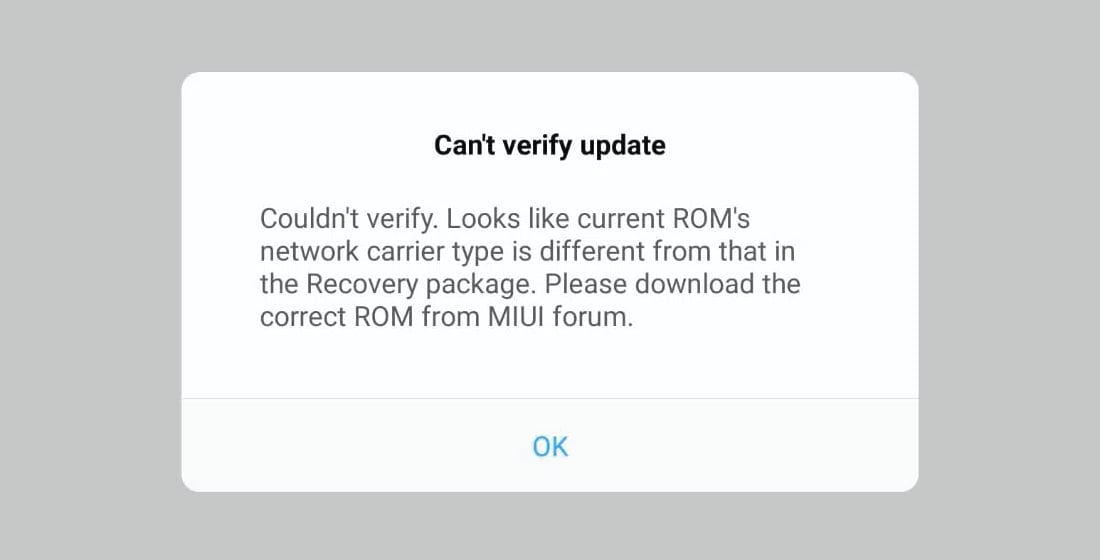
Текст ошибки
Can’t verify update. Couldn’t verify. Looks like current ROM’s network carrier type is different from that in the Recovery package. Please download the correct ROM from MIUI forum.
Перевод на русский: Ошибка проверки. Похоже, что тип оператора сети в текущем ROM отличается от типа оператора в пакете Recovery. Пожалуйста, загрузите правильную ПЗУ с форума MIUI.
Ошибка возникает при попытке установить обновление для другого региона или мобильного оператора.
Решение
Прошивки Xiaomi для смартфонов и планшетов делятся на два типа — MIUI China (для внутреннего рынка Китая) и MIUI Global (весь остальной мир). MIUI Global делится на 8 регионов — Глобальный, Индия, Европа, Россия, Турция, Индонезия, Тайвань, Япония. Во всех регионах свои нормы и законы, частоты операторов сотовой связи тоже отличаются. Региональные прошивки адаптированы под эти и другие особенности.
Файлы прошивок и обновлений регионов отличаются, поэтому обновление для Индии можно установить только на Индийскую прошивку. Аналогично со всеми остальными регионами. Например, невозможно установить на индонезийское обновление на прошивку для Китая, России или глобальную версию.
Есть два варианта решения проблемы:
- Разблокируйте загрузчик и установите Fastboot ROM через приложение Mi Flash Tool. Установка этой прошивки через стандартное приложение Updater, встроенное в интерфейс MIUI, невозможно.
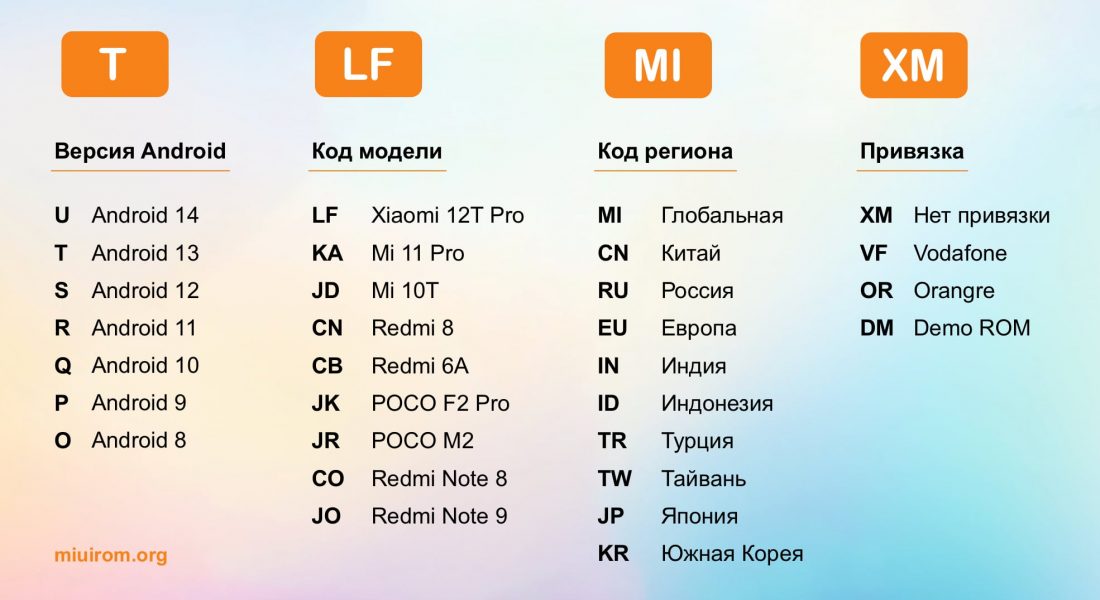
- Скачайте и установите обновление из каталога официальных прошивок, соответствующее региону MIUI вашего устройства. При выборе прошивки обращайте внимание не только на версию MIUI (первые цифры), но и на код региона и привязку к мобильному оператору.
Как выбрать регион MIUI:
- 14.0.1.3.TLFMIXM — это глобальная версия.
- 14.0.1.3.TLFIDXM — обновление для Индонезии.
- 14.0.1.3.TLFINXM — версия для Индии.
Список кодов регионов и примеры мобильных операторов из номера прошивки MIUI можно посмотреть на изображении ниже:
Версия предназначена для закрытого тестирования
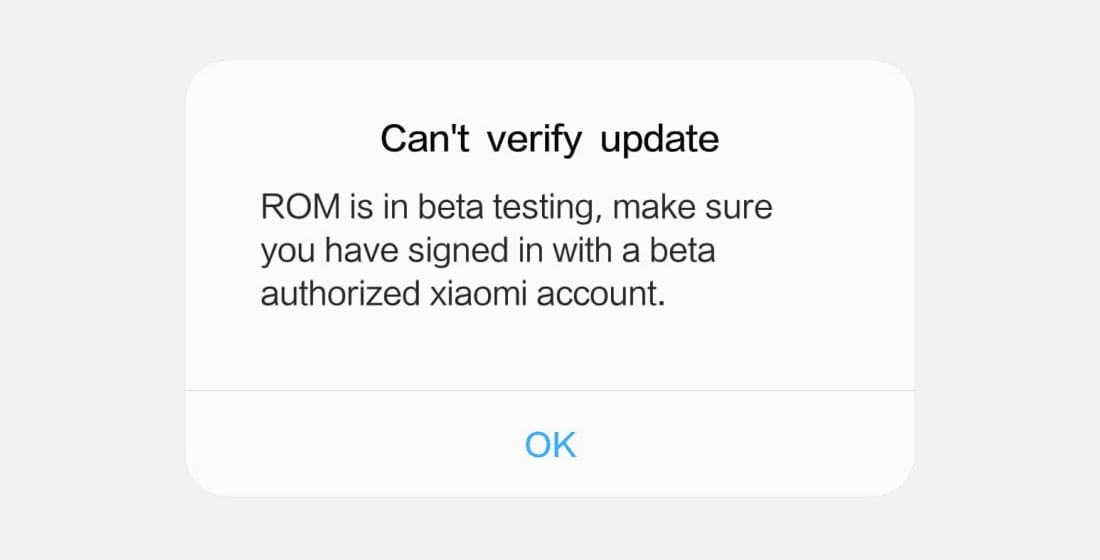
Текст ошибки
Can’t verify update. ROM is in beta testing, make sure you have signed in with a beta authorized xiaomi account.
Перевод на русский: Ошибка проверки. Эта версия ПО предназначена для закрытого тестирования. Убедитесь, что ваша учётная запись обладает необходимыми разрешениями.
Сообщение об ошибке означает, что пользователь пытается установить версию, предназначенную для команды тестировщиков.
Решение
Перед выходом стабильной версии прошивка проходит несколько этапов тестирования. Скачать MIUI Beta может любой пользователь, но перед установкой система сверяет вашу учётную запись Xiaomi со списком тестеров. Если вы не тестировщик, отображается ошибка.
Дождитесь официального выхода обновления на ваш телефон, либо попытайтесь присоединиться к программе бета-тестирования.
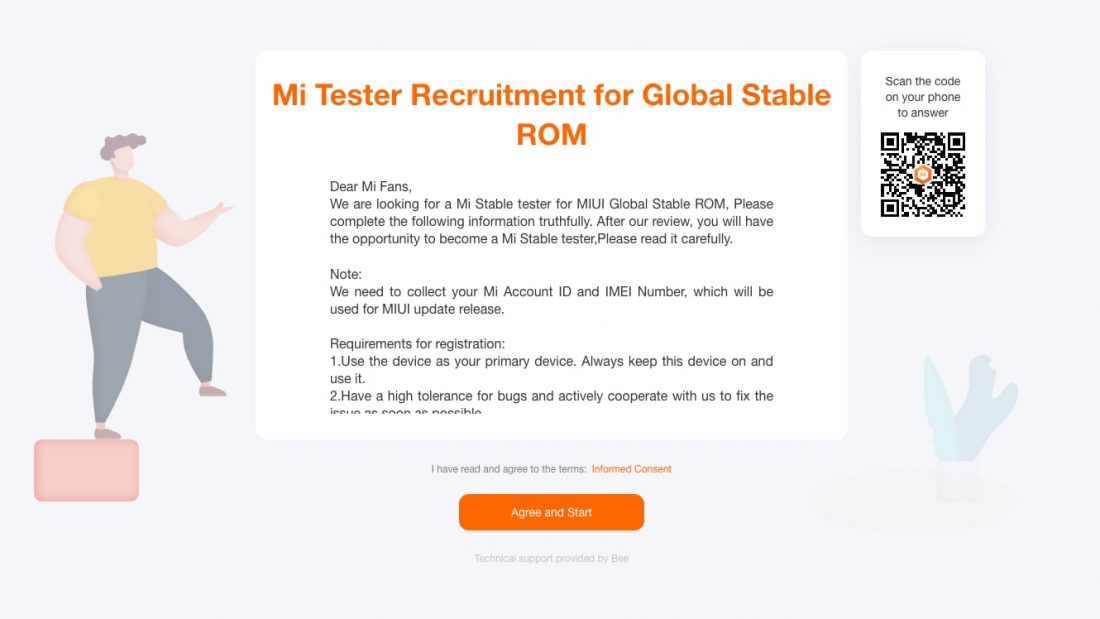
Сяоми периодически объявляет наборы в тестировщики, выкладывая объявления об этом на официальном форуме Mi Community. Приглашают владельцев определённых моделей смартфонов и регионов. Нужно заполнить форму, отправить заявку и ждать. Через некоторое время сможете устанавливать бета-версии MIUI.
Так выглядит форма заявки на бета-тест глобальной версии ПЗУ:
Аналогичные этапы проходят все прошивки Сяоми, Редми и Поко, включая MIUI 12, MIUI 13, MIUI 14.
Если прошивка Xiaomi выпущена только в виде Recovery ROM, без обновления OTA или Fastboot ROM, она может быть стабильной бета-версией MIUI. При попытке установить её вы увидите ошибку Can’t verify update. ПЗУ может быть переведено в статус стабильной версии в любой момент, либо позже разработчики выпустят обновление с новым номером.
Установка неофициального ПО запрещена
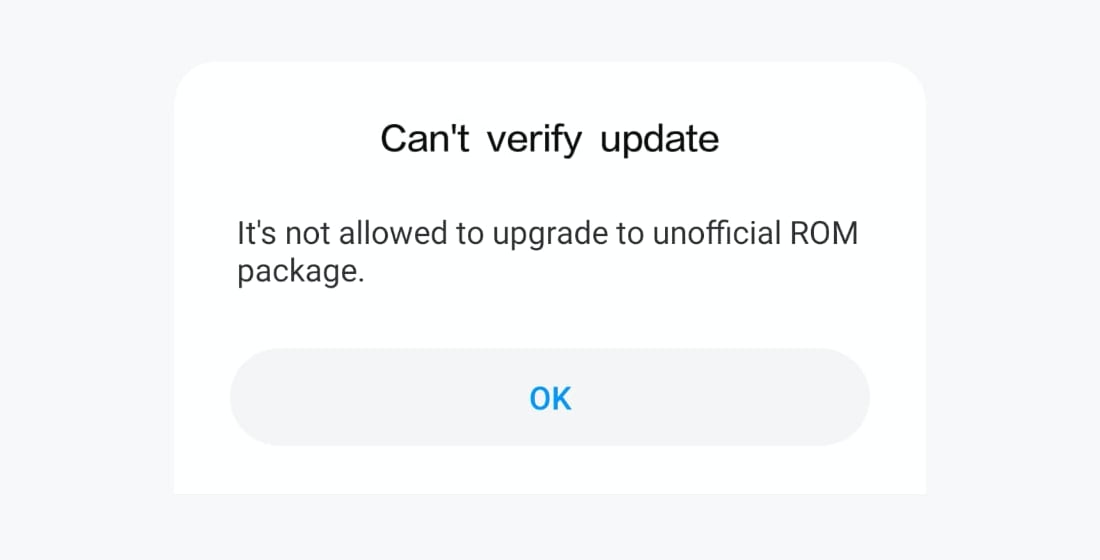
Текст ошибки
Can’t verify update. It’s not allowed to upgrade to unofficial ROM package.
Перевод на русский: Ошибка проверки. Установка неофициального ПО запрещена.
Сообщение об ошибке Verification Failed и Unofficial Version означает, что пользователь пытается установить изменённую версию MIUI или ROM из неофициального источника. Либо вы скачали битый файл.
Решение
До начала установки обновления приложение Updater, встроенное в MIUI, проверяет загруженный файл на подлинность. Также определяется откуда вы скачали файл. Если оригинальный архив был изменён или загружен из неофициального источника он не установится. Приложение Updater позволяет установить только на 100% оригинальную официальную версию.
Это сделано для того, чтобы вы не могли случайно установить неофициальную прошивку от сторонних разработчиков. Именно поэтому все файлы в каталоге прошивок MIUI загружаются напрямую с официальных серверов Сяоми, а мы лишь публикуем ссылки для их скачивания.
Однако, нередки случаи, когда загруженное с официального сайта miui.com обновление не устанавливается через три точки, выдавая ошибку установки неофициального ПО. Это происходит из-за повреждения файла в процессе загрузки или неверной даты архива.
Чтобы решить проблему отключите Wi-Fi и убедитесь в стабильности интернет-соединения. После этого загрузите файл через мобильный интернет ещё раз. Он должен быть скачан за 1 раз без пауз, в один поток.
Возможно файл прошивки был создан до её официального релиза (такое бывает). Помогает включение ранних обновлений в настройках MIUI и повторная установка ROM через три точки.
Последний вариант — прошивка через программу Mi Flash Pro.
Это сообщение об ошибке полезно и не позволяет пользователям устанавливать пакеты обновлений из ненадёжных источников.
Can’t verify update. Couldn’t verify the source…
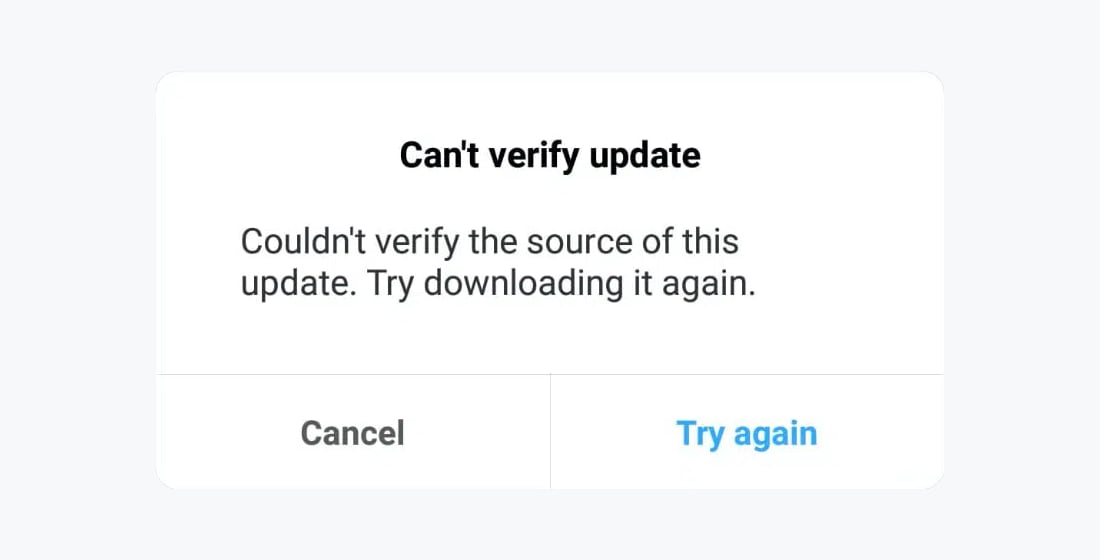
Текст ошибки
Can’t verify update. Couldn’t verify the source of this update. Try downloading it again.
Перевод на русский: Ошибка проверки. Не удалось проверить источник этого обновления. Попробуйте загрузить его снова.
Сообщение об ошибке означает, что файл пакета обновлений содержит ошибки.
Решение
Ошибка имеет две причины:
- Нестабильное интернет-соединение. Для загрузки новой версии MIUI на смартфон требуется стабильное интернет-соединение Wi-Fi или мобильный интернет. Необходимо завершить загрузку файла за один раз, без паузы и обрыва соединения.
- Некоторые пользователи распаковывают загруженный файл.
Убедитесь, что интернет-соединение стабильно во время загрузки обновления, не ставьте загрузку на паузу и не распаковывайте файл пакета обновления.
При загрузке файла через мобильный интернет с телефона или планшета, прервать установку может даже входящий звонок. В этом случае необходимо загрузить файл заново.
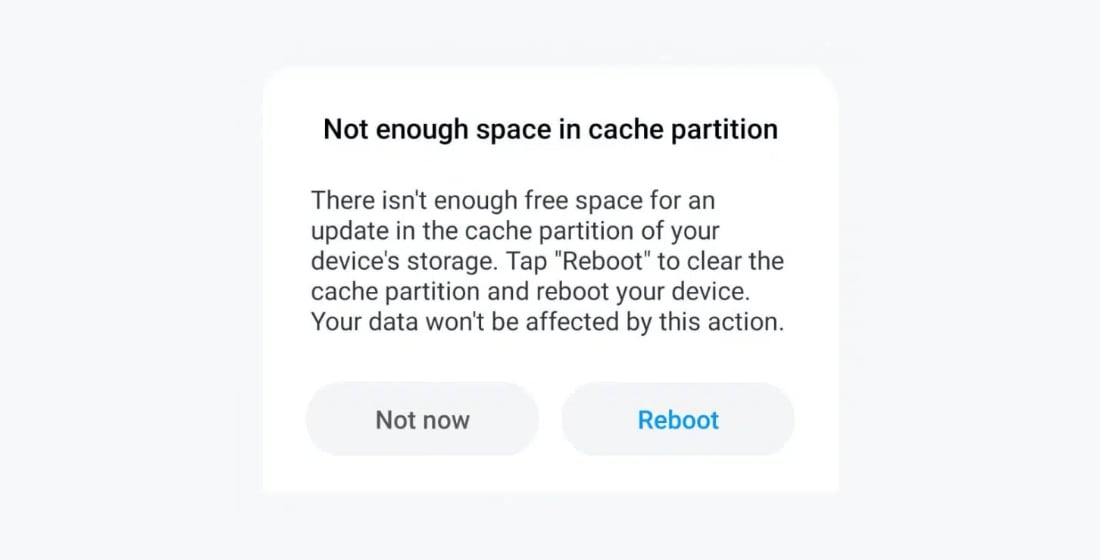
Not enough space in cache partition. There isn’t enough…
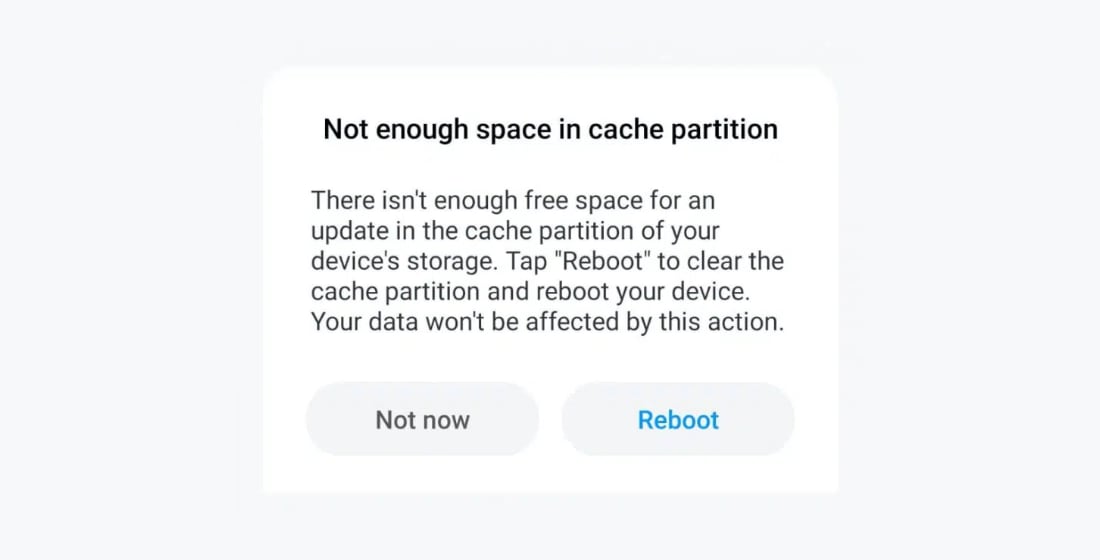
Текст ошибки
Not enough space in cache partition. There isn’t enough free space for an update in the cache partition of your device’s storage. Tap “Reboot” to clear the cache partition and reboot your device. Your data won’t be affected by this action.
Перевод на русский: Недостаточно места в разделе кеша. В разделе кеш-памяти хранилища вашего устройства недостаточно свободного места для обновления. Нажмите Reboot, чтобы очистить раздел кеша и перезагрузить устройство. Это действие не повлияет на ваши данные.
Решение
Решение описано в тексте ошибки. Если нажатие кнопки Reboot не помогает, можно очистить кеш через Recovery Mode.
Сброс телефона через режим рекавери:
- Создайте резервную копию данных Xiaomi.
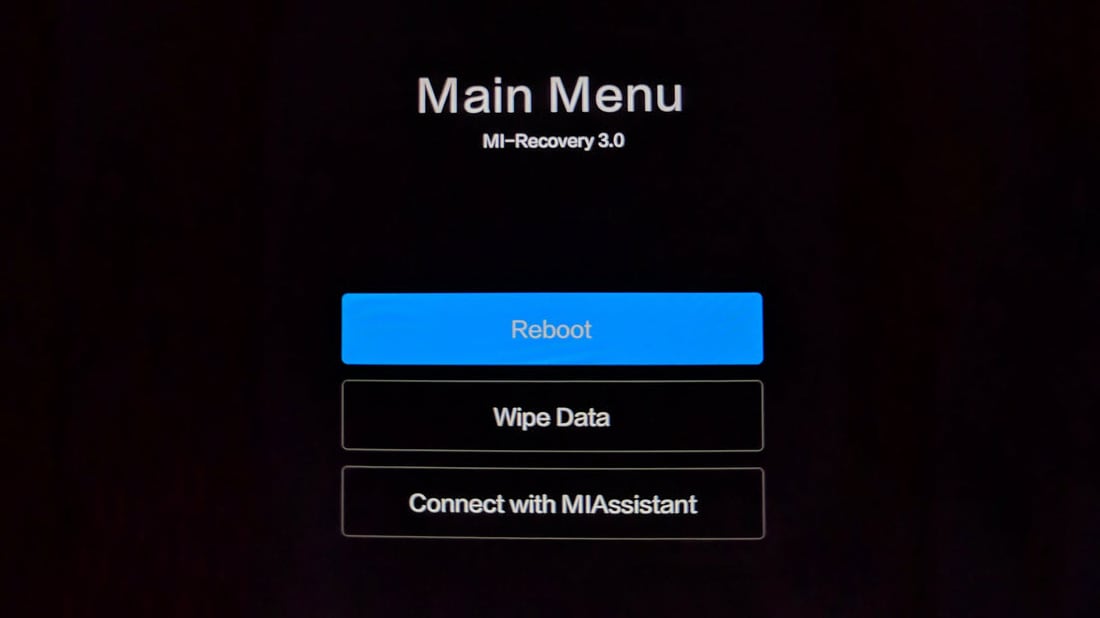
- Войдите в режим Recovery.
- Перейдите к пункту меню Wipe Data с помощью кнопок изменения громкости. Нажмите кнопку питания для подтверждения очистки.
- После завершения очистки нажмите Reboot.
Теперь можно повторить установку обновления.
You don’t have permissions to access the update log…
Текст ошибки
You don’t have permissions to access the update log. Make sure the account you signed in with has the required permissions.
Перевод на русский: У вас нет прав доступа к журналу обновлений. Убедитесь, что учётная запись, под которой вы вошли в систему, имеет необходимые разрешения.
Решение
Сообщение об ошибке доступа к журналу часто возникает в случае отзыва обновления разработчиками из-за выявленных ошибок. Xiaomi выпускает все обновления волнами не только чтобы снизить нагрузку на свои серверы, но и чтобы в случае выявления критических багов у телефонов первой волны, отозвать прошивку на доработку. Нужно ждать пока исправят ошибки и снова откроют возможность установки.
Также проблему могут вызывать сбои в работе серверов Xiaomi. Попробуйте повторить установку немного позже.
Третья причина — на устройстве установлена тестовая версия MIUI. Если она у вас установлена, наверняка вы об этом знаете.
Can’t verify update. Sorry, flash to this stable version…
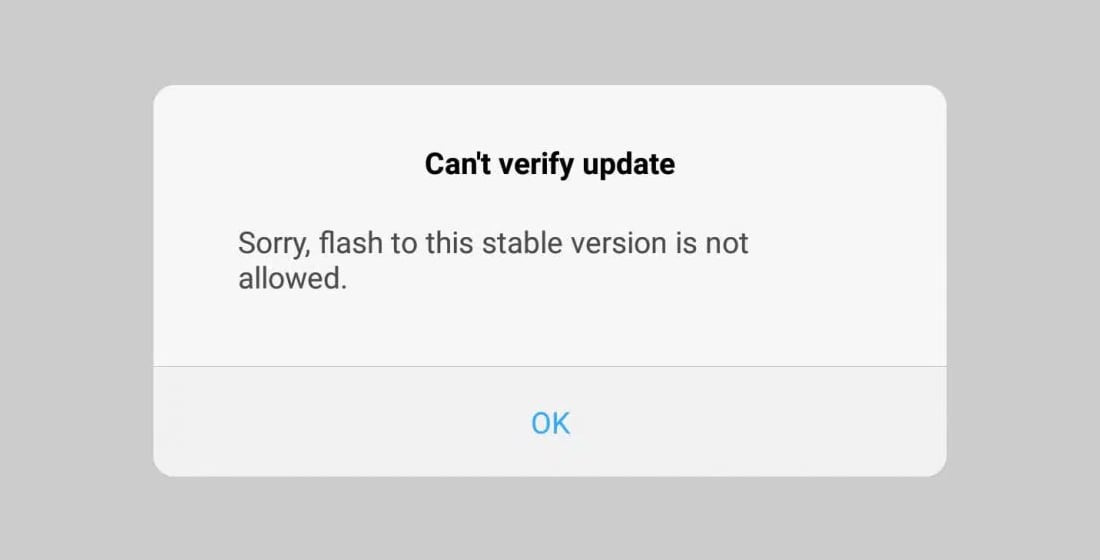
Текст ошибки
Can’t verify update. Sorry, flash to this stable version is not allowed.
Перевод на русский: Ошибка проверки. Извините, установка этой стабильной версии ПО запрещена.
Ошибка появляется при попытке установить некорректную версию обновления MIUI.
Решение
Обычно это происходит, когда вы устанавливаете обновление на неподдерживаемую версию прошивки.
Каждое обновление OTA создано для конкретной версии MIUI и не может быть установлено на другую. При загрузке OTA всегда обращайте внимание на версию MIUI, для которой оно предназначено.
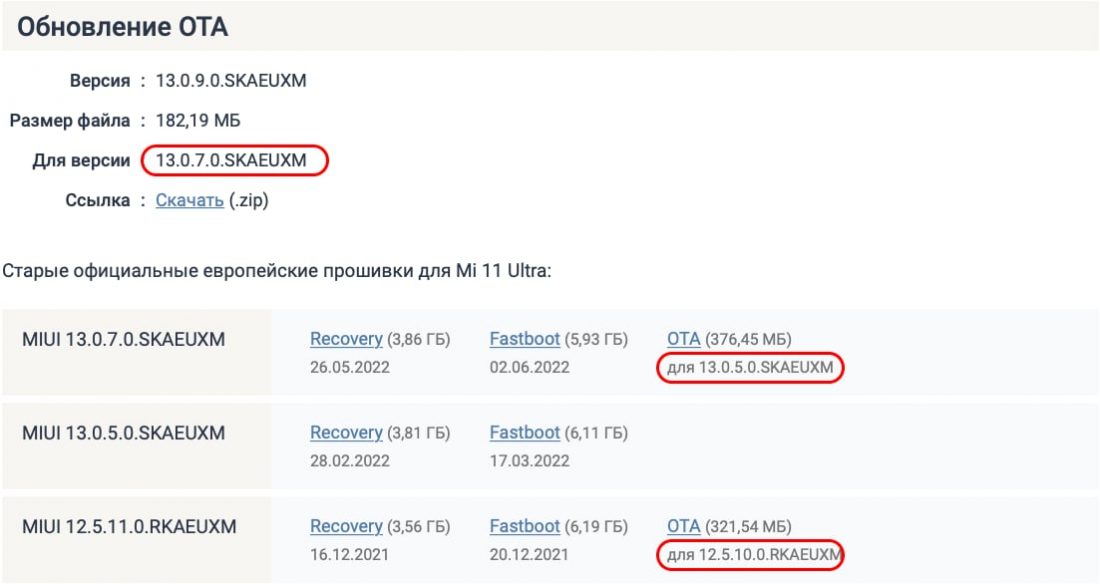
Альтернативный способ обновиться до нужной версии MIUI, минуя промежуточные стадии — использовать режим Рекавери (Recovery ROM) или установить Fastboot ROM отсюда.
Также ошибка «Установка этой стабильной версии ПО запрещена» отображается при попытке установки отменённого или отозванного на доработку обновления. После выпуска стабильной версии прошивки, её могут отозвать для исправления ошибок, запретив обновление для новых пользователей. Нужно ждать пока выкатят исправленную версию либо сразу следующую. Решение — скачать и установить другую версию MIUI, либо использовать Фастбут.
Can’t download. Something went wrong. Wait a minute…
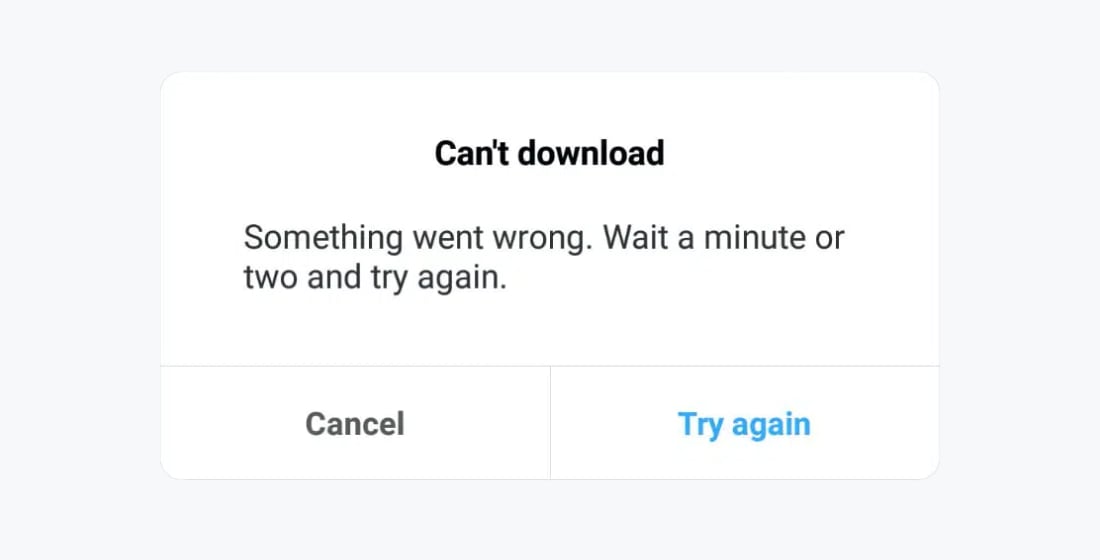
Текст ошибки
Can’t download. Something went wrong. Wait a minute or two and try again.
Перевод на русский: Не удаётся загрузить. Что-то пошло не так. Подождите минуту или две и попробуйте снова.
Решение
Когда серверы Xiaomi перегружены, это сообщение может появиться на экране смартфона Сяоми, Редми или Поко.
Если нажатие Try again (Попробовать ещё раз) не помогает, повторите попытку спустя некоторое время.
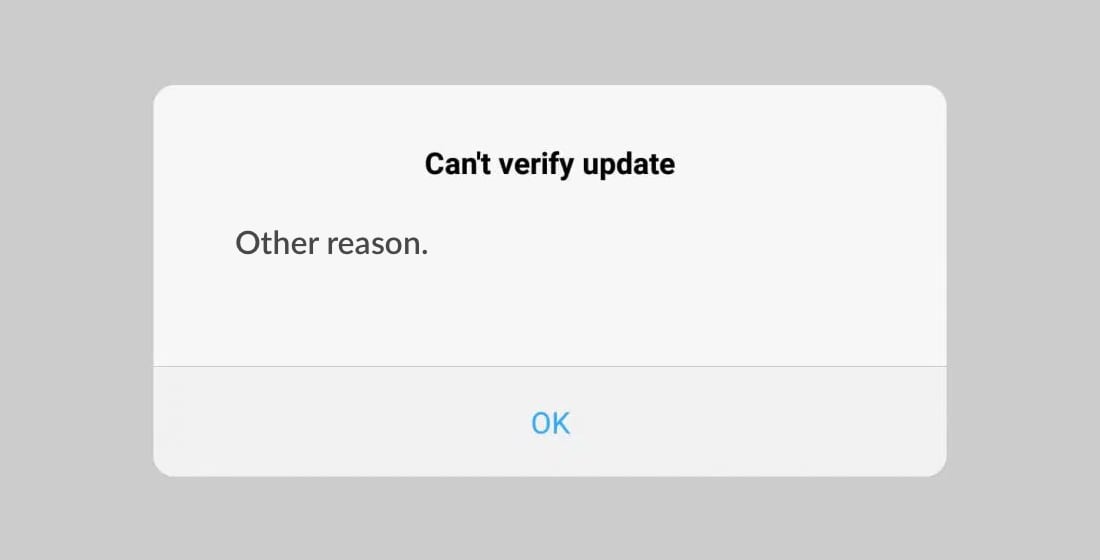
Can’t verify update. Other reason
Текст ошибки
Can’t verify update. Other reason.
Перевод на русский: Невозможно проверить обновление. Другая причина.
Решение
Ошибка возникает при установке бета-версии, которая изначально предназначена для узкого круга пользователей и была удалена.
Ещё одной причиной появления ошибки является установка модифицированного файла обновления.
В обоих случаях можно сбросить Xiaomi до заводских настроек, скачать и установить официальную версию MIUI.
Нельзя исключать ошибку на сервере Xiaomi. Попробуйте подождать некоторое время и повторить попытку.
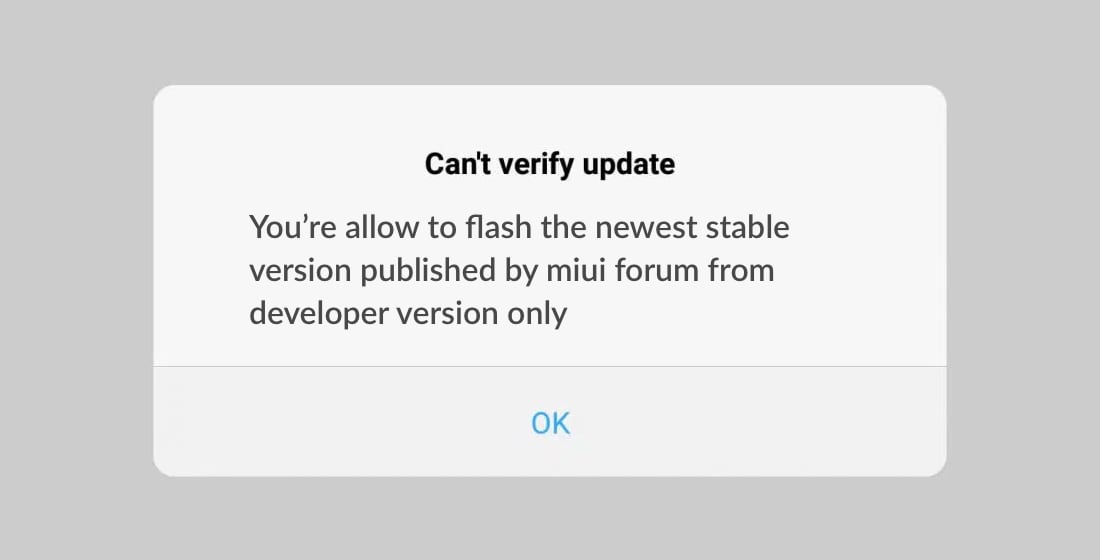
Can’t Verify Update. You’re allow to flash the newest stable version
Текст ошибки
Can’t Verify Update. You’re allow to flash the newest stable version published by miui forum from developer version only.
Перевод: Не удаётся проверить обновление. Вы можете установить только самую новую стабильную версию, опубликованную на форуме miui из версии для разработчиков.
Решение
Сообщение об ошибке отображается при установке предыдущей версии MIUI, находящейся в стадии разработки. Установить можно только самую последнюю версию.
Если видите это сообщение, загрузите новую прошивку для своего устройства.
Это популярные ошибки, которые вызывают трудности в понимании их причин. С ними вы можете столкнуться при попытке установить обновление на телефон Xiaomi, Redmi, POCO через встроенное приложение MIUI Updater.
Есть более простые ошибки с очевидными решениями, которые в тексте не упомянуты. Например, сообщение ошибки «Connect to WLAN» дополнено текстом «To download this update, connect to a WLAN network». Решение очевидно.
Любой телефон периодически нуждается в очистке и проверке на вредоносное ПО. Такие функции выполняют специальные инструменты. На телефонах с MIUI уже предустановлена соответствующая программа, функционал которой абсолютно бесплатный. Сегодня мы обсудим приложение Безопасность на Xiaomi и рассмотрим, какие опции в нем есть.
Безопасность на Xiaomi (MIUI Security) — что за приложение
«Безопасность» на Сяоми — многофункциональное приложение, улучшающее работу телефона. Программа позволяет:
- провести расширенную очистку, в ходе которой удалить кэш, ненужные файлы, дубликаты, пакеты установки;
- с помощью антивируса определить безопасность платежей и наличие вредоносных файлов и программ;
- ускорить весь смартфон или конкретную игру;
- создать второе пространство;
- посмотреть мобильный трафик и установить ограничения;
- защитить приложения паролем;
- оптимизировать расход заряда аккумулятора.
Поскольку утилита изначально установлена на смартфонах, ее не нужно самостоятельно скачивать. Если вы ранее удаляли с Xiaomi приложение «Безопасность», его можно вернуть, сбросив девайс до заводских настроек. Либо загрузить APK файл MIUI Security с форума 4pda.
Программа рассчитана только на смартфоны Xiaomi с прошивкой MIUI. Она будет бесполезна на мобильных устройствах от других производителей.
Оптимизация системы
На главном экране приложения находится круглый виджет, который оптимизирует телефон по нескольким параметрам. Это система (автозагрузка, разрешения приложений, отладка, режим разработчика), память и безопасность. Такая проверка позволяет устранить мелкие неполадки и сделать работу смартфона более стабильной.
Кликаем по виджету и ждем, пока программа проверит все важные элементы. После пролистываем страницу вниз и внимательно просматриваем каждый пункт.
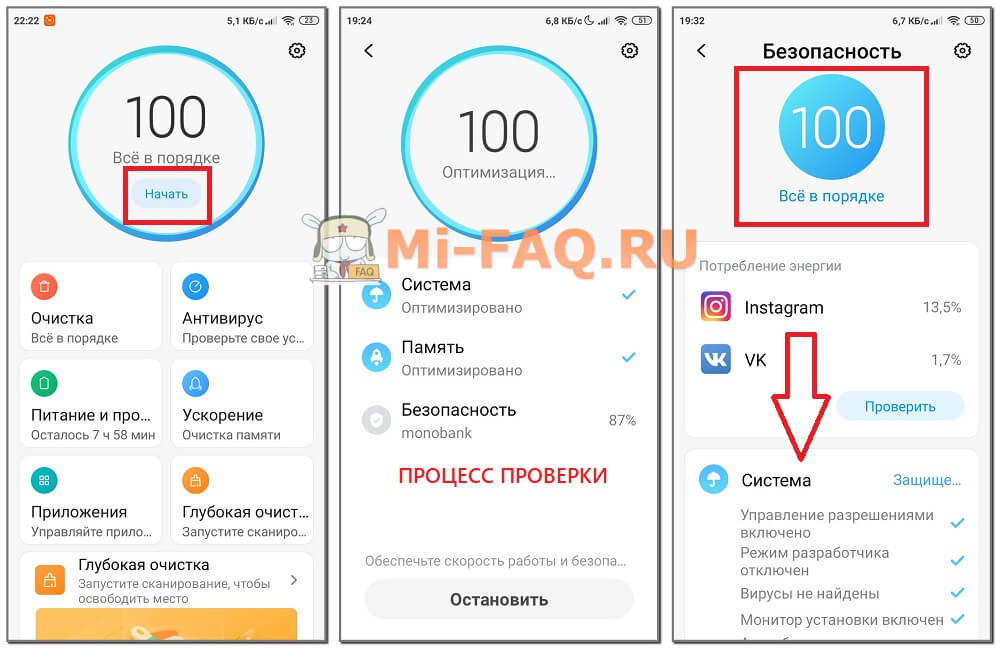
Также проверяем телефон на наличие конкретных проблем с производительностью, сетью, настройками и питанием. Если все нормально – высветится синяя галочка. При обнаружении неполадок система предложит исправить их.
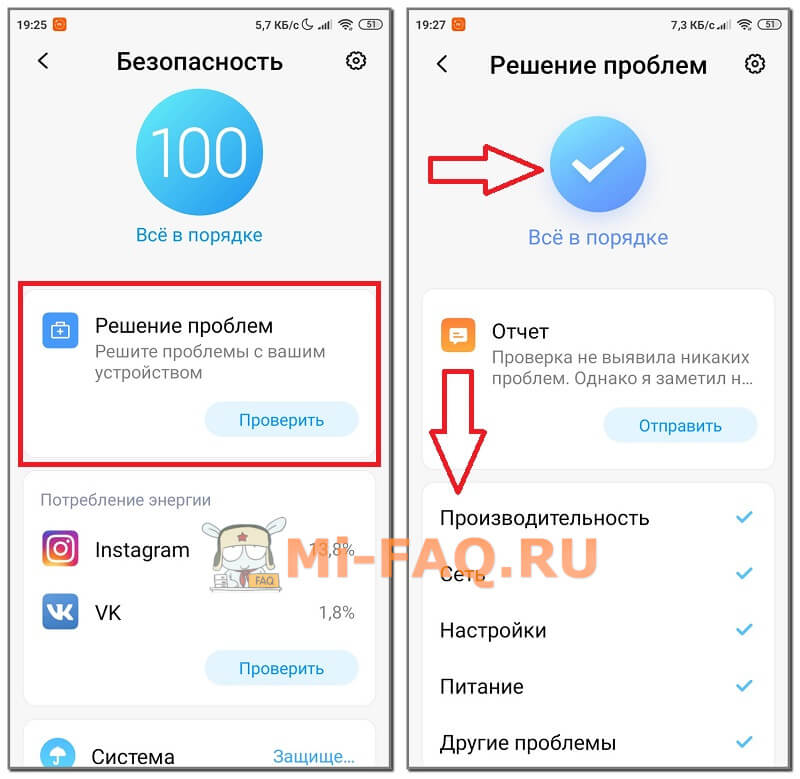
Важным моментом является потребление энергии. Зайдя в этот раздел, вы увидите в процентах, какие приложения больше всего расходуют заряд батареи. Верху находится общее время автономной работы.

Обновление приложения
Рассмотрим, как обновить приложение «Безопасность» на Xiaomi. Программа отсутствует на Google Play, поэтому установить новую версию стандартным способом нельзя. Есть два варианта: скачать обновленную сборку с 4pda, либо обновить через меню настроек. Подробно обсудим второй способ:
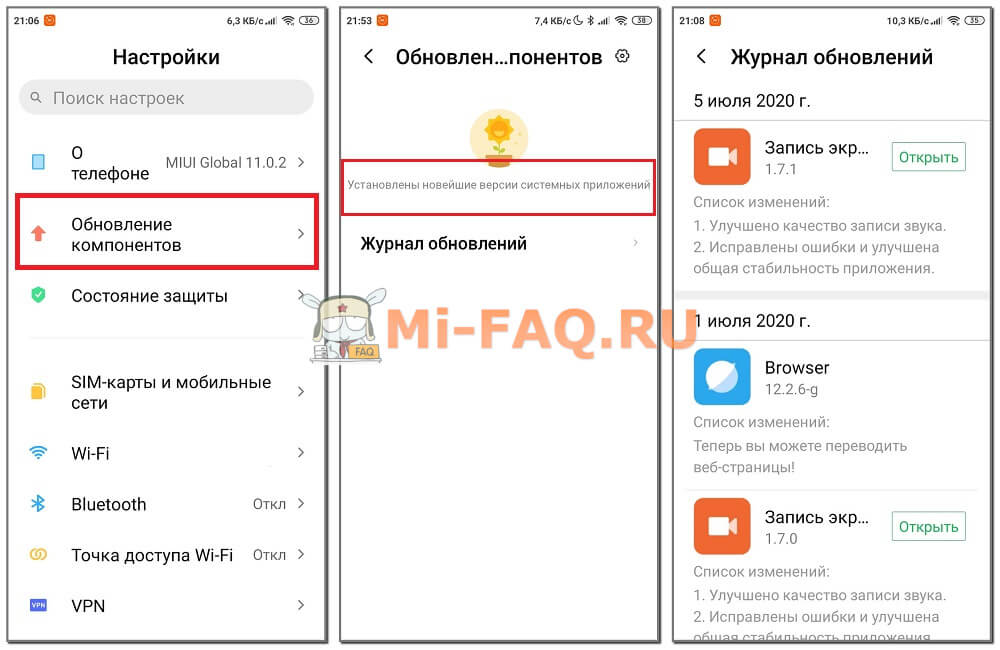
- Открываем настройки и переходим в пункт «Обновление компонентов».
- Если новая версия доступна, кликаем «Обновить». В моем случае установлены все новейшие версии системных приложений.
- По желанию можно посмотреть журнал, в котором указана дата обновления, версия сборки и ключевые изменения.
Запуск главных функций
Подробно рассмотрим основные опции в программе «Безопасность» на Xiaomi. Расширенный функционал позволит максимально очистить и обезопасить операционную систему, не прибегая к помощи сторонних приложений.
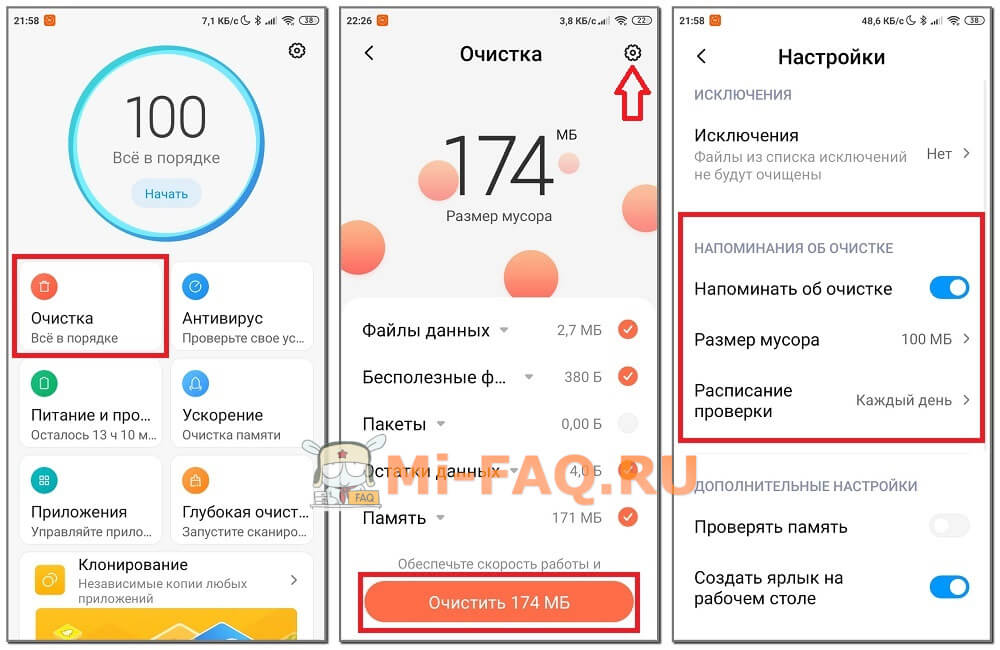
Очистка
Кликаем по вкладке «Очистка». Сразу начнется поиск ненужных данных, которые занимают место на телефоне. Отобразится размер мусора и его тип (файлы данных, пакеты, память, оставшиеся данные, кэш). Чтобы удалить это со смартфона, нажимаем по оранжевой кнопке «Очистить». В «Настройках» можно включить напоминание об очистке, которое будет срабатывать по расписанию.
Антивирус
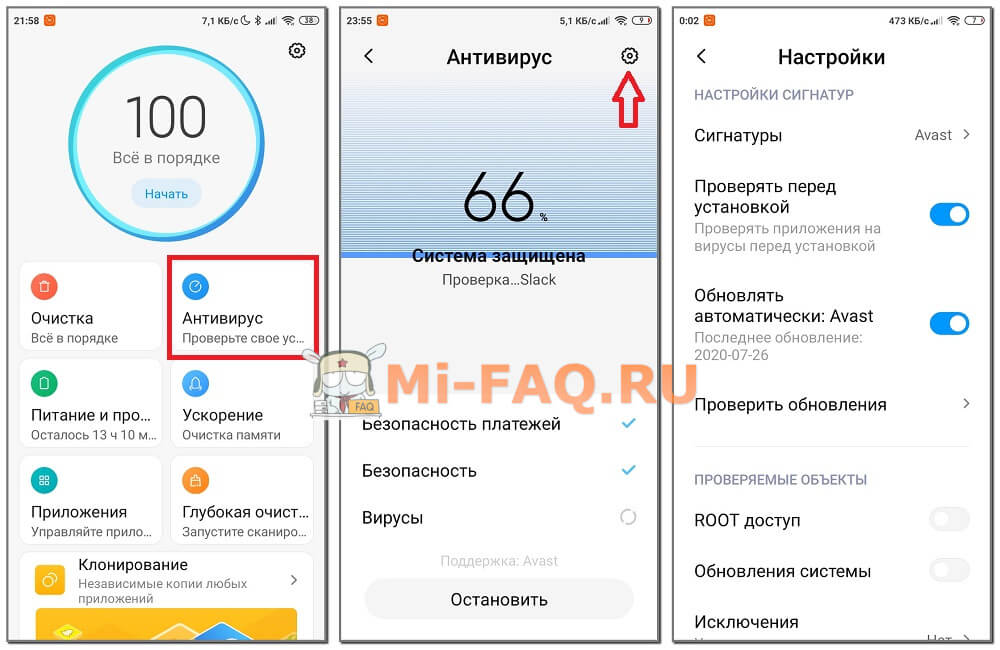
Устройства с Android менее подвержены вирусам, чем Windows, но их все равно нужно регулярно проверять. Для этого кликаем по вкладке «Антивирус» и ждем, пока приложение отсканирует безопасность платежей, общую безопасность и наличие вирусов. По желанию можно выбрать сигнатуру, разрешить проверку приложений перед установкой и автоматическое обновление антивируса.
Питание и производительность
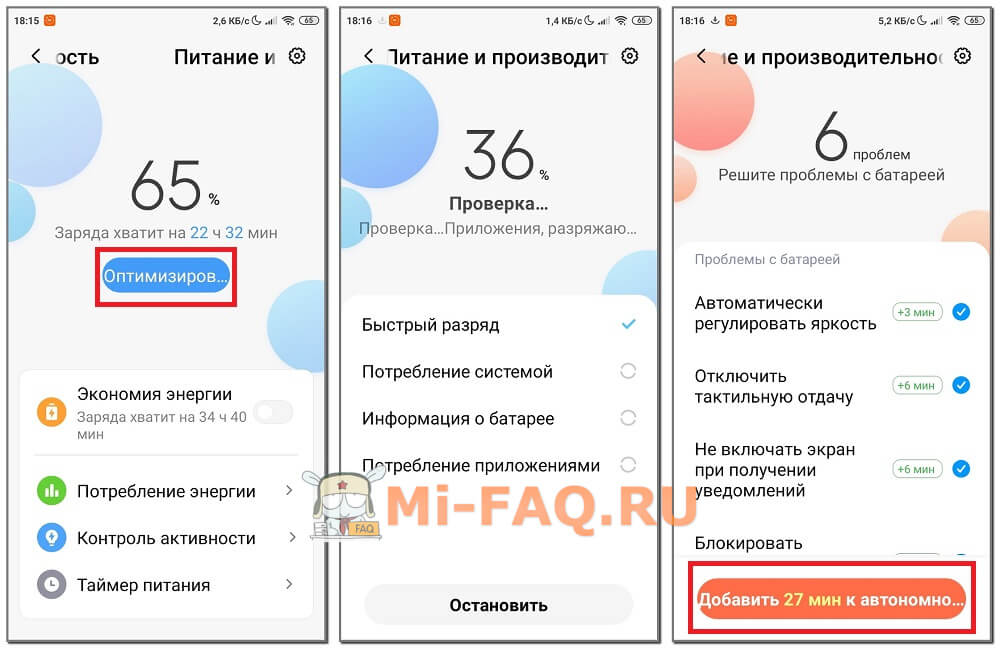
Данный раздел позволяет провести диагностику автономной работы смартфона. Чтобы выяснить, какие параметры влияют на батарею, нажимаем «Оптимизировать». После проверки приложение покажет текущие неполадки и предложит их устранить. Например, можно отключить тактильную отдачу, блокировать смартфон после 15 секунд бездействия, не активировать дисплей при получении уведомлений и т. д.
Если хотите увеличить время работы за счет отключения некоторых функций, передвиньте ползунок во включенный режим напротив «Экономии заряда».
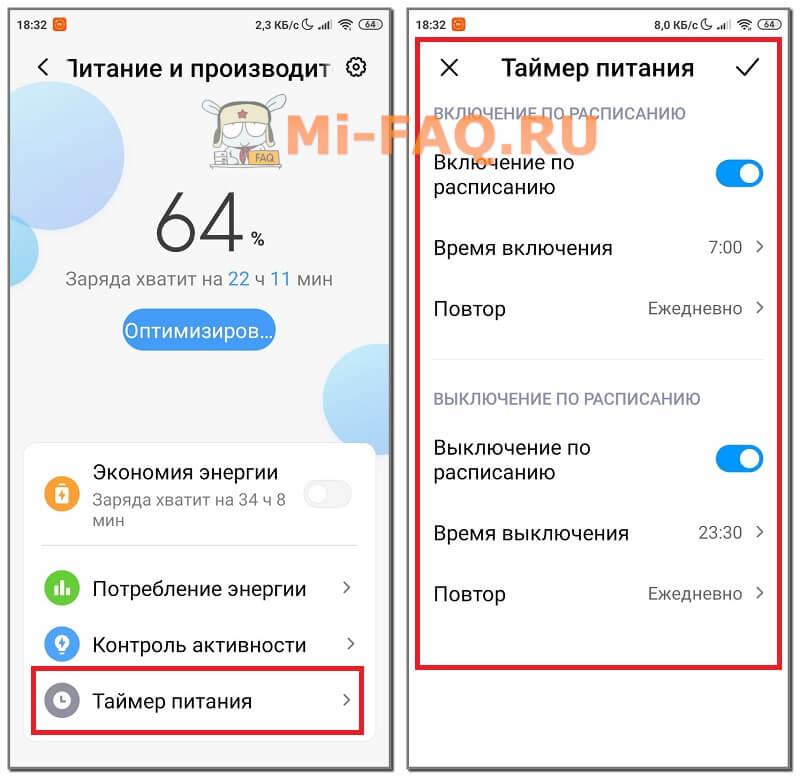
Еще одна полезная функция – таймер питания. Можно настроить автоматическое выключение и включение смартфона по расписанию. Активируем опции и выставляем время, а также повтор: однократно, ежедневно, по будням или в определенные дни.
Ускорение
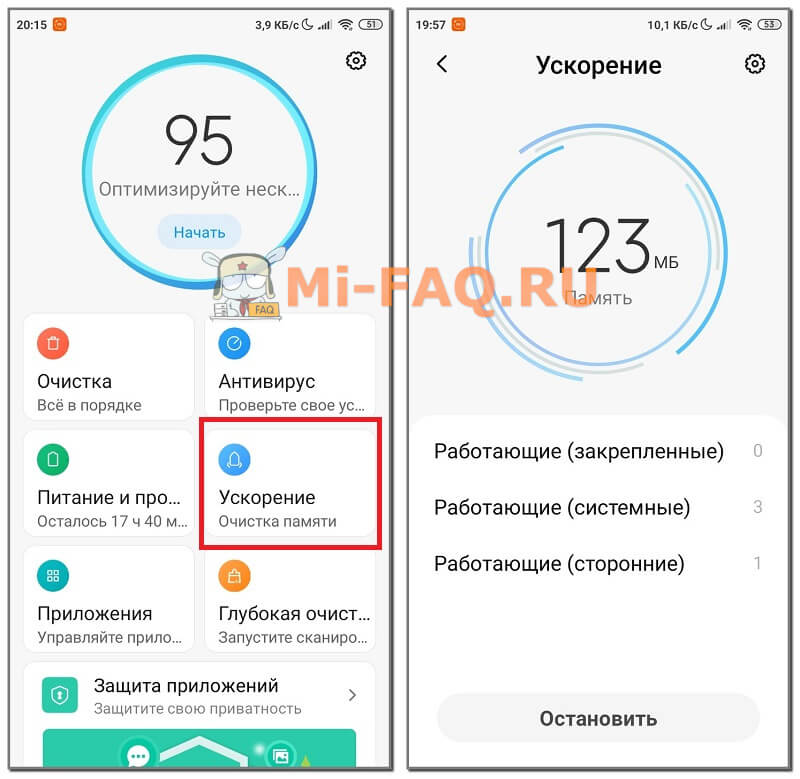
Здесь вы можете ускорить работу телефона, очистив оперативную память. MIUI Security определяет работающие приложения (закрепленные, сторонние и системные), и по необходимости закрывает их. Таким образом, смартфон начинает быстрее функционировать.
Приложения
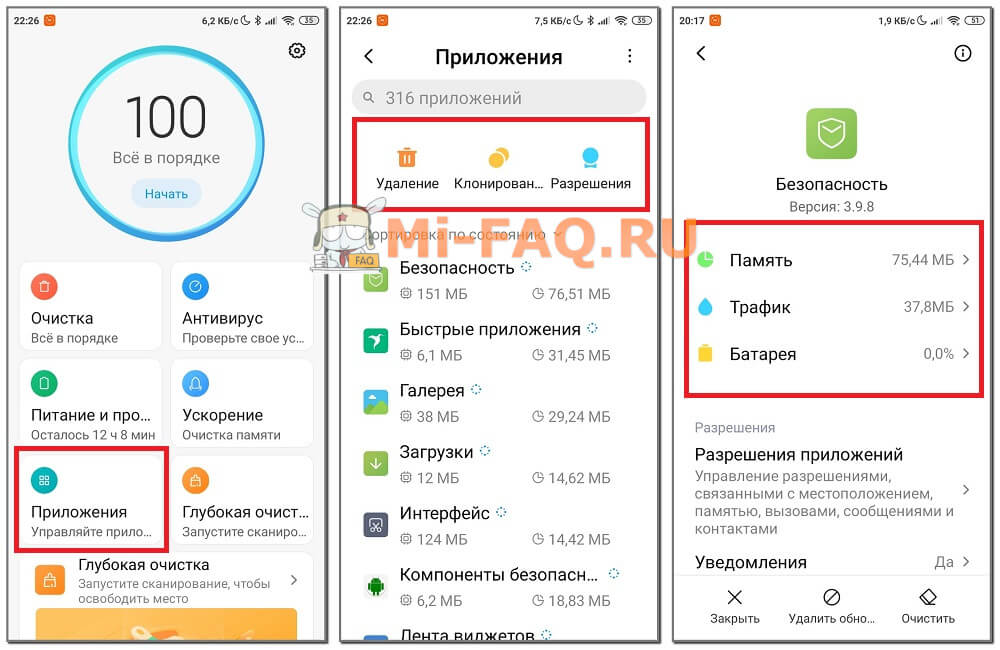
Раздел предназначен для управления приложениями. Можно удалить некоторые или клонировать их, а также проверить разрешения. Кликнув по конкретному приложению, вы увидите его размер, расход трафика и заряда батареи.
Глубокая очистка
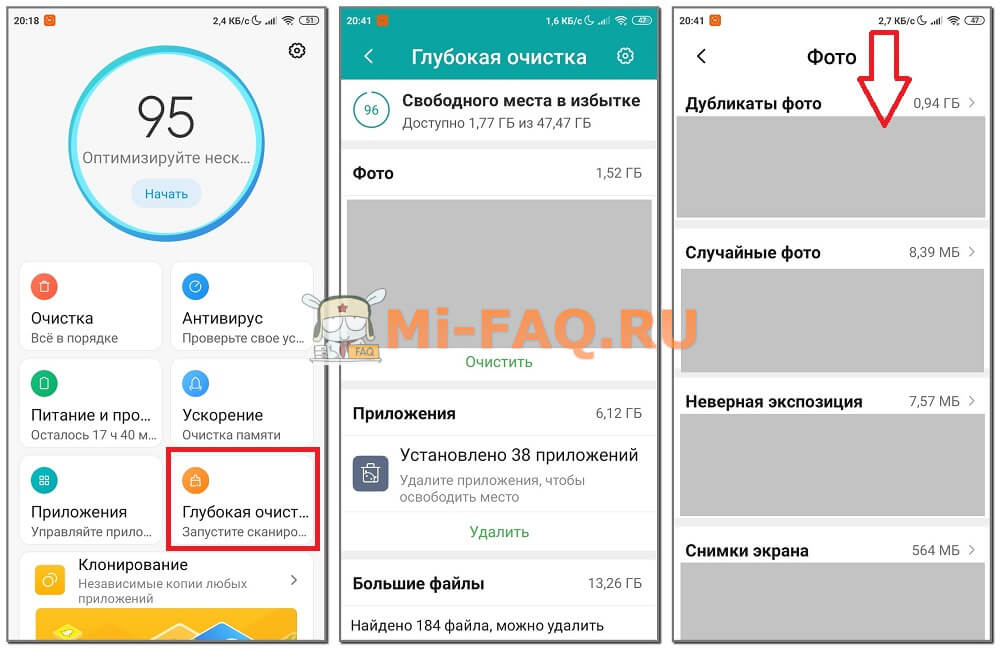
Во вкладке отображаются все материалы, хранившиеся на телефоне: фото, приложения, видео, пакеты установки и большие файлы. Данные можно внимательно просмотреть и удалить ненужные. Инструмент подсказывает, что следует убрать. Например, дубликаты фотографий, приложения, которыми давно не пользовались, снимки экрана.
Другие возможности
Мы рассмотрели основные функции для оптимизации системы в программе «Безопасность» на Xiaomi и Redmi. Ниже будут описаны второстепенные возможности, которые точно пригодятся любому пользователю.
Второе пространство
Опция понравится тем, кто хочет разграничить личную жизнь и работу в телефоне, либо обеспечить конфиденциальность данных. Second space представляет собой дополнительный экран, который можно настраивать без привязки к основному пространству. У нас уже есть отдельная статья на эту тему со всеми подробностями.
Антиспам
Функция позволяет блокировать вызовы и SMS с неизвестных/скрытых номеров или от конкретных абонентов. Сообщения также могут попадать в черный список по ключевым словам. В whitelist наоборот добавляются номера, от которых должны поступать звонки и СМС. Подробные инструкции находятся здесь.
Передача данных
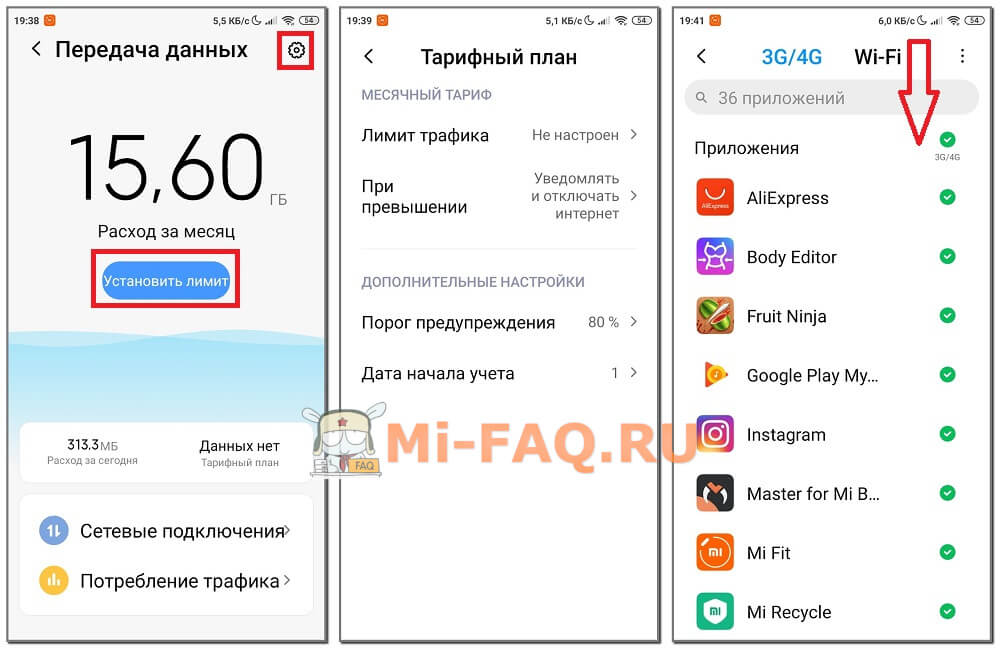
Вкладка предназначена для слежения за расходом трафика. Вверху страницы показывается, сколько гигабайт вы потратили за месяц + указан расход за сегодня. Чтобы установить лимит, кликаем по соответствующей синей кнопке и вводим максимальное число в мегабайтах или гигабайтах. В разделе «Сетевые подключения» отмечаем галочками те приложения, которые имеют доступ к мобильной сети или Wi-Fi.
Очистка Facebook
Социальная сеть Фейсбук занимает много места на смартфоне. Чтобы удалить ненужные данные этого приложения, после стандартной очистки кликнете по пункту «Очистка Facebook». Удалится кэш изображений, файлов, видео и GIF.
Ускорение игр
Рекомендуем пользоваться этой опцией на телефонах со слабой производительностью. Игра будет плавно работать и меньше подвисать. Ускорение активируется автоматически при запуске игры, но также можно запустить его самостоятельно из программы «Безопасность».
Защита приложений
Инструмент нужен для установки пароля на приложения. В виде защиты выбираем графический ключ, цифровой код, отпечаток пальца или обычный пароль. Еще доступно полное скрытие приложения из телефона для максимальной конфиденциальности.
Клонирование
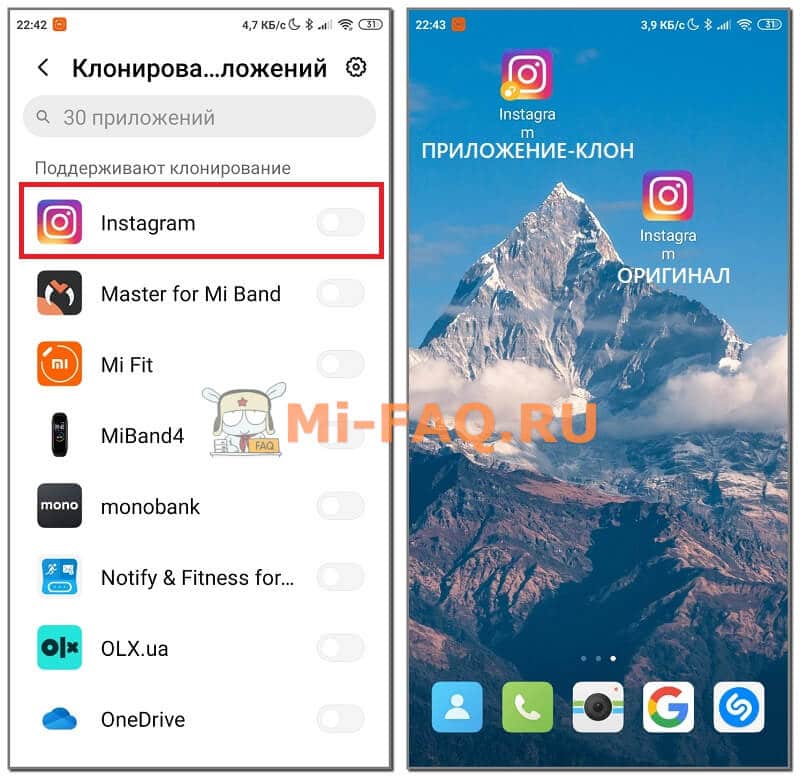
Если у вас несколько учетных записей в соцсетях, то потребуется создание клона. Приложение-дубликат ничем не отличается от оригинального. Создать клон очень просто: заходим в одноименный пункт в «Безопасности» и отмечаем галочками необходимые программы. Должно появиться уведомление, что клон успешно добавлен на рабочий стол.
Диагностика сети
Здесь проверяется качество Интернет-соединения. А именно проводится диагностика мобильной сети и Wi-Fi, проверка DNS, диагностика роутера, определение фоновых подключений и подсчет трафика приложений. В центре страницы отобразится скорость интернета (КБ/с).
Инструмент для быстрой передачи файлов между устройствами с помощью сети Wi-Fi. Можно как отправить данные, так и получить. Скорость передачи намного больше, чем через Bluetooth. Также не требуется провод USB. В отдельном материале мы рассказывали подробнее о ShareMe (Mi Drop).
Мы рассмотрели весь функционал утилиты «Безопасность» на Андроид-телефонах Xiaomi. Не забудьте написать в комментариях, какой опцией пользуетесь чаще всего.
Удаление/отключение MIUI Security
Пользователи, которым не нравится данная программа, интересуются, как ее удалить. Поскольку это системное приложение, убрать его с телефона по стандартной схеме нельзя. Придется воспользоваться утилитой ADB Fastboot Tools.
Просто отключить «Безопасность» на Xiaomi через настройки тоже невозможно. Допускается только принудительное закрытие или удаление обновлений.
Мы настоятельно не рекомендуем удалять MIUI Security через Fastboot Tools. В противном случае вы подвергнете свое устройство существенному риску.
Видео-обзор
Ответы на популярные вопросы
Что делать, если не удалось проверить безопасность Xiaomi?
Возможно, возник временный сбой в приложении. Закройте его, перезагрузите телефон и повторите попытку.
MIUI Security выдает ошибку и закрывается, что делать?
Очистите кэш программы в настройках. Проверьте, чтобы было достаточно свободного места на телефоне (загруженность внутреннего хранилища приводит к вылетам приложений и нестабильной работе). Если Безопасность на Xiaomi вылетает после обновления – причина в новой сборке, разработчики должны скоро устранить неполадку. Также не забудьте отправить отчет в лабораторию Xiaomi, что в приложении Безопасность произошла ошибка.
Как отключить рекламу в «Безопасности»?
Зайдите в настройки и деактивируйте ползунок напротив строки «Получать рекомендации».
Где найти «Безопасность» на Сяоми?
Обычно ярлык приложения находится на главном экране или в папке «Инструменты». Также его можно отыскать по пути: «Настройки» – «Приложения» – «Системные приложения».
MIUI Security — полезная утилита для Xiaomi, которая оптимизирует операционную систему и позволяет избежать проблем с ней. Мы рассмотрели основной функционал и выяснили, как пользоваться данным софтом. Если остались вопросы – обращайтесь в комментарии. Удачи!
Какие версии смартфонов выпускает Xiaomi, чем они отличаются. Что означает китайская или глобальная версии MIUI. Как узнать какая установлена у вас.
Покупая смартфон Xiaomi у неофициальных продавцов — необходимо хотя бы минимально разбираться в технических нюансах, знать какие линейки смартфонов представлены на рынке и понимать, чем отличается глобальная версия Xiaomi от китайской или же других версий.
Портфолио мобильных устройств компании организовано просто: ряд моделей объединены сходными чертами и возможностями в отдельные семейства. Например, серия Redmi Note, аппараты которой считаются лучшими по соотношению цена/качество. Есть также бюджетки, «просто» Redmi, и линейка Mi, которая позиционируется как флагманская, где предлагают все самое-самое: отличную скорость работы, премиальные материалы, достойное качество фото и актуальные технологии быстрой зарядки.
Но есть то, что объединяет все смартфоны компании — прошивка MIUI. Пожалуй, это одна из качественных надстроек Андроид из всех, где умудряются совмещать приятные «фишки» с достойной скоростью и стабильностью оболочки под приятным интерфейсом.
На сегодняшний момент Миуи представлен в нескольких версиях или «ипостасях». В этом материале поговорим о следующем:
- Чем глобальная версия отличается от обычной;
- Объясним, какие существуют версии Xiaomi;
- Как правильно выбрать смартфон на AliExpress с нужной прошивкой, чтобы потом не жалеть о содеянном.
Перед покупкой нового телефона необходимо обязательно проверить, какую модификацию предлагает к приобретению продавец. Всего парочка несложных рекомендаций позволят отличать версии устройств.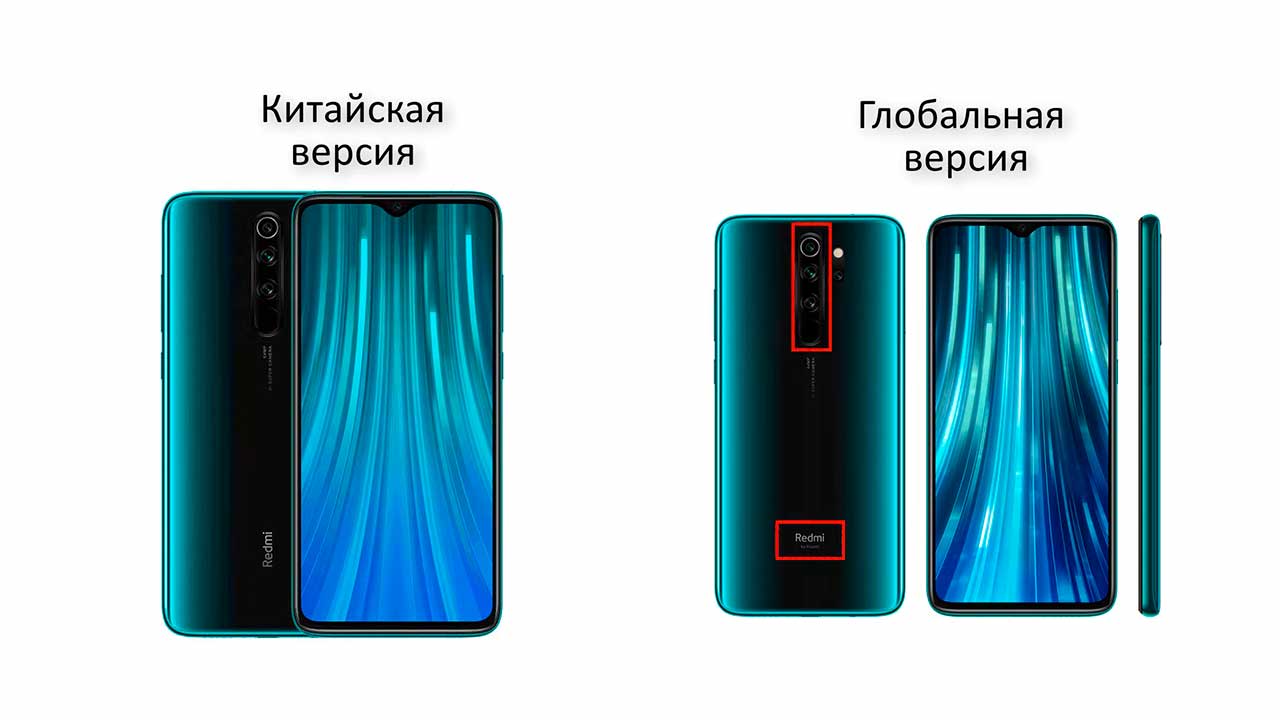
Комплектация и маркировка
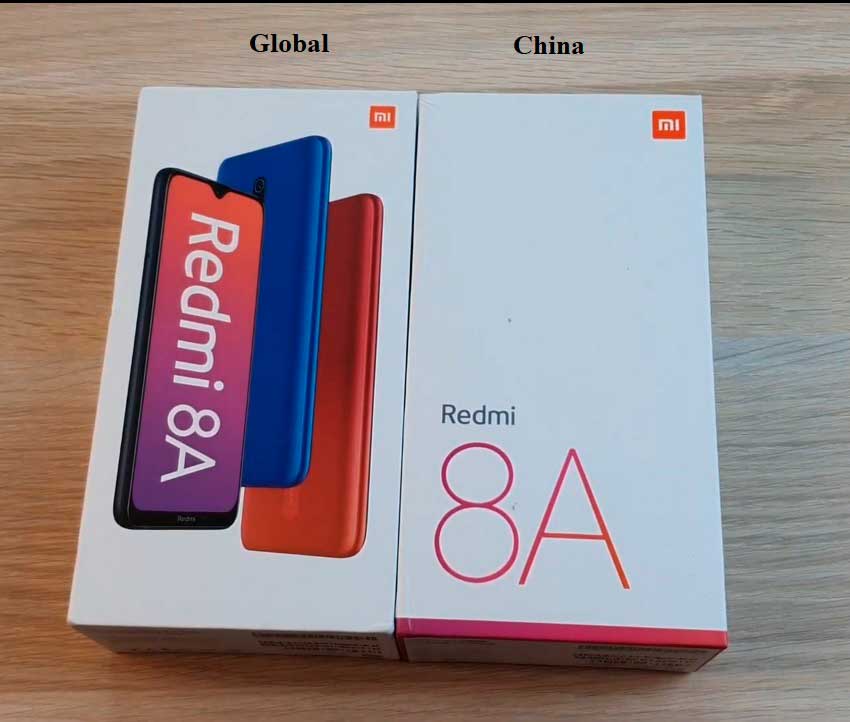
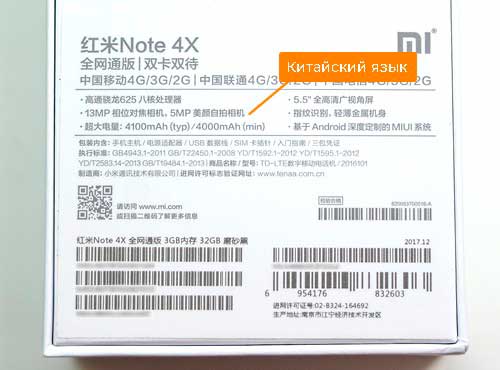
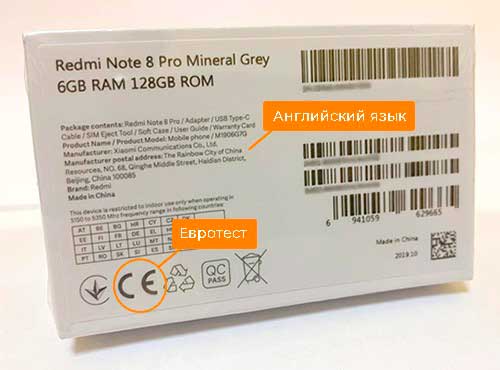
Стоит только посмотреть на коробку смартфона, и сразу понятно, какая версия внутри. На упаковку для китайского рынка нанесены иероглифы, тогда как на коробке для глобального — надписи на английском языке. Признак того, что это вариация для международного рынка — ярлык Global Version красного цвета. Внутри упаковки находится руководство по эксплуатации на языке страны, где реализуется аппарат.
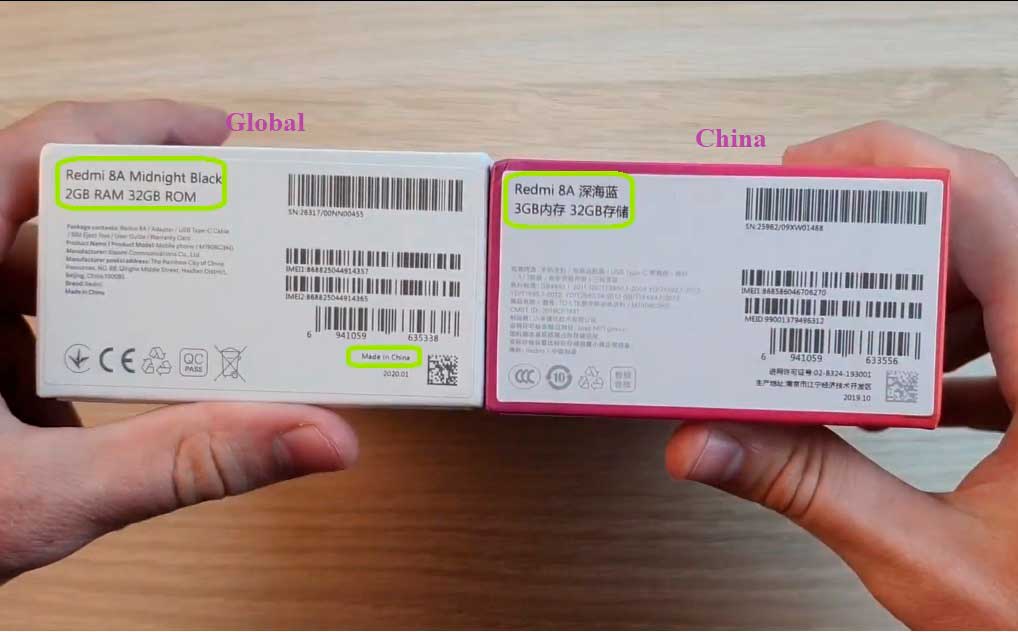
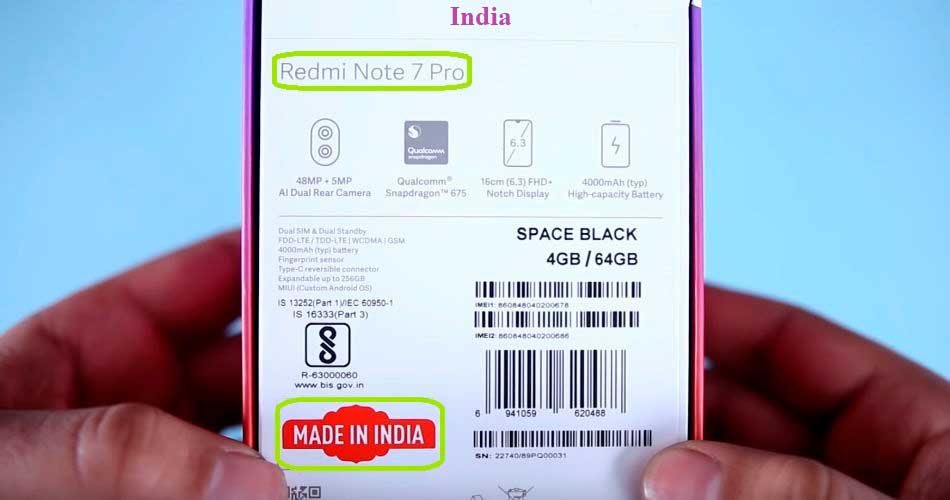
На тыльной стороне смартфона также есть надписи «Made in China», или «Made in India», присутствует логотип компании и можно найти номер модели.
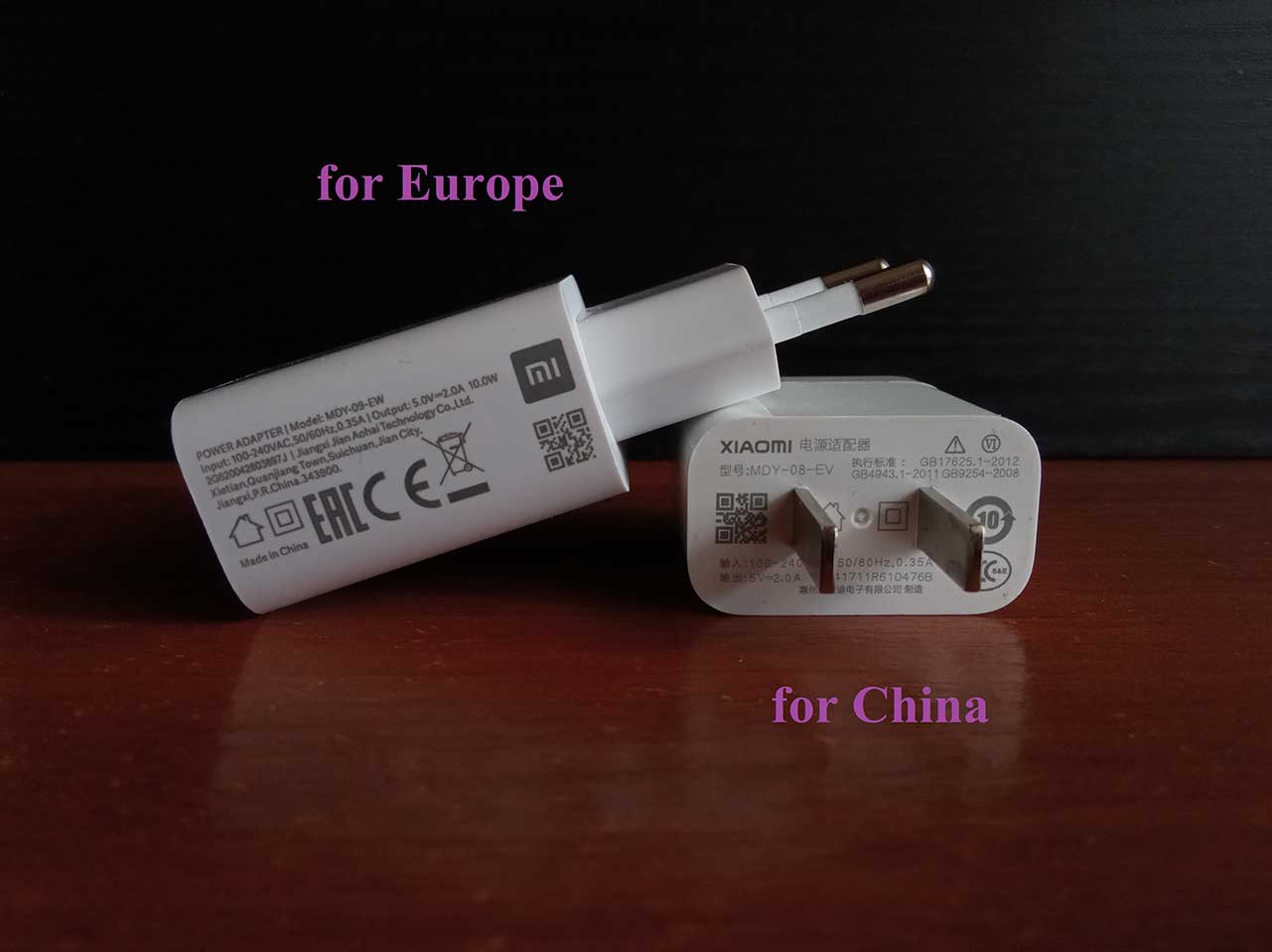
Еще один признак того, какая вариация гаджета перед вами — адаптер зарядки. В комплект поставки входит оригинальный зарядный блок, обладающий плоскими штырями для рынка Поднебесной. На европейский и глобальный рынки смартфоны приходят с зарядкой, которая уже из коробки имеет соответствующую вилку.
Регион и Язык
Установить, какая версия телефона Xiaomi перед вами, можно, проверив языковой пакет. Так, в Китае выбор языков ограничен английским и китайским, для остального мира, включая Europe — полный пакет языков, предусмотренных Android.
Технические различия
Существует разница по части «железа» и характеристик. Так, например, в Китае используют гибридный слот для SIM-карты или карты microSD, а также предлагают поддержку двух симок. Тогда как за пределами Поднебесной предлагают эту же модель с отдельным слотом для карты microSD или возможностью работать только с одной симкой.
NFC
Достаточно долго смартфоны Xiaomi не оснащали такой функцией как NFC. Причина проста — в Китае эта беспроводная технология не распространена и не популярна. Но по мере экспансии устройств за пределы домашнего рынка, их стали оснащать модулями NFC. Считается нормой, что модели для рынка Поднебесной не обладают чипом для бесконтактных платежей, тогда как глобальные версии им наделяют.
Поддержка LTE
Китайские аппараты предлагают поддержку LTE диапазонов на частотах Band 1, 3, 5 и 7. Для международного рынка выпускают модели, способные работать на частотах Band 1, 3, 4, 5, 7 и 20. Это означает, что глобальная версия Xiaomi не способна корректно функционировать в сетях четвертого поколения в Китае и аналогичное правило справедливо для международных модификаций, но на просторах Поднебесной.
Какие бывают версии смартфонов Сяоми
Пришло время объяснить, какие вариации смартфонов выпускают и зачем компании понадобилось их делить. Дело в том, что Xiaomi борется с перекупщиками и дефицитом. Чтобы ушлые дельцы не скупили аппараты и тем самым не спровоцировали дефицит, а также чтобы не было дисбаланса с количеством доступных устройств на разных рынках, компания ввела разделение устройств на версии, ориентированные на определенные рынки.
Кроме того, в Китае сервисы Google заблокированы, тогда как за пределами этой страны пользователи уже не представляют себе полноценный смартфон без них. Немаловажна и поддержка стандартов сотовой сети, которые разнятся в регионах. Отличия между версиями смартфонов также в языковых пакетах, установленных на них.
Китайская версия
Версия для китайского рынка (China, Cn)
China ROM — это версия, предназначенная исключительно для рынка Поднебесной. Она изобилует предустановленными приложениями, ориентированными на предпочтения пользователей на внутреннем рынке. На выбор только два языка: английский и китайский. И, пожалуй, самое главное — сервисов Google здесь нет и невозможно совершать бесконтактные платежи посредством NFC на глобальном рынке. А также можно забыть о гарантии на смартфон за пределами Поднебесной.
Немаловажно и то, какие частоты 4G LTE поддерживаются. Так, китайские телекоммуникационные компании не работают с сетями четвертого поколения в диапазоне 800 МГц, отсутствует поддержка Band 20. Даже если попытаться перепрошить китайский аппарат на международную оболочку MIUI, скоростной 4G-интернет работать не будет в зоне покрытия LTE 800.
Впрочем, перепрошить смартфон теперь тот еще квест. Прошли времена, когда всего несколько простых действий требовалось, чтобы накатить глобалку на любого «китайца». Отныне нужно получать разрешение, ждать которое придется несколько дней, и при любом неосторожном движении существует риск получить «кирпич». Но даже если удастся установить глобальную версию прошивки, нет гарантии, что вместе с ней телефон Сяоми не получит ряд проблем и урезанный функционал.
Преимущество China ROM в том, что смартфоны с ней на борту в числе первых получают обновления MIUI. Тогда как до всех прочих устройств апдейты добираются с приличным опозданием.
Global ROM – перешитая китайская версия
Global ROM — это перепрошитая продавцом на алиэкспресс модель смартфона, ориентированного на азиатский рынок. Перекупщик самостоятельно разблокировал загрузчик и взялся устанавливать глобальную версию прошивки. Если в плане софта, она практически не отличается от Global Version, то вот аппаратные ограничения никуда не денутся. Этот телефон не предлагает LTE b20 и велика вероятность некорректной работы банковских приложений, что в свою очередь, приведет к невозможности совершать бесконтактные платежи.
Индийская версия
Не сложно догадаться, что это мобильные устройства, которые ориентированы на рынок Индии и производятся здесь же. У Xiaomi в стране на берегах реки Ганг работают несколько фабрик, собирающих технику компании. Чтобы повысить привлекательность гаджетов в этой стране, она не раз уже бравировала тем, что сборка смартфонов выполняется в Индии и тут же они продаются.
Работают такие мобильники под управлением глобальной версии MIUI, но с рядом отличий по части предустановленного софта. Смартфоны поставляются в фирменной упаковке, выполненной на английском языке и обязательно есть надпись, что произведены они в Индии. Определить, что это индийская версия можно, прежде всего, по количеству поддерживаемых частот LTE. Их меньше чем в Китае и на мировом рынке.
Выказывая свою лояльность к индийским потребителям, Xiaomi нередко устраивает премьеры своих новых смартфонов в Индии, а уже впоследствии они появляются на глобальном рынке и непосредственно в Китае. Случается и так, что за пределы Индии они выходят с другими именами и иными конфигурациями памяти.
Российская версия (Ростест)
По программной и аппаратной части смартфоны ничем не отличаются от глобальных вариаций. Фишка лишь в том, что они маркируются «Ростест» и сертифицированы этим ведомством. Носят статус официальных и доступны исключительно на территории Российской Федерации.
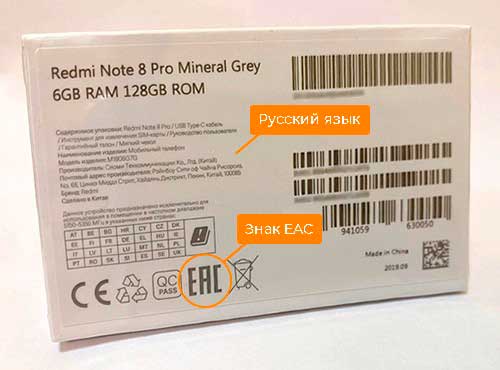
Маркировка «Ростест» означает, что они обладают идентификационными кодами (IMEI) и гарантия на них действует на всей территории России, пользователь вправе получить гарантийное обслуживание в любом российском сертифицированном центре.
Недостаток таких аппаратов — цена в среднем на 15-20% выше, чем на модели, продаваемые на «сером» рынке. Такие аппараты поставляются легально, и импортер оплачивает все необходимые налоги и сборы. Затраты, связанные с ввозом устройств, включаются в конечный ценник, и он выше, чем просят за «серые смартфоны.
Глобальная версия (Global version)
Аппараты, доступные преимущественно на европейском и американском континентах.
Xiaomi Global version ключевая разница от прочих версий заключается:
- мультиязычная поддержка, есть поддержка всех языков, предлагаемых Android, включая русский. Перевод корректный, интерфейс избавлен от непонятных знаков и иероглифов;
- GSM Android или предлагается полный пакет сервисов Google, доступ к магазину Google Play;
- диапазоны 4G LTE, присутствует 20 band.
Модификации прошивок
Отличительная черта MIUI — несколько вариантов прошивки:
Stable ROM
Stable ROM — официальная прошивка разработчиков MIUI. Является стабильной, исправлены ошибки и баги. Ее рекомендуют устанавливать всем, она оптимизирует работу отдельных функций и системы в целом, а также привносит целый ряд улучшений и нововведений. Отсутствует четкий график выхода.
Developer ROM
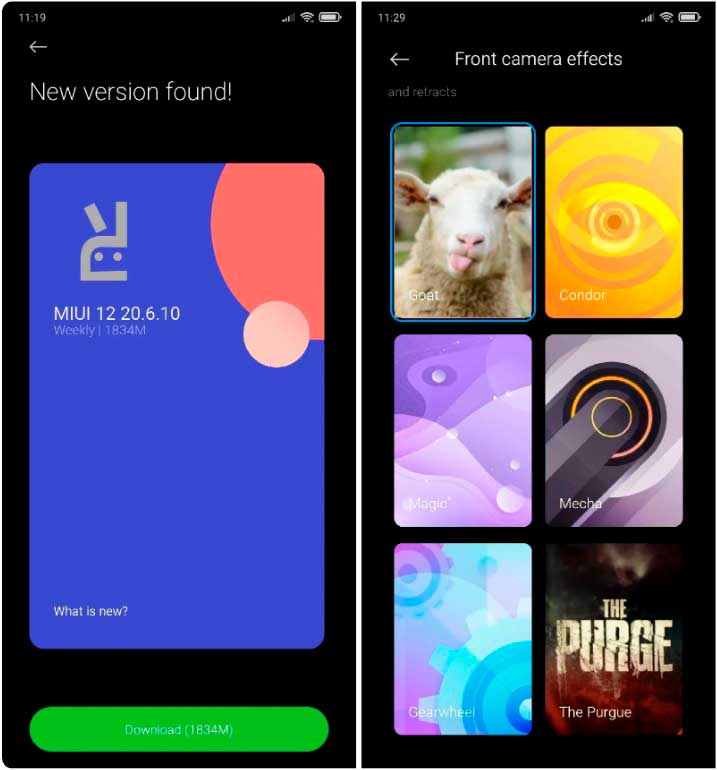
Developer ROM или девелоперская прошивка, которую создают в недрах Xiaomi и она ориентирована на гиков или энтузиастов, желающих в числе первых опробовать новые функции фирменной оболочки. После того как она проходит закрытый этап тестирования и все недочеты устранены, обретает статус Stable ROM и распространяется на поддерживаемые устройства. Установка Developer ROM происходит двумя способами: fastboot и recovery.
MIUI Ported ROM
Речь идет, прежде всего, о кастомных прошивках от сторонних разработчиков. Как правило, их выпускает в тех странах, где нет официальной поддержки устройств. Например, во Вьетнаме. Первый наглядный признак того, что это сторонний софт — при загрузке устройства на экране появляется логотип команды, создавшей прошивку.
Некачественные кастомные сборки
Открытость Android и тот факт, что Xiaomi публикует исходники прошивок, открывает возможности для кастомизации устройств, включая установку сторонних прошивок. Существуют действительно качественные кастомы, расширяющие функциональность смартфонов.
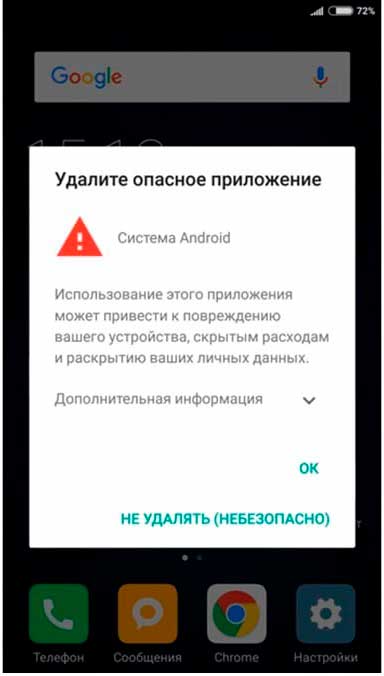
Но всегда есть шанс напороться на софт, который обернется головной болью. Высок риск получить «пачку» багов или «кирпич», а также владелец теряет гарантию на аппарат. Не редко установка кастомной прошивки выведет из строя ряд функций, может наблюдаться ухудшение автономности и стабильности работы смартфона, а также не стоит рассчитывать на стабильную поддержку и своевременное получение обновлений.
Местные MIUI ROM и др.
MIUI ROM — прошивки, заточенные на работу в сетях конкретного оператора сотовой связи. Чаще всего речь идет о WCDMA ROM MIUI и TD ROM, где первая ориентирована на работу в сетях 3G WCDMA, а вторая — на моделях для рынка Китая.
Исходя из размера прошивки классифицируются:
- Full ROM. Ставят на «чистые» мобильники. Содержит все ключевые сервисы и устраняет ошибки, которые не удалось решить обычным способом;
- Incremental ROM — «довесок» иди дополнение к MIUI. Главная задача — устранение ошибок.
Как определить какая версия прошивки у вас?
Для того чтобы понять, какая версия прошивки установлена на гаджет, следуйте путем: «Настройки» — «О телефоне» — Версия MIUI. Еще один способ — определить есть или отсутствует MEID (специальный идентификатор). Заходим в раздел «О телефоне», переходим в пункт «Все параметры» затем в «Общая информация», где наличие аббревиатуры MEID возле IMEI указывает на то, что перед вами «китаец».
Выводы
Прочитав «тонну» текста, главный вывод к которому стоит прийти — лучше отдавать предпочтение глобальной версии Xiaomi и не устраивать «танцы с бубном», чтобы перепрошить «китайца» на Global ROM. Да, чистокровные «к итайцы» на AliExpress дешевле, но, чтобы с ними было комфортно работать, предстоит накатить соответствующий софт и Google-сервисы, а также попрощаться с гарантией.
Поэтому, заплатите чуть больше, но получите работоспособный и адаптированный для наших широт аппарат с гарантией. Если задумали купить смартфон Xiaomi, то не пренебрегайте нашими советами. Проверяйте упаковку, комплектацию, версию прошивки и поддерживаемые LTE-диапазоны, чтобы не промахнуться с выбором.
Всем привет! Сегодня узнаем, что же такое калибровка датчика приближения на мобильном устройстве с операционной системой Андроид. А также поймём, как его можно настроить и зачем это нужно! Очень часто неудобно пользоваться телефоном из-за различных новшеств, например при неправильной работе датчика приближения, в этом случае, при звонках, сенсоры могут работать неправильно и Вы не сможете вовремя отключиться. Это произойдёт из-за того, что Ваш экран просто-напросто не будет зажигаться.
Одна из таких возможностей, называемая Air Gesture,
используется практически в каждом современном смартфоне. Кроме того, люди, самостоятельно ставящие прошивки на свой телефон встречаются с подобной проблемой, поэтому её следует устранить. А многие несвойственные ОС прошивки начинают жить своей собственной жизнью и портить нам нервы. Итак, продолжаем познавать тайны калибровки датчика приближения на своём Android девайсе.
Предлагаем Вам посмотреть небольшое видео на заданную тему:
Как же настроить этот датчик приближения?
Как всегда, люди пытаются помочь друг другу и разработчики различных приложений в это дело тоже вкладываются по полной. Ведь они не только помогают людям, но и при этом получают прибыль, что служит дополнительным стимулом. Скачайте приложение . Стоит отметить, что для его работы вашему устройству необходимы права.
Далее запускаем его, предоставляем приложению Root права и всё готово, при этом никаких уведомлений не поступит, то есть Вам придётся самостоятельно проверять, работают ли датчики так, как надо или же опять придётся искать иные способы. Сделать это можно при помощи другого приложения, которое очень легко найти в Google Play или Play Маркет, или же просто позвонить своим знакомым, близким, коллегам по работе и проверить дееспособность датчика на его исправность.
Всё это можно сделать самому, не обладая навыками сверхмощного хакера. Главное – внимательно следовать инструкциям.
Вот мы и узнали, что такое калибровка датчика приближения, для своего Android смартфона. Правильно поняли в каких случаях, как правильно и легко настроить себе датчик приближения на своём Андроид гаджете. Будем надеяться, что всё получится без особых усилий.
Заходите почаще на наш сайтик. Всегда будем рады увидеть Вас вновь!!!
Большинство Android телефонов имеют встроенные датчики, которые измеряют движение, ориентацию и различные условия окружающей среды. Эти датчики помогут контролировать трехмерное движение устройства или позиционирования, или изменения в окружающей среде. Например, приложение погоды использует датчик температуры телефона и датчик влажности для расчета точки насыщения. Точно так же ваше приложение будет использовать путешествия датчик геомагнитного поля и акселерометр, чтобы найти конкретный пункт назначения. Различные датчики на Android устройства обеспечивают точные и точные данные в другие приложения или непосредственно к вам.
Если вы думаете, что датчики вашего Android телефона не работают так, как надо, вы всегда можете проверить, если это действительно работает нормально или нет. Итак, как вы точно определить, что не так с датчиками вашего телефона?
Какой бы ни была проблема, есть приложения, которые могут помочь вам выяснить проблему и решить ее. Даже если у Вас нет конкретной проблемы, он все еще может быть хорошо, чтобы проходить через небольшой регистрации на вашем телефоне, чтобы обеспечить здоровье телефона. Обратите внимание, что ваше устройство может или не может поддерживать все датчики, упомянутые выше. В данной статье будут перечислены некоторые из наиболее популярных приложений, доступных бесплатно для тестирования датчиков в вашем мобильном телефоне. Большинство из этих приложений включают в себя краткие инструкции для проведения теста для каждого теста датчика.
Android платформа поддерживает следующие три широкие категории датчиков:
Датчики движения
Датчик движения силы измеряет ускорение и силы вращения. Такие датчики включают в себя акселерометры, датчики силы тяжести, гироскопы и вращательные векторных датчиков.
Экологические датчики
Датчик окружающей среды измеряет различные параметры окружающей среды. Примеры датчиков состояния окружающей среды являются барометры, фотометрические и термометры.
Датчики положения
Датчик положения измеряет физическое положение устройства. датчики ориентации и магнитометры являются примерами датчиков положения.
Теперь, прежде чем мы продолжим, давайте кратко рассмотрим некоторые из основных датчиков, что они делают и что делать, чтобы проверить эти датчики. Позже мы расскажем вам о приложениях, которые могут автоматически запускать тесты датчиков.
гироскоп Датчик
Гироскоп используется для измерения 6 направлений одновременно. Это позволяет экран устройства вращаться с книжной на альбомную. Вы можете наклонить телефон медленно, чтобы проверить, если датчик гироскоп работает.
Акселерометр Датчик
Акселерометр определяет ориентацию телефона и измеряет ускорение силы тяжести в том числе по трем осям. Вы можете повернуть телефон медленно, чтобы проверить, если датчик акселерометр работает.
Световой датчик
Датчик освещенности автоматически регулирует яркость экрана в соответствии с интенсивностью освещения вашего окружения. Вы можете проверить датчик в темном месте, а затем, перемещая телефон к зоне с ярким светом. Если изменения освещенности экрана, это означает, что датчик работает.
датчик ориентации
Датчик ориентации определяет состояние направления вашего Android устройства. Он проверяет автоматический поворот экрана. Поверните ваш телефон, чтобы проверить, если датчик работает нормально.
Датчик приближения
Бесконтактный датчик измеряет расстояние объекта от передней панели телефона. Например, ваш телефон экран выключается, когда вы берете его ближе к вашим ушам во время активного вызова.
Датчик температуры
Датчик температуры проверяет температуру батареи вашего Android устройства. Если вы путешествуете в Интернете с помощью 3G или играть в HD игры вы будете испытывать повышение температуры батареи, в которой он становится достаточно горячим на ощупь.
датчик звука
Датчик звука определяет интенсивность звука вокруг вас и дает вам подробную информацию об изменениях интенсивности.
Магнитный датчик поля
Магнитный датчик измеряет поле магнитных полей вдоль трех осей телефона. Он в основном используется для определения направления. Примерами могут служить приложение Google и приложение Compass. Просто двигаться с телефоном, чтобы проверить магнитный датчик.
Датчик давления
Датчик давления измеряет атмосферное давление. Он используется для прогноза погоды и для измерения температуры окружающей среды.
CPU-Z
Приложение CPU-Z собирает всю необходимую информацию о телефоне и представляет его в одном окне. Каждая опция вкладки в верхней части окна отображаются соответствующие детали.
Вкладка SOC
— отображает система на кристалле (SoC) Архитектура детали вашего смартфона Android , как показано на рисунке ниже.
Вкладка Устройство
— отображает детали устройства, как модель, производитель, аппаратные средства, размер экрана, общей и используемой оперативной памяти, общей и используемой памяти и т.д.
Вкладка Система
— отображает подробную информацию о вашем смартфоне, как модель, производитель, тип платы, разрешение дисплея, на Android версии, установленной и т.д.
Вкладка батареи
— отображает состояние зарядки аккумулятора, уровня, источник питания, статус, технологии, температуры и напряжения и т.д.
Тепловое вкладка
— отображает список показаний температуры. Так как нагрузка на центральный процессор заставляет ваш телефон нагреваться, это хорошо, чтобы проверить, что температура не пересекает 60 ° C, поскольку это указывает на неисправность устройства. Этот датчик может быть не доступен во всех моделях устройства. Если он отсутствует, то вкладка не будет отображать любые значения.
Вкладка Датчики
— отображает значения датчиков, поддерживаемых на устройстве. Вы можете играть с телефоном, чтобы проверить, если отдельные датчики работают; например, наклоняя телефон, чтобы проверить гироскоп или переместить ладони по экрану, чтобы проверить датчик близости и т.д. Если показания CPU-Z изменяются в ответ на ваши действия, то датчики отлично и работает. Если вы все еще чувствуете, что датчики не функционируют должным образом, то вам необходимо проверить и сравнить значения с другой аналогичной модели или устройства.
Датчик Кинетика
Датчик Кинетика позволяет просматривать, отслеживать и понимать поведение всех стандартных датчиков, установленных на вашем телефоне. Вы можете изменить настройку задержки или активировать или деактивировать определенные датчики. Это приложение демонстрирует использование каждого из датчиков, имеющихся в телефоне. Таким образом, вы можете легко проверить датчики в телефоне. Каждый датчик прикреплен к зрителю схему с необработанных и обработанных данных. Она также включает в себя документацию с легко понять примеры о том, как проверить каждого из датчиков на телефоне.

Испытание датчика
Тестирование приложения Датчик предназначен для обнаружения и проверки работоспособности каждого из датчиков, которые доступны на вашем телефоне. Он отображает датчики по умолчанию и отображает реальные данные времени и информацию о каждом датчике. Он также отображает поставщика, максимальный диапазон, разрешение и тока абсорбции для каждого датчика.
Sensor Box для Android
Sensor Box для Android приложение является хорошим ищет приложение с впечатляющим графическим представлением. Он обнаруживает все датчики, которые доступны на вашем Android устройстве. Приложение отображает все датчики и соответствующее сообщение появляется, если выбранный датчик не поддерживается вашим телефоном. Это приложение обнаруживает только изменения датчиков, если таковые имеются, и отображает значения. Он может не показывать правильные значения температуры, близость, света и давления, если не произойдет каких-либо изменений.
Телефон тестер
Телефон тестер приложение не только проверяет датчики на телефоне, но и проверяет состояние здоровья аппаратных устройств, Wi-Fi, телефония, GPS, сенсорный, батареи и системной информации. Он также проверяет, температуры окружающей среды, влажности, шаг детектора, монитор сердечного ритма и датчик отпечатков пальцев — при условии, что поддерживается Вашим устройством. A Pro
версия приложения также доступна, который отображает дополнительную информацию, такую как память телефона, скорость процессора и памяти SD карты.

AndroSensor
AndroSensor поддерживает все датчики, что Android-устройство может иметь, но отображает в режиме реального времени детали датчик только те, поддерживаемых вашим устройством. Подробные сведения отображаются в графическом и текстовом формате. Это приложение также позволяет сохранить данные датчика в файл CSV.
Программы и опции Другие
Помимо упомянутых выше приложений, существует множество других приложений, доступных бесплатно с Google Play Store. Все эти приложения помогут вам в тестировании датчиков телефона. Некоторые из приложений, которые стоит упомянуть датчики Мультитул, датчик проверки и Advanced Sensor Checker. Вы можете установить и попробовать несколько приложений и посмотреть, если он предоставляет вам информацию, что вы искали.
Если вы используете телефон Samsung, наберите секретный код * # 0 * #
, чтобы выполнить тест телефона без необходимости установки каких — либо дополнительных приложений. Выберите вкладку датчика с экрана, который отображается и следуйте инструкциям, чтобы проверить поддерживаемые датчики на телефоне.
Если у Вас возникли вопросы по этой теме, пожалуйста, не стесняйтесь задавать в разделе комментариев. Мы в TechWelkin и наш читатель сообщество будет пытаться помочь вам. Благодарим Вас за использование TechWelkin!
В современных мобильных устройствах присутствие сложных приложений Ксиаоми уже никого не удивляет. К ним относятся различные текстовые и медийные редакторы, сканер отпечатков пальцев , и функционал приближения, освещенности (света). Последние отвечают за регулировку яркости экрана при разговоре. Стоит оговориться, что показатель света, освещенности и приближения — эта одна общая услуга.
Бывает так, что яркость не падает при прикосновении гаджета к уху. Первое, что важно сделать — это перезагрузить телефон, если освещенность так и не заработала, то произвести ее наладку.
Причины неработающих датчиков на Ксиаоми
1. Приложение отключено.
Сначала проверить, его включение. Для этого открыть приложение “Телефон” долгим нажатием и выбрать «входящие вызовы». Включить приближение, если оно оказалось выключено.
2. Включены «вредные» услуги.
Часто причиной неправильно работающего сенсора является “отключение в кармане”. В итоге датчик света Xiaomi работает некорректно. Исправить это просто. Опуститься в “Вызовы”- “Входящие” и переключить ползунок в другую сторону.

3. Пленка или стекло для защиты.
Датчик приближения Сяоми точно не будет функционировать, если его окошко закрыто. Оно находится возле фронтальной камеры сверху. Поэтому важно от механических повреждений использовать оригинальные защитные покрытия или клеить универсальные таким образом, чтобы их не закрыть.
Проверка неисправности модуля на Xiaomi
Когда все вышеперечисленные причины не актуальны, то требуется выполнить определенный перечень действий для проверки работоспособности функции. Сначала нужно набрать *#*#6484#*#* не осуществляя дозвон. После попадания в инженерное меню будут доступны пять окошек. Провести по верхней справа.

В списке предложенных действий найти «Proximity» сенсор внизу.

При касании на это окно надписи “далеко” и “близко” должны меняться (они также находятся на экране). Если ничего не происходит, то нужна наладка.
Калибровка датчиков Xiaomi
Для этой задачи нужно выполнить последовательность действий:
1. Полностью выключить смартфон
2. Нажать увеличение громкости одновременно с включением до сигнала вибрации и отпустить.
3. Откроется вариатор на китайском языке. Навести на «中文» для смены языка.

4. Провести по «PCBA test» для попадания в заводское меню.

Если сенсор не реагирует на пальцы, то управление можно реализовать при помощи «Вперед» и «Назад».
5. Зайти в «Proximity sensor» и горизонтально положить гаджет. Отверстие опции не должно быть закрыто и без попадания на него яркого света.
6. Осуществить настройку при помощи «Calibration». Появление надписи «Successfully» будет означать что работа выполнена успешно.
Проверку модуля можно выполнить так. Закрыть непрозрачным предметом отверстие. Цифра должна изменяться с 1 на 0.
Кнопкой “Pass” выйти обратно в инженерный вариатор, потом клавишей «Finish» и «Power Off» смартфон выключится. Дальше его можно загружать и уже при разговоре проверять функцию.
Если этот алгоритм не помог восстановить модуль, то помочь сможет его прошивка. Еще одной причиной может быть неправильная установка дисплея.
Что делать, если не работает датчик приближения на IPhone?
Датчик приближения в IPhone – это один из главных элементов телефона. Он нужен для:
- регулировки подсветки дисплея во время разговоров;
- для набора номера;
- для включения голосовой службы «Сири»;
Соответственно, пользователи не могут использовать все вышеперечисленные функции, если не работает датчик приближения на IPhone. Особое неудобство доставляет постоянно подсвеченный экран во время разговора. Из-за нерабочего датчика нажимаются кнопки и иконки, которые могут прервать звонок.
Причины неисправности
Нерабочий датчик может быть следствием:
- механического повреждения (из-за падения или удара айфона);
- износа шлейфа;
- попадания на датчик излишнего количества пыли;
- попадания в корпус телефона влаги. В таком случае следует разобрать телефон и просушить все компоненты дисплея по отдельности;
- неполадки после обновления прошивки.
Обратите внимание! В некоторых случаях бездействие датчика может возникать из-за чехла, который его закрывает. Некачественное защитное стекло также может препятствовать работе сенсора приближения.
Откат прошивки
Часто проблема с сенсором появляется после установки обновлений. Разработчики не всегда успевают исправлять все баги. Если вы не хотите ждать новой версии прошивки с решением, можно откатить ОС до предыдущей версии. Следуйте инструкции, чтобы вернуть предыдущую версию ОС:
- подключите девайс к ПК и откройте приложение ITunes;
- Зажмите клавишу Shift на персональном компьютере и в тоже время кликните на «Восстановить айфон». В операционной системе OS X нужно удерживать кнопку Alt;

- Выберите самый последний бэкап. Дождитесь окончания установки компонентов. Это займет не более 40 минут.
Датчик перестал работать после замены дисплея – решение
Если вы поменяли экран айфона и после этого датчик приближения престал работать, это говорит о том, что положение его рамки было нарушено. Как следствие, датчик не может выполнять свою функцию. Вы можете самостоятельно поправить положение элемента. Разберите телефон (используйте только предназначенные для айфона инструменты – медиаторы, пятигранная отвертка, присоска, крестовая отвертка, спуджер). Открепите заднюю крышку устройства, перед этим отсоединив все шлейфы материнской платы.
Найдите держатель сенсора приближения:

Демонтируйте рамку сенсора и установите её заново. Помните, элемент должен быть расположен ровно в рамке корпуса.

Правильно установленная рамка указана на рисунке:

Замена шлейфа в IPhone
Благодаря описанной ниже инструкции вы сможете самостоятельно заменить нерабочий датчик. Перед покупкой нового шлейфа обратите внимание на его маркировку. Оригинальный продукт содержит цифровые и символьные коды, QR-коды и надписи компании производителя с соответствующей символикой. Подлинный шлейф для IPhone выглядит следующим образом:

Как правило, поломку можно исправить только заменой детали шлейфа. Он содержит механизм фронтальной камеры телефона и датчика приближения. Открепите заднюю крышку от дисплейного модуля айфона и приступайте к замене детали.
Расположите модуль на ровной поверхности и открутите указанные на рисунке винты:

Отсоедините заглушку верхнего динамика, а затем и сам динамик.

С помощью спуджера отсоедините шлейф фронтальной камеры и датчика приближения.

С помощью пинцета аккуратно снимите датчик (окрашен в фиолетовый тинт) со шлейфа и замените на новую деталь. Вы также можете заменить весь шлейф целиком.

Любые инструкции по самостоятельному ремонту Iphone Вы можете найти на нашем сайте, либо оформите вызов специалиста для
в любое удобное для Вас место.
Датчик приближения на Xiaomi или датчик освещенности необходим для контроля автоматической яркости экрана. Будучи откалиброван неправильно, он может допускать ошибки, например, нежелательные вызовы во время звонка. Однако всё исправимо. Сначала попробуйте перезагрузить устройство. Проблема осталась? Разберем другие причины.
Включить его просто. Небольшая проблема заключается в том, что в зависимости от модели и ПО вашего Сяоми, алгоритм будет различаться. Для модели Xiaomi Redmi 3S порядок действий следующий:
- откройте панель набора телефонного номера;
- перейдите во вкладку «входящие вызовы»;
- в списке опций найдите датчик приближения;
- теперь вы видите его состояние, если он выключен, переместите ползунок в противоположное положение.
У других моделей функция включения/отключения находится в другом месте или отсутствует. К сожалению, дать универсальный алгоритм невозможно, так как компания не стоит на месте в своем развитии, выпуская смартфоны с новыми прошивками.
Убираем блокировку
Еще одна причина проблемы – включенная функция «Блокировка в кармане». Задача этой функции — выключение экрана, когда телефон находится в кармане. Неприятности с датчиком освещенности возникают чаще всего из-за этой функции. Однако устранить проблему довольно легко:
- Откройте меню «Настройки».
- Перейдите в «Вызовы».
- Финальный пункт — «Входящие вызовы».
- Найдите функцию и передвиньте ползунок в положение «Выкл».

Тестируем датчик
Если предыдущие шаги не принесли желанных результатов, датчик освещенности придется откалибровать. Но сначала необходимо провести тестирование его работоспособности.
Внимание: данная настройка проверена на моделях Xiaomi Mi 4 и Redmi 3 Pro. Для остальных аппаратов рекомендуется сначала ознакомиться с инженерным меню.

Калибруем датчик
Тест прошёл успешно? Можно начинать калибровку датчика приближения на Xiaomi. Следующий алгоритм актуален для Redmi 3S.

Другие причины проблемы
Причиной того, что автоматическая яркость глючит бывает из-за некорректно подобранной защиты для экрана. Некоторые стекла и плёнки не предусматривают специальных отверстий под датчик, который находится неподалеку от фронтальной камеры. Проверьте защитную плёнку. Даже будучи корректной по размеру, она может вызывать помехи в работе именно из-за отсутствия необходимых отверстий. Особенно часто эта проблема возникает у пользователей с универсальными плёнками и стёклами.

Не работает датчик часто после замены оригинального экрана сяоми. Для решения этой проблемы вам необходимо обратиться в сервисный центр.
Еще одной из причин неполадок является некорректная или старая прошивка устройства. Исправить это можно переходом на новые версии прошивки. Однако не забывайте, что после обновления все данные и приложения будут удалены. Как, впрочем, и лишняя или вредоносная информация.
Обратите внимание, что все приведенные методы решения проблемы с датчиком приближения Xiaomi носят рекомендательный характер. Если от неполадок избавиться не удалось, обратитесь в авторизованный сервисный центр.
Довольно часто пользователи Xiaomi сталкиваются с ситуацией, когда открытая игра или приложение сворачивается, и на экране появляется оповещение об ошибке. Особенно неприятно становится, если не успеть сохраниться при прохождении уровня. После этого сразу складывается плохое мнение о программе и желание от неё избавиться.
Но давайте лучше разберёмся, что делать, если на Xiaomi Redmi Go, Note 7, Redmi 8 и 8Т вылетают приложения и игры и как это исправить.
Основные причины, почему на Xiaomi Redmi вылетают приложения
Перед тем, как перейти к решению проблемы, нужно разобраться с её причинами. Стоит понимать, что они могут быть как программными, так и аппаратными. В первом случае постоянный вылет приложений связан с плохо оптимизированным ПО под конкретную модель смартфона. Во втором случае игры, скорее всего, сворачиваются по вине пользователя. Ниже представлены наиболее популярные причины:
- Несовместимость программы с операционной системы. Это может наблюдаться, когда человек пытается установить приложение, предназначенное для Андроид 7, на Android 4.
- Плохая оптимизация дополнения. Некоторые разработчики не заморачиваются над настройкой программы под все устройства. Обычно выпускается версия, подходящая для наиболее популярных телефонов. Также напротив подобной утилиты в Google Play можно увидеть надпись: «Не совместимо с вашим устройством».
- Повреждение apk-файла. Данная проблема наблюдается при загрузке ПО со сторонних сайтов. Во время сборки пакета могли произойти определённые ошибки, повлиявшие на дальнейшую работу программы.
- Не верно распакован кэш. Иногда при установке игр со сторонних сайтов требуется распаковать кэш в определённую папку. Большинство пользователей игнорируют данное требование, поэтому возникают ошибки в приложениях.
- Нехватка оперативной памяти. Современные игры довольно требовательны к производительности смартфонов. Рекомендуется внимательно читать отзывы к загружаемому софту и смотреть как он работает на разных устройствах.
- Наличие вирусов. Некоторые троянские программы могут конфликтовать с установленным на смартфоне ПО. Советуем ежемесячно сканировать устройство с помощью антивирусов.
Больше половины представленных проблем можно избежать. Для этого нужно прекратить загрузку софта со сторонних порталов, а использовать только Play Market.
Универсальная инструкция для игр и программ под все модели Xiaomi и Redmi
Первым делом при автоматическом закрытии приложений нужно ознакомиться с системными требованиями конкретной программы. Если характеристики смартфона серьёзно отличаются от заявленных параметров, то рекомендуется подумать о покупке более нового устройства. Также требуется проверить поддерживаемую версию Android и Miui. Сейчас большое количество софта разрабатывается под Андроид 7, 8 и 9.

Для обновления системы выполним следующее:
- Заходим в настройки.
- Переходим в раздел «О телефоне» либо «Об устройстве».
- Здесь выбираем вкладку «Обновление системы».
- Теперь кликаем кнопку «Проверить обновления» и при их наличии нажимаем «Загрузить».
Бывают случаи, когда с версией Android и характеристиками телефона всё в порядке, но вылеты при запуске продолжаются. Здесь можно применить одну из следующих рекомендаций:
- Перезагрузите смартфон. Простой и достаточно эффективный совет, позволяющий очистить оперативную память и ослабить нагрузку на процессор. Часто после данного действия ошибка исчезает.
- Закройте программы, работающие в фоновом режиме. Делается это простым нажатием кнопки «Home», где отображается весь открытый софт. Проведите пальцем вправо, или нажмите кнопку, отвечающую за закрытие всех приложений.
- Проверьте телефон на вирусы. Можно воспользоваться как встроенным, так и загруженным отдельно антивирусом. В меню сервиса выберите «Сканировать» и дождитесь окончания проверки. При обнаружении вирусов удалите их.


Также советуем периодически очищать данные приложений. Большое количество кэша замедляет работу устройства и может привести к сбоям в системе.

Делается это просто:
- Зайдите в настройки.
- Перейдите в раздел со всеми программами.
- Найдите нужное приложение.
- Кликните кнопку «Очистить», где выберите «Кэш».
Следуя данным советам можно избавиться от постоянных вылетов приложений.
Как исправить постоянные вылеты из определённых приложений
Встречаются ситуации, когда вылетают конкретные программы на Xiaomi Redmi, например, настройки или музыка. Согласитесь, что будет слишком долго следовать общим рекомендациям, дабы исправить ошибку в одной утилите. Ниже представлены более конкретные советы для самых популярных приложений.
Социальные сети и мессенджеры

Первым делом нужно освободить оперативную память. Для этого требуется закрыть все фоновые программы, либо вовсе удалить некоторые из них. Если ошибки начались после установки обновления, то требуется сделать откат к прежней версии. Скачать в Google Play её к сожалению, нельзя, поэтому придётся прибегнуть к сторонним сайтам. Но лучше дождитесь, когда разработчики оптимизируют софт под ваше устройство. Наиболее часто с вылетами сталкиваются приложения: Инстаграм, Вконтакте, Viber, Snapchat.
Яндекс браузер и навигатор
Наиболее действенным решением будет откат к предыдущим версиям приложений. Во время переустановки необходимо вручную очистить весь кэш и данные программ. Также требуется зайти в директорию телефона и удалить все папки Яндекса. Рекомендуется ко всему этому очистить память и кэш на смартфоне.
Google Play

Сначала переходим в настройки устройства, где заходим в раздел с установленными программами. Здесь нужно найти две утилиты: Google Play Маркет и Сервисы Google Play. Теперь в окне с программой находим кнопку «Очистить» и кликаем на неё. Должно открыться небольшое меню, где требуется выбрать «Очистить всё». После этого нужно перезагрузить устройство.
YouTube
Для начала нужно очистить кэш программы. Если это не помогло, то можно сделать откат к прежней версии. Для этого перейдите в настройки телефона, где зайдите на страницу с нужно программой. Затем нажмите на «три точки» или кнопку «Опции». Здесь выберите «Очистить данные». 
Обратите внимание, что очистку кэша на Xiaomi Redmi рекомендуется проводить в качестве профилактики. Подобные действия не позволят приложениям тормозить, а сделают их работу более плавной.
Стоковая камера Xiaomi Redmi

Открываем настройки смартфона и заходим в список со всеми программами. Используя поисковую строку находим утилиты: камера и галерея. Теперь нажимаем кнопку «Очистить», где выбираем «Кэш».
Видео: Что делать если вылетают игры на Xiaomi
Со вчерашнего дня Xiaomi запустила закрытое бета-тестирование глобальной версии MIUI 10 для устройств Mi6, Mi MIX 2, Mi Mix 2S, Redmi S2 и Redmi Note 5. Обновление доступно для тех, кто успел подать заявку на тестирование. Чтобы проверить наличие обновлений, достаточно зайти в Настройки > Об устройстве > Обновление системы.

Для остальных девайсов обновление будет доступно позже. Сколько продлится закрытое бета-тестирование — точно сказать не могут даже сами разработчики, всё зависит от того, насколько быстро им удастся выполнить оптимизацию системы и исправить основные ошибки.
При установке обновления MIUI на телефоны и планшеты Xiaomi, Redmi или POCO, могут возникать различные ошибки. Эти ошибки являются следствием работы встроенного приложения Updater, которое проверяет соответствие устанавливаемого файла обновления по нескольким критериям.
Автоматическая проверка необходима из-за большого разнообразия прошивок Xiaomi, множества поддерживаемых регионов и способов распространения ROM. Также некоторые прошивки не предназначены для общего пользования, а доступны только бета-тестерам.
Большинство сообщений начинаются с текста «Can’t verify update…», когда невозможно проверить файл обновления. Рассмотрим причины и решения 10 популярных ошибок при обновлении MIUI. Если в приложении «Обновление» Xiaomi снова произошла ошибка, вы будете знать что делать.
Содержание
- Couldn’t verify. Looks like current ROM’s network…
- Версия предназначена для закрытого тестирования
- Установка неофициального ПО запрещена
- Can’t verify update. Couldn’t verify the source…
- Not enough space in cache partition. There isn’t enough…
- You don’t have permissions to access the update log…
- Can’t verify update. Sorry, flash to this stable version…
- Can’t download. Something went wrong. Wait a minute…
- Can’t verify update. Other reason
- Can’t Verify Update. You’re allow to flash the newest stable version
Couldn’t verify. Looks like current ROM’s network…
Текст ошибки
Can’t verify update. Couldn’t verify. Looks like current ROM’s network carrier type is different from that in the Recovery package. Please download the correct ROM from MIUI forum.
Перевод на русский: Ошибка проверки. Похоже, что тип оператора сети в текущем ROM отличается от типа оператора в пакете Recovery. Пожалуйста, загрузите правильную ПЗУ с форума MIUI.
Ошибка возникает при попытке установить обновление для другого региона или мобильного оператора.
Решение
Прошивки Xiaomi для смартфонов и планшетов делятся на два типа — MIUI China (для внутреннего рынка Китая) и MIUI Global (весь остальной мир). MIUI Global делится на 8 регионов — Глобальный, Индия, Европа, Россия, Турция, Индонезия, Тайвань, Япония. Во всех регионах свои нормы и законы, частоты операторов сотовой связи тоже отличаются. Региональные прошивки адаптированы под эти и другие особенности.
Файлы прошивок и обновлений регионов отличаются, поэтому обновление для Индии можно установить только на Индийскую прошивку. Аналогично со всеми остальными регионами. Например, невозможно установить на индонезийское обновление на прошивку для Китая, России или глобальную версию.
Есть два варианта решения проблемы:
- Разблокируйте загрузчик и установите Fastboot ROM через приложение Mi Flash Tool. Установка этой прошивки через стандартное приложение Updater, встроенное в интерфейс MIUI, невозможно.
- Скачайте и установите обновление из каталога официальных прошивок, соответствующее региону MIUI вашего устройства. При выборе прошивки обращайте внимание не только на версию MIUI (первые цифры), но и на код региона и привязку к мобильному оператору.
Как выбрать регион MIUI:
- 14.0.1.3.TLFMIXM — это глобальная версия.
- 14.0.1.3.TLFIDXM — обновление для Индонезии.
- 14.0.1.3.TLFINXM — версия для Индии.
Список кодов регионов и примеры мобильных операторов из номера прошивки MIUI можно посмотреть на изображении ниже:
Версия предназначена для закрытого тестирования
Текст ошибки
Can’t verify update. ROM is in beta testing, make sure you have signed in with a beta authorized xiaomi account.
Перевод на русский: Ошибка проверки. Эта версия ПО предназначена для закрытого тестирования. Убедитесь, что ваша учётная запись обладает необходимыми разрешениями.
Сообщение об ошибке означает, что пользователь пытается установить версию, предназначенную для команды тестировщиков.
Решение
Перед выходом стабильной версии прошивка проходит несколько этапов тестирования. Скачать MIUI Beta может любой пользователь, но перед установкой система сверяет вашу учётную запись Xiaomi со списком тестеров. Если вы не тестировщик, отображается ошибка.
Дождитесь официального выхода обновления на ваш телефон, либо попытайтесь присоединиться к программе бета-тестирования.
Сяоми периодически объявляет наборы в тестировщики, выкладывая объявления об этом на официальном форуме Mi Community. Приглашают владельцев определённых моделей смартфонов и регионов. Нужно заполнить форму, отправить заявку и ждать. Через некоторое время сможете устанавливать бета-версии MIUI.
Так выглядит форма заявки на бета-тест глобальной версии ПЗУ:
Аналогичные этапы проходят все прошивки Сяоми, Редми и Поко, включая MIUI 12, MIUI 13, MIUI 14.
Если прошивка Xiaomi выпущена только в виде Recovery ROM, без обновления OTA или Fastboot ROM, она может быть стабильной бета-версией MIUI. При попытке установить её вы увидите ошибку Can’t verify update. ПЗУ может быть переведено в статус стабильной версии в любой момент, либо позже разработчики выпустят обновление с новым номером.
Установка неофициального ПО запрещена
Текст ошибки
Can’t verify update. It’s not allowed to upgrade to unofficial ROM package.
Перевод на русский: Ошибка проверки. Установка неофициального ПО запрещена.
Сообщение об ошибке Verification Failed и Unofficial Version означает, что пользователь пытается установить изменённую версию MIUI или ROM из неофициального источника. Либо вы скачали битый файл.
Решение
До начала установки обновления приложение Updater, встроенное в MIUI, проверяет загруженный файл на подлинность. Также определяется откуда вы скачали файл. Если оригинальный архив был изменён или загружен из неофициального источника он не установится. Приложение Updater позволяет установить только на 100% оригинальную официальную версию.
Это сделано для того, чтобы вы не могли случайно установить неофициальную прошивку от сторонних разработчиков. Именно поэтому все файлы в каталоге прошивок MIUI загружаются напрямую с официальных серверов Сяоми, а мы лишь публикуем ссылки для их скачивания.
Однако, нередки случаи, когда загруженное с официального сайта miui.com обновление не устанавливается через три точки, выдавая ошибку установки неофициального ПО. Это происходит из-за повреждения файла в процессе загрузки или неверной даты архива.
Чтобы решить проблему отключите Wi-Fi и убедитесь в стабильности интернет-соединения. После этого загрузите файл через мобильный интернет ещё раз. Он должен быть скачан за 1 раз без пауз, в один поток.
Возможно файл прошивки был создан до её официального релиза (такое бывает). Помогает включение ранних обновлений в настройках MIUI и повторная установка ROM через три точки.
Последний вариант — прошивка через программу Mi Flash Pro.
Это сообщение об ошибке полезно и не позволяет пользователям устанавливать пакеты обновлений из ненадёжных источников.
Can’t verify update. Couldn’t verify the source…
Текст ошибки
Can’t verify update. Couldn’t verify the source of this update. Try downloading it again.
Перевод на русский: Ошибка проверки. Не удалось проверить источник этого обновления. Попробуйте загрузить его снова.
Сообщение об ошибке означает, что файл пакета обновлений содержит ошибки.
Решение
Ошибка имеет две причины:
- Нестабильное интернет-соединение. Для загрузки новой версии MIUI на смартфон требуется стабильное интернет-соединение Wi-Fi или мобильный интернет. Необходимо завершить загрузку файла за один раз, без паузы и обрыва соединения.
- Некоторые пользователи распаковывают загруженный файл.
Убедитесь, что интернет-соединение стабильно во время загрузки обновления, не ставьте загрузку на паузу и не распаковывайте файл пакета обновления.
При загрузке файла через мобильный интернет с телефона или планшета, прервать установку может даже входящий звонок. В этом случае необходимо загрузить файл заново.
Not enough space in cache partition. There isn’t enough…
Текст ошибки
Not enough space in cache partition. There isn’t enough free space for an update in the cache partition of your device’s storage. Tap “Reboot” to clear the cache partition and reboot your device. Your data won’t be affected by this action.
Перевод на русский: Недостаточно места в разделе кеша. В разделе кеш-памяти хранилища вашего устройства недостаточно свободного места для обновления. Нажмите Reboot, чтобы очистить раздел кеша и перезагрузить устройство. Это действие не повлияет на ваши данные.
Решение
Решение описано в тексте ошибки. Если нажатие кнопки Reboot не помогает, можно очистить кеш через Recovery Mode.
Сброс телефона через режим рекавери:
- Создайте резервную копию данных Xiaomi.
- Войдите в режим Recovery.
- Перейдите к пункту меню Wipe Data с помощью кнопок изменения громкости. Нажмите кнопку питания для подтверждения очистки.
- После завершения очистки нажмите Reboot.
Теперь можно повторить установку обновления.
You don’t have permissions to access the update log…
Текст ошибки
You don’t have permissions to access the update log. Make sure the account you signed in with has the required permissions.
Перевод на русский: У вас нет прав доступа к журналу обновлений. Убедитесь, что учётная запись, под которой вы вошли в систему, имеет необходимые разрешения.
Решение
Сообщение об ошибке доступа к журналу часто возникает в случае отзыва обновления разработчиками из-за выявленных ошибок. Xiaomi выпускает все обновления волнами не только чтобы снизить нагрузку на свои серверы, но и чтобы в случае выявления критических багов у телефонов первой волны, отозвать прошивку на доработку. Нужно ждать пока исправят ошибки и снова откроют возможность установки.
Также проблему могут вызывать сбои в работе серверов Xiaomi. Попробуйте повторить установку немного позже.
Третья причина — на устройстве установлена тестовая версия MIUI. Если она у вас установлена, наверняка вы об этом знаете.
Can’t verify update. Sorry, flash to this stable version…
Текст ошибки
Can’t verify update. Sorry, flash to this stable version is not allowed.
Перевод на русский: Ошибка проверки. Извините, установка этой стабильной версии ПО запрещена.
Ошибка появляется при попытке установить некорректную версию обновления MIUI.
Решение
Обычно это происходит, когда вы устанавливаете обновление на неподдерживаемую версию прошивки.
Каждое обновление OTA создано для конкретной версии MIUI и не может быть установлено на другую. При загрузке OTA всегда обращайте внимание на версию MIUI, для которой оно предназначено.
Альтернативный способ обновиться до нужной версии MIUI, минуя промежуточные стадии — использовать режим Рекавери (Recovery ROM) или установить Fastboot ROM отсюда.
Также ошибка «Установка этой стабильной версии ПО запрещена» отображается при попытке установки отменённого или отозванного на доработку обновления. После выпуска стабильной версии прошивки, её могут отозвать для исправления ошибок, запретив обновление для новых пользователей. Нужно ждать пока выкатят исправленную версию либо сразу следующую. Решение — скачать и установить другую версию MIUI, либо использовать Фастбут.
Can’t download. Something went wrong. Wait a minute…
Текст ошибки
Can’t download. Something went wrong. Wait a minute or two and try again.
Перевод на русский: Не удаётся загрузить. Что-то пошло не так. Подождите минуту или две и попробуйте снова.
Решение
Когда серверы Xiaomi перегружены, это сообщение может появиться на экране смартфона Сяоми, Редми или Поко.
Если нажатие Try again (Попробовать ещё раз) не помогает, повторите попытку спустя некоторое время.
Can’t verify update. Other reason
Текст ошибки
Can’t verify update. Other reason.
Перевод на русский: Невозможно проверить обновление. Другая причина.
Решение
Ошибка возникает при установке бета-версии, которая изначально предназначена для узкого круга пользователей и была удалена.
Ещё одной причиной появления ошибки является установка модифицированного файла обновления.
В обоих случаях можно сбросить Xiaomi до заводских настроек, скачать и установить официальную версию MIUI.
Нельзя исключать ошибку на сервере Xiaomi. Попробуйте подождать некоторое время и повторить попытку.
Can’t Verify Update. You’re allow to flash the newest stable version
Текст ошибки
Can’t Verify Update. You’re allow to flash the newest stable version published by miui forum from developer version only.
Перевод: Не удаётся проверить обновление. Вы можете установить только самую новую стабильную версию, опубликованную на форуме miui из версии для разработчиков.
Решение
Сообщение об ошибке отображается при установке предыдущей версии MIUI, находящейся в стадии разработки. Установить можно только самую последнюю версию.
Если видите это сообщение, загрузите новую прошивку для своего устройства.
Это популярные ошибки, которые вызывают трудности в понимании их причин. С ними вы можете столкнуться при попытке установить обновление на телефон Xiaomi, Redmi, POCO через встроенное приложение MIUI Updater.
Есть более простые ошибки с очевидными решениями, которые в тексте не упомянуты. Например, сообщение ошибки «Connect to WLAN» дополнено текстом «To download this update, connect to a WLAN network». Решение очевидно.
Мы подобрали основные ошибки, с которыми сталкиваются владельцы Xiaomi при установке MIUI 12 и привели возможные варианты их решения.
В настоящее время компания Xiaomi постепенно выпускает новейшую версию фирменной оболочки MIUI 12, но довольно много пользователей жалуется на различные ошибки проверки прошивок, которые возникают при попытке установить MIUI 12.
Мы разобрали причины ошибок, с которыми сталкиваются владельцы устройств Xiaomi, Redmi и Poco при установке MIUI 12 / 11. В этом руководстве хотим объяснить, что они означают и как их решить.
Содержание
- ROM is in beta testing …
- Looks like current ROM’s network carrier type …
- It’s not allowed to upgrade to unofficial ROM …
- Couldn’t verify the source of this update …
- Not enough space in cache partition …
- You don’t have permissions to access …
- Sorry, flash to this stable version is not allowed …
- Can’t download. Something went wrong …
ROM is in beta testing …
Как и все предыдущие выпуски оболочки, MIUI 12 также проходит через этап бета-тестирования, который предшествует релизу стабильных версий.
При попытке установить бета-версию вы можете получить следующую ошибку:
Can’t verify update. ROM is in beta testing, make sure you have signed in with a beta authorized xiaomi account.
Перевод: Не могу проверить обновление. Версия находится в стадии бета-тестирования, убедитесь, что вы вошли в систему с авторизованной учётной записью бета-тестера Xiaomi.
На экране смартфона ошибка выглядит так:
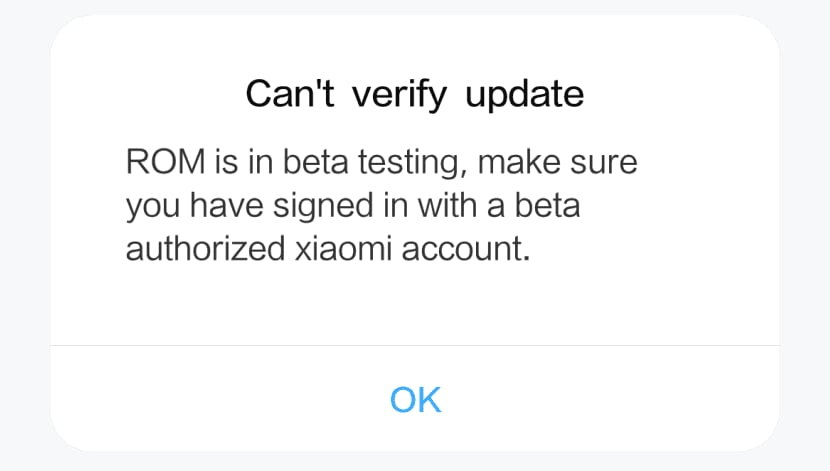
Данная версия прошивки предназначена только для участников команды тестировщиков по программе Mi Pilot и предназначена для оценки производительности обновления и выявления возможных ошибок.
Необходимо подождать, когда для вашего устройства выйдет стабильная прошивка MIUI 12. Либо станьте бета-тестером.
Looks like current ROM’s network carrier type …
После завершения фазы бета-тестирования MIUI 12 выпускается в разных версиях: Китай, Глобальная, Европа, Индия, Россия, Индонезия, Турция и Латинская Америка. При попытке установить прошивку из региона, отличного от региона смартфона, возникает следующая ошибка:
Can’t verify update. Couldn’t verify. Looks like current ROM’s network carrier type is different from that in the Recovery package. Please download the correct ROM from MIUI forum.
Перевод: Не могу проверить обновление. Данная прошивка не проходит проверку и версия отличается от той, которая установлена на смартфоне. Пожалуйста, скачайте правильную версию.
На телефоне Xiaomi сообщение отображается так:
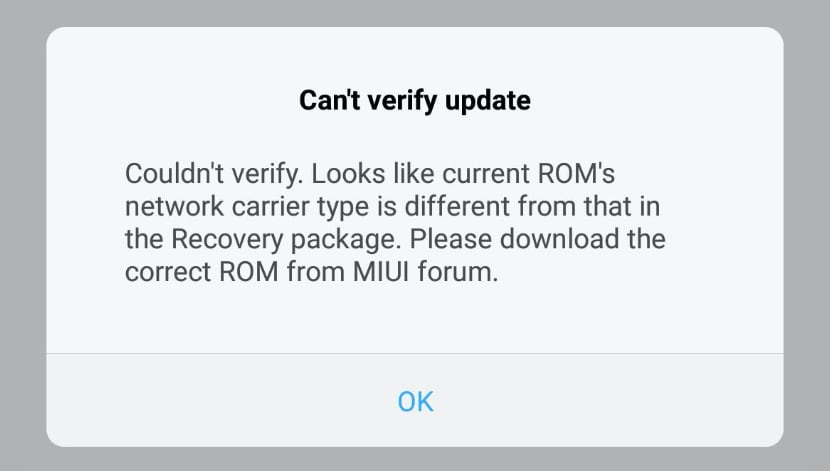
Необходимо установить прошивку, соответствующую установленной в смартфоне. Иными словами, невозможно установить прошивку одного региона на другой — на глобальную ставится глобальная, на RU только RU и т. д.
Проблему также можно решить сменой установленной прошивки на прошивку необходимого региона (через разблокировку загрузчика с последующей перепрошивкой аппарата). Но это на любителя.
It’s not allowed to upgrade to unofficial ROM …
Может случиться так, что вы столкнётесь с поддельной прошивкой MIUI 12. При попытке установить её, отображается следующая ошибка:
Can’t verify update. It’s not allowed to upgrade to unofficial ROM package.
Перевод: Не могу проверить обновление. Не допускается обновление до неофициальной прошивки.
Вы пытаетесь установить неофициальное обновление, о чём сообщает устройство:
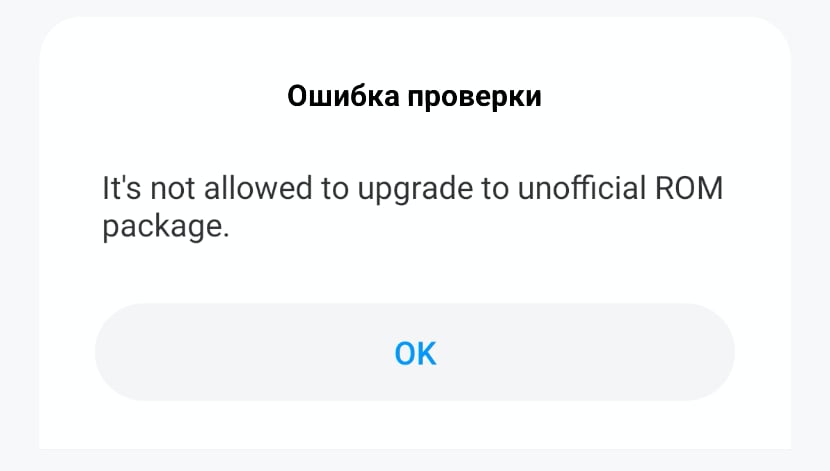
Помимо официальных прошивок для смартфонов Xiaomi выпускаются и неофициальные, которые изменены сторонними разработчиками, неподконтрольными XIaomi, что не гарантирует ни стабильности, ни безопасности.
Скачайте стоковую версию с официального сайта Сяоми. Для удобства, мы собрали официальные ссылки на Recovery Rom, Fastboot и OTA для MIUI 12: Россия, Европа, Глобальные. Либо смотрите прошивки для конкретной модели Xiaomi.
Couldn’t verify the source of this update …
При загрузке обновления на устройство соединение может быть нестабильным. В этом случае файлы прошивки могут быть повреждены, а на экране появляется соответствующая ошибка:
Can’t verify update. Couldn’t verify the source of this update. Try downloading it again.
Перевод: Не могу проверить обновление. Не удалось проверить источник этого обновления. Попробуйте скачать его ещё раз.

Эта довольно частая ошибка возникает при отсутствии стабильной мобильной связи или неустойчивом интернет-соединении. Для повторной попытки обновления необходимо подключиться к стабильному интернет-каналу.
Здесь нужно отметить, что при обновлении через мобильную сеть прервать установку может даже входящий звонок.
Not enough space in cache partition …
Может случиться так, что при попытке установить обновление MIUI 12 вы получите следующую ошибку кэша, когда в нём недостаточно свободного места для обновления:
Not enough space in cache partition. There isn’t enough free space for an update in the cache partition of your device’s storage. Tap “Reboot” to clear the cache partition and reboot your device. Your data won’t be affected by this action.
Перевод: В разделе кэша недостаточно свободного места для обновления. Нажмите «Перезагрузить», чтобы очистить кэш устройства. Это действие не повлияет на ваши данные.
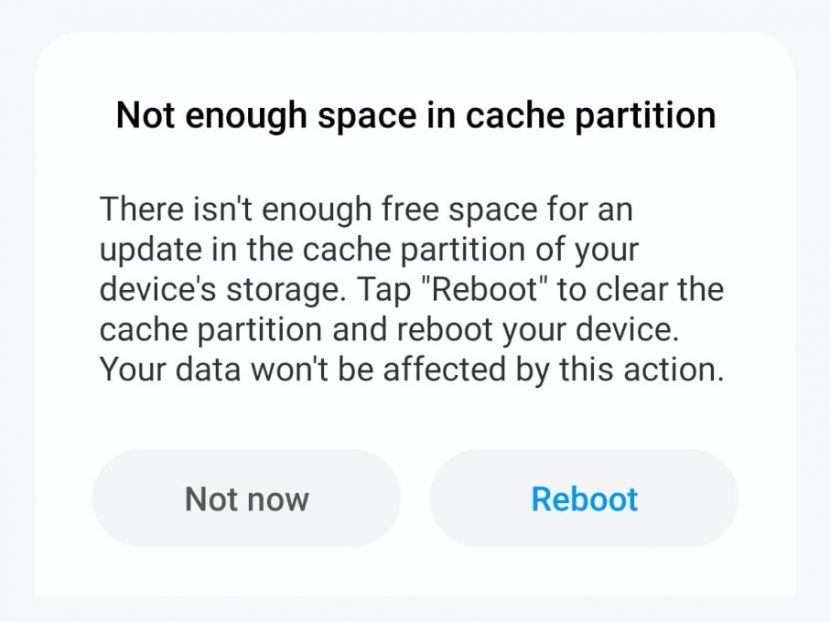
Необходимо очистить кеш устройства, для чего следует произвести следующие действия:
- Выключите устройство;
- Одновременно нажмите и удерживайте кнопку питания и увеличения громкости пока аппарат не войдёт в режим восстановления (Recovery);
- С помощью кнопок громкости перейдите к пункту Wipe Data, затем нажмите кнопку питания для подтверждения;
- После очистки перейдите в раздел Перезагрузка и перезагрузите смартфон;
- Приступайте к обновлению системы.
Перед очисткой кэша обязательно делайте резервную копию всех данных!
You don’t have permissions to access …
You don’t have permissions to access the update log. Make sure the account you signed in with has the required permissions.
Перевод: У вас нет разрешения на доступ к журналу обновлений. Убедитесь, что учётная запись, с которой вы вошли, имеет необходимые разрешения.
При этом на экране появляется сообщение об ошибке доступа:
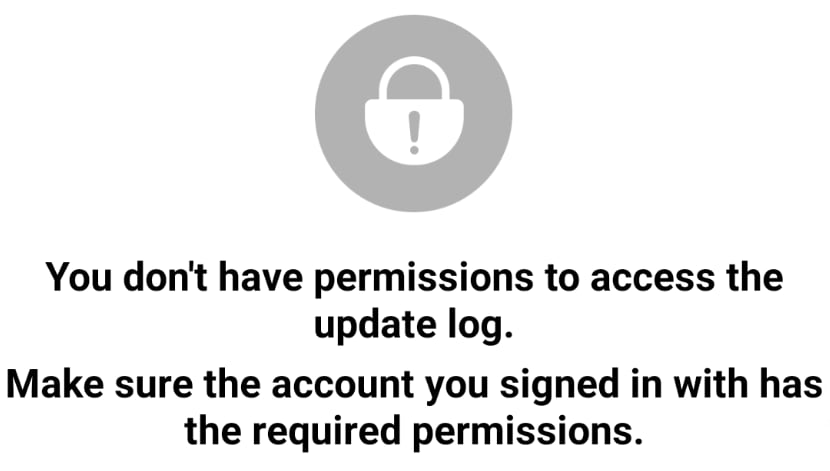
Данная ошибка может возникать в трёх случаях:
- Обновление было отозвано производителем из-за выявленных ошибок и необходимо подождать перевыпуска прошивки.
- Временная проблема с доступностью серверов Xiaomi.
- У вас уже установлена тестовая версия обновления.
Первый вариант наиболее распространён — вы пытаетесь вручную установить прошивку MIUI 12, которая была отозвана из-за ошибок. Эта же проблема встречается в ином виде — сначала пользователь видит доступное обновление в настройках смартфона, а позже оно неожиданно пропадает.
Если вы скачали последнюю версию MIUI 12, то при попытке установки можете получать следующее сообщение об ошибке:
Can’t verify update. Sorry, flash to this stable version is not allowed.
Перевод: Не могу проверить обновление. Извините, прошивка до этой стабильной версии не разрешена.
В этом случае от отображается сообщение:
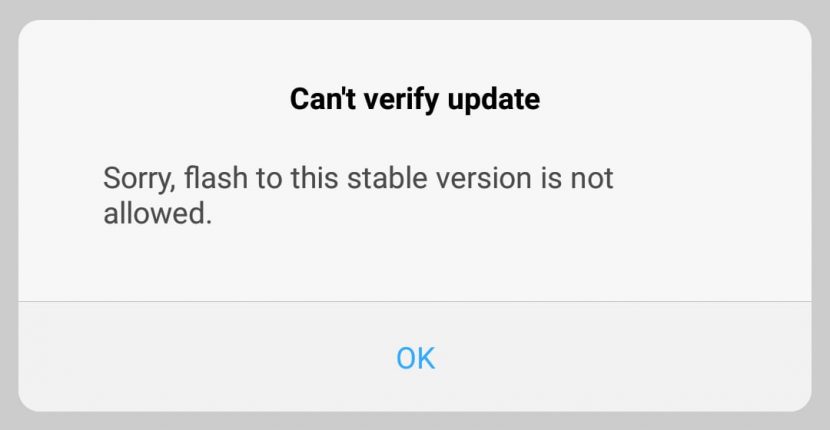
Обычно это происходит когда вы устанавливаете обновление на неподдерживаемую версию прошивки. Скачайте нужную версию и установите её. Потом появится возможность обновления до самой последней MIUI для вашего смартфона.
Can’t download. Something went wrong …
Can’t download. Something went wrong. Wait a minute or two and try again.
Перевод: Невозможно скачать. Что-то пошло не так. Подождите минуту или две и попробуйте ещё раз.
В этом случае вы видите на экране сообщение:
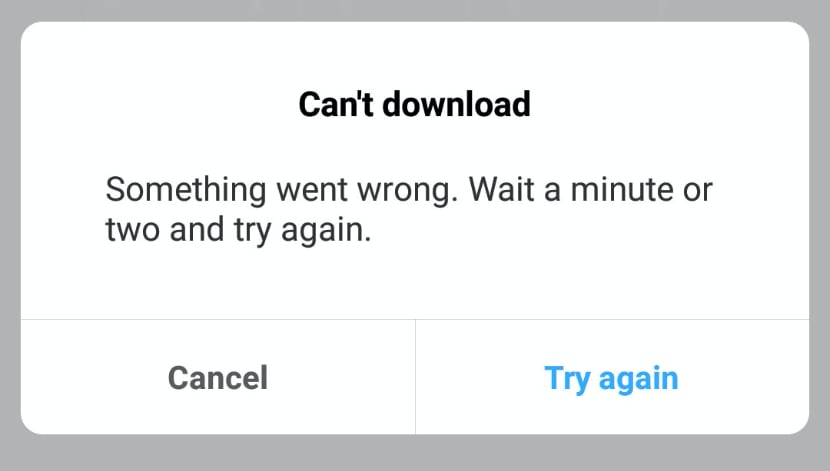
Причин возникновения ошибки загрузки обновления может быть несколько:
- Вы пытаетесь установить бета-версию MIUI 12, изначально предназначенную для определённого круга пользователей, которая была удалена.
- Загруженный пакет обновления был модифицирован.
- Сервера Xiaomi сильно перегружены.
В первых двух случаях рекомендуется сбросить аппарат до заводских установок и повторить установить обновление MIUI заново.
В третьем случае происходит сбой проверки обновления MIUI из-за недоступности сервера Саяоми. Необходимо повторить попытку нажав Try again либо запустить установку чуть позже.
Если у есть вопросы по другим ошибкам при установке MIUI 12 или вы знаете иные решения вышеописанных проблем, пишите в комментариях.
Что делать, если на Xiaomi не обновляется прошивка
Бренд Сяоми отличается не только широким функционалом и количеством выпущенных моделей, но и часто обновляемыми операционными системами – прошивками MIUI, которые, кстати, скоро получат новую версию – MIUI 10. А по ходу выхода новых прошивок, возрастает и количество связанных с ними проблем. Одной из таких проблем является невозможность обновления ОС Xiaomi. Почему – разберёмся далее.
Читайте наши статьи тут
ROM is in beta testing …
Как и все предыдущие выпуски оболочки, MIUI 12 также проходит через этап бета-тестирования, который предшествует релизу стабильных версий.
При попытке установить бета-версию вы можете получить следующую ошибку:
Can’t verify update. ROM is in beta testing, make sure you have signed in with a beta authorized xiaomi account.
Перевод: Не могу проверить обновление. Версия находится в стадии бета-тестирования, убедитесь, что вы вошли в систему с авторизованной учётной записью бета-тестера Xiaomi.
На экране смартфона ошибка выглядит так:

Данная версия прошивки предназначена только для участников команды тестировщиков по программе Mi Pilot и предназначена для оценки производительности обновления и выявления возможных ошибок.
Необходимо подождать, когда для вашего устройства выйдет стабильная прошивка MIUI 12. Либо станьте бета-тестером.
Looks like current ROM’s network carrier type …
После завершения фазы бета-тестирования MIUI 12 выпускается в разных версиях: Китай, Глобальная, Европа, Индия, Россия, Индонезия, Турция и Латинская Америка. При попытке установить прошивку из региона, отличного от региона смартфона, возникает следующая ошибка:
Can’t verify update. Couldn’t verify. Looks like current ROM’s network carrier type is different from that in the Recovery package. Please download the correct ROM from MIUI forum.
Перевод: Не могу проверить обновление. Данная прошивка не проходит проверку и версия отличается от той, которая установлена на смартфоне. Пожалуйста, скачайте правильную версию.
На телефоне Xiaomi сообщение отображается так:

Необходимо установить прошивку, соответствующую установленной в смартфоне. Иными словами, невозможно установить прошивку одного региона на другой — на глобальную ставится глобальная, на RU только RU и т. д.
Проблему также можно решить сменой установленной прошивки на прошивку необходимого региона (через разблокировку загрузчика с последующей перепрошивкой аппарата). Но это на любителя.
It’s not allowed to upgrade to unofficial ROM …
Может случиться так, что вы столкнётесь с поддельной прошивкой MIUI 12. При попытке установить её, отображается следующая ошибка:
Can’t verify update. It’s not allowed to upgrade to unofficial ROM package.
Перевод: Не могу проверить обновление. Не допускается обновление до неофициальной прошивки.
Вы пытаетесь установить неофициальное обновление, о чём сообщает устройство:

Помимо официальных прошивок для смартфонов Xiaomi выпускаются и неофициальные, которые изменены сторонними разработчиками, неподконтрольными XIaomi, что не гарантирует ни стабильности, ни безопасности.
Скачайте стоковую версию с официального сайта Сяоми. Для удобства, мы собрали официальные ссылки на Recovery Rom, Fastboot и OTA для MIUI 12: Россия, Европа, Глобальные. Либо смотрите прошивки для конкретной модели Xiaomi.
Ещё один способ – ручное обновление
Мало ли какие сбои могут произойти в телефоне. Попробуйте восстановить работу обновления собственноручно.
Предварительно скачайте файл нужной версии прошивки на официальном сайте производителя и поместите его в «Проводник» на телефоне.
Инструкция:
- Для более успешного проведения данного способа – подсоедините к телефону зарядное устройство;
- Зайдите в «Настройки», далее «Об устройстве» («О телефоне») и «Обновление системы»;
- Ещё раз проверьте наличие обновлений, нажав на соответствующую кнопку;
- Если ничего нет, откройте три точки, и нажмите на пункт «Выбрать файл прошивки»;
- Далее выбираете скачанный заранее файл, а потом следуете всем указаниям телефона;
Готово!
Главное – не пытайтесь установить ВПО – встроенное программное обеспечение.
Если обновление данным способом не удалось – используйте приложение «Mi Flash» или программу для ПК «Mi PC Suite».
Couldn’t verify the source of this update …
При загрузке обновления на устройство соединение может быть нестабильным. В этом случае файлы прошивки могут быть повреждены, а на экране появляется соответствующая ошибка:
Can’t verify update. Couldn’t verify the source of this update. Try downloading it again.
Перевод: Не могу проверить обновление. Не удалось проверить источник этого обновления. Попробуйте скачать его ещё раз.

ТОП-5 производительных смартфонов Xiaomi по рейтингу AnTuTu:
- 1 Black Shark 4 Pro
867578 баллов - 2
POCO F3 Pro821847 баллов
- 3
Xiaomi Mi 11 Ultra817225 баллов
- 4
Xiaomi Mi Mix Fold815000 баллов
- 5
Xiaomi Mi 11 Pro804210 баллов
Эта довольно частая ошибка возникает при отсутствии стабильной мобильной связи или неустойчивом интернет-соединении. Для повторной попытки обновления необходимо подключиться к стабильному интернет-каналу.
Здесь нужно отметить, что при обновлении через мобильную сеть прервать установку может даже входящий звонок.
Зачем обновлять Android на смартфоне
Каждая новая версия Android приносит как внутренние, так и внешние изменения. Это может быть простой редизайн интерфейса меню или же совершенно новые алгоритмы энергосбережения. Мелкие обновления могут закрывать дыры в защите пользовательских данных или просто исправлять небольшие баги.
Каждое обновление ОС — это улучшение, шаг вперёд, новые возможности и лучшая оптимизация.
Бесполезных обновлений не бывает. Даже если вы не заметили разницы до и после прошивки, изменения в коде вполне могут спасти вас от недавно появившейся вредоносной угрозы. Вне зависимости от масштабов апдейта игнорировать его точно не стоит.
Not enough space in cache partition …
Может случиться так, что при попытке установить обновление MIUI 12 вы получите следующую ошибку кэша, когда в нём недостаточно свободного места для обновления:
Not enough space in cache partition. There isn’t enough free space for an update in the cache partition of your device’s storage. Tap “Reboot” to clear the cache partition and reboot your device. Your data won’t be affected by this action.
Перевод: В разделе кэша недостаточно свободного места для обновления. Нажмите «Перезагрузить», чтобы очистить кэш устройства. Это действие не повлияет на ваши данные.

Необходимо очистить кеш устройства, для чего следует произвести следующие действия:
- Выключите устройство;
- Одновременно нажмите и удерживайте кнопку питания и увеличения громкости пока аппарат не войдёт в режим восстановления (Recovery);
- С помощью кнопок громкости перейдите к пункту Wipe Data, затем нажмите кнопку питания для подтверждения;
- После очистки перейдите в раздел Перезагрузка и перезагрузите смартфон;
- Приступайте к обновлению системы.
Перед очисткой кэша обязательно делайте резервную копию всех данных!
You don’t have permissions to access …
You don’t have permissions to access the update log. Make sure the account you signed in with has the required permissions.
Перевод: У вас нет разрешения на доступ к журналу обновлений. Убедитесь, что учётная запись, с которой вы вошли, имеет необходимые разрешения.
При этом на экране появляется сообщение об ошибке доступа:

Данная ошибка может возникать в трёх случаях:
- Обновление было отозвано производителем из-за выявленных ошибок и необходимо подождать перевыпуска прошивки.
- Временная проблема с доступностью серверов Xiaomi.
- У вас уже установлена тестовая версия обновления.
Первый вариант наиболее распространён — вы пытаетесь вручную установить прошивку MIUI 12, которая была отозвана из-за ошибок. Эта же проблема встречается в ином виде — сначала пользователь видит доступное обновление в настройках смартфона, а позже оно неожиданно пропадает.
Первое, что сразу бросается в глаза после обновления, – это дизайн. Сяоми всегда старается сделать свой интерфейс максимально приятным глазу, поэтому с каждым обновлением заметен скачок в этом направлении.
Дизайнеры изменили внешний вид большей части иконок. Изменилась компоновка меню настроек. Шрифты стали крупнее, благодаря чему с ними удобнее работать. Изменились некоторые названия пунктов в настройках.
Шторка уведомлений полностью переработана начиная со способа взаимодействия: чтобы открыть меню с быстрыми настройками, необходимо сделать свайп с правой половины дисплея. Такой же жест, но слева откроет меню уведомлений. Иконки здесь стали крупнее и избавились от подписей, кроме четырех самых крупных кнопок, отвечающих за основные настройки. В целом меню приблизилось к минимализму и проще воспринимается на глаз. Также изменился дизайн фоновой панели. Она теперь выполнена в виде полупрозрачного стекла, которое размывает все, что находится за ней в реальном времени. Будь то игра или видео.
Доработанный темный режим можно включить не только в отдельных системных программах, но даже в сторонних приложениях.
Благодаря новому движку, отвечающему за анимации, разработчики реализовали более детальные и плавные переходы. Теперь иконки некоторых приложений имеют свою анимацию при взаимодействии. Например, при закрытии галереи можно заметить, как прокручивается солнышко на пиктограмме.
Также удалось реализовать бесшовный переход от экрана блокировки к рабочему столу при помощи живых обоев. После ввода пароля изображение будет не просто меняться, а плавно перетекать из одного в другое без каких-либо обрывов и склеек.
Общее взаимодействие с системой улучшилось благодаря новой системе управления жестами. Теперь можно убрать любые кнопки навигации с экрана и управлять диспетчером задач, а также отдельными программами через свайпы от краев экрана. Новый оконный режим не делит экран на две части, как это было раньше, а позволяет разместить какое-либо видео в отдельном окне, масштабируемом как угодно. Возможность пользоваться другими программами при этом остается.
Из функциональных нововведений стоит отметить иллюстрацию работы тех или иных настроек при помощи дополнительного демонстрационного окна в меню опции. Например, при работе с функцией DC Dimming будет показано, как именно она убирает мерцания.

Sorry, flash to this stable version is not allowed …
Если вы скачали последнюю версию MIUI 12, то при попытке установки можете получать следующее сообщение об ошибке:
Can’t verify update. Sorry, flash to this stable version is not allowed.
Перевод: Не могу проверить обновление. Извините, прошивка до этой стабильной версии не разрешена.
В этом случае от отображается сообщение:

Обычно это происходит когда вы устанавливаете обновление на неподдерживаемую версию прошивки. Скачайте нужную версию и установите её. Потом появится возможность обновления до самой последней MIUI для вашего смартфона.
Неправильное следование инструкциям по обновлению прошивки
Достаточно простой и понятный пункт – возможно, вы неправильно поняли или сделали какой-то шаг инструкции в процессе обновления, что-либо пропустили или выполнили заблаговременно.
А возможно руководство по обновлению вовсе было неполноценным и некорректным или не подходило вашей модели: вам нужно заменить прошивку на Xiaomi Redmi Note 5, а вы смотрите инструкцию по замене на Xiaomi 4x – разница лишь в доступных версиях MIUI.
Во избежание таких инцидентов, рекомендуется использовать только проверенные источники, которые действительно вызывают доверие.
Многие пропускают этот пункт, будучи уверенными в том, что всё делают правильно, но лучше всё же перепроверить то, что вы уже сделали или проделать ещё раз.
Что делать, если на Xiaomi не обновляется прошивка
Бренд Сяоми отличается не только широким функционалом и количеством выпущенных моделей, но и часто обновляемыми операционными системами – прошивками MIUI, которые, кстати, скоро получат новую версию – MIUI 10. А по ходу выхода новых прошивок, возрастает и количество связанных с ними проблем. Одной из таких проблем является невозможность обновления ОС Xiaomi. Почему – разберёмся далее.
Читайте наши статьи тут
Оглавление статьи
- 1 Почему Xiaomi не обновляется по воздуху: причины
- 2 Неправильное следование инструкциям по обновлению прошивки
- 3 Как проверить, какая прошивка установлена на телефоне
- 4 Методы исправления необновляемости устройства
- 5 Ещё один способ – ручное обновление
- 6 Последний метод – обновление через режим «Recovery».
Существует определённый ряд причин, из-за которых смартфон Xiaomi не обновляется. Виной этому могут быть как невнимательность или неосторожность пользователя, так и недоработки производителя или непосредственно магазина, где было приобретено устройство.
Почему не обновляется телефон Сяоми:
- Неправильное следование инструкциям обновления;
- Наличие самой последней и актуальной версии ОС;
- Испорченная или кастомная прошивка;
- Проблемы с автообновлением;
- Сбои в настройках.
Возможных проблем немало, поэтому изучите каждую отдельно, прежде, чем обращаться в сервисный центр.
Неправильное следование инструкциям по обновлению прошивки
Достаточно простой и понятный пункт – возможно, вы неправильно поняли или сделали какой-то шаг инструкции в процессе обновления, что-либо пропустили или выполнили заблаговременно.
А возможно руководство по обновлению вовсе было неполноценным и некорректным или не подходило вашей модели: вам нужно заменить прошивку на Xiaomi Redmi Note 5, а вы смотрите инструкцию по замене на Xiaomi 4x – разница лишь в доступных версиях MIUI.
Во избежание таких инцидентов, рекомендуется использовать только проверенные источники, которые действительно вызывают доверие.
Многие пропускают этот пункт, будучи уверенными в том, что всё делают правильно, но лучше всё же перепроверить то, что вы уже сделали или проделать ещё раз.
Как проверить, какая прошивка установлена на телефоне
Второй и третий пункты в разделе возможных неполадок можно объединить по простому признаку – нынешняя прошивка. Проверить, что сейчас установлено на ваш смартфон очень просто.
Проверка нынешней прошивки:
- Зайдите в «Настройки» телефона, промотайте страницу вниз и найдите вкладку «Об устройстве»;
- Открыв этот раздел, напротив строки «Версия MIUI», вы увидите нынешнюю прошивку, например, «ManhiT»;
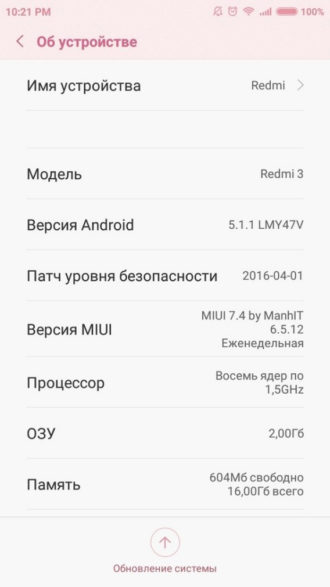
Готово!
Возможно, что на смартфоне уже установлена последняя возможная версия прошивки, и вы зря стараетесь обновить телефон «ещё дальше». В этом случае стоит осведомиться о доступных на данный момент версиях ОС.
Также есть вероятность, что на вашем гаджете стоит кастомная прошивка или, так называемая «вьетнамка».
Кастомная прошивка – операционная система, созданная отдельными пользователями-любителями, которые изменяют какие-то моменты в работе смартфона «под себя», опираясь на исходники уже готовых ОС. И в процессе этих самых изменений, возможность автоматически (по воздуху) обновлять и иметь доступ к новоиспеченным прошивкам теряется. При этом приходится использовать то, что уже было установлено, всегда.
«Вьетнамка» – это прошивка, имеющая оригинал на китайском языке, некорректно переведённая на русский. То есть функционал в таких операционках полностью взят с китайской прошивки, но стоит на русском языке, что не является приемлемым. Такие ОС могут попадаться на смартфонах, купленных в Китае.
В обоих вышеописанных случаях понадобится перепрошивать телефон. Для этого нужно будет разблокировать загрузчик, и с помощью приложения «Mi Flash» и «Fastboot» режима перепрошивать устройство.
Методы исправления необновляемости устройства
Теперь приступим к тому, как же бороться с отсутствием обновления прошивок. Чтобы, наконец, получилось обновить телефон, нужно проверить следующие пункты: автообновление и настройки обновления. Также можно будет прибегнуть к обновлению через Recovery.
Как исправить отключенное автообновление:
- Зайдите в «Настройки» и промотайте страницу до раздела «Об устройстве» или «О телефоне»;
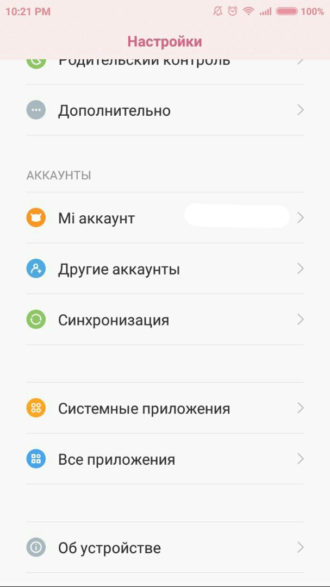
- В этой вкладке снова отмотайте страницу вниз и нажмите на круглую кнопку «Обновление системы» — расположенная в самом низу стрелка;
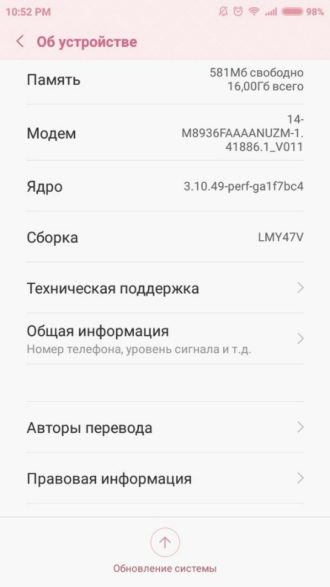
- При входе в настройки обновление, телефон может спросить вас о включении автоматического обновления – согласитесь, если же этого не произошло, идём дальше. На этой странице вы можете увидеть, доступны ли какие-то обновления сейчас или нет.
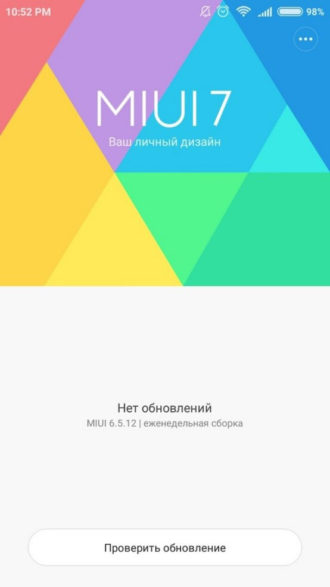
- Нажмите на три точки, выберите пункт «Настройки»;
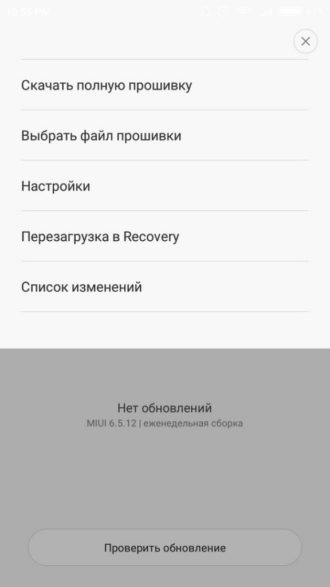
- В «Настройках» вы видите всего две функции: «Обновление по Wi-Fi» и «Автообновление» – обязательно должна быть активирована вторая опция;
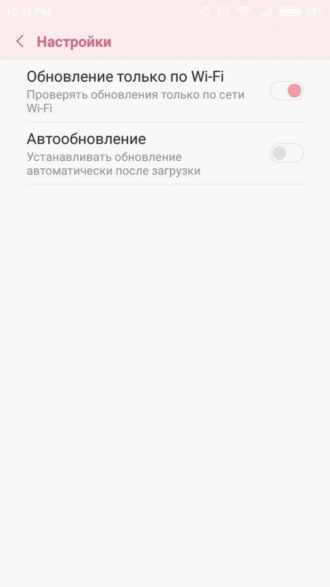
Готово!
Таким методом вы можете проверить автообновление на всех моделях бренда Сяоми: Xiaomi Mi 5 Plus, Xiaomi Redmi 4, Xiaomi Redmi 3 Pro, Xiaomi Redmi Note 4, Xiaomi Mi 5, Xiaomi Redmi 3 и др.
Ещё один способ – ручное обновление
Мало ли какие сбои могут произойти в телефоне. Попробуйте восстановить работу обновления собственноручно.
Предварительно скачайте файл нужной версии прошивки на официальном сайте производителя и поместите его в «Проводник» на телефоне.
Инструкция:
- Для более успешного проведения данного способа – подсоедините к телефону зарядное устройство;
- Зайдите в «Настройки», далее «Об устройстве» («О телефоне») и «Обновление системы»;
- Ещё раз проверьте наличие обновлений, нажав на соответствующую кнопку;
- Если ничего нет, откройте три точки, и нажмите на пункт «Выбрать файл прошивки»;
- Далее выбираете скачанный заранее файл, а потом следуете всем указаниям телефона;
Готово!
Главное – не пытайтесь установить ВПО – встроенное программное обеспечение.
Если обновление данным способом не удалось – используйте приложение «Mi Flash» или программу для ПК «Mi PC Suite».
Последний метод – обновление через режим «Recovery».
Рекомендован строго тем людям, которые разбираются в системе и уверены в своих силах.
Инструкция:
- Скачанный файл прошивки нужно переименовать в «zip»;
- Находясь в обновлениях, в меню «три точки», выбрать пункт «Перезагрузка в Recovery»;
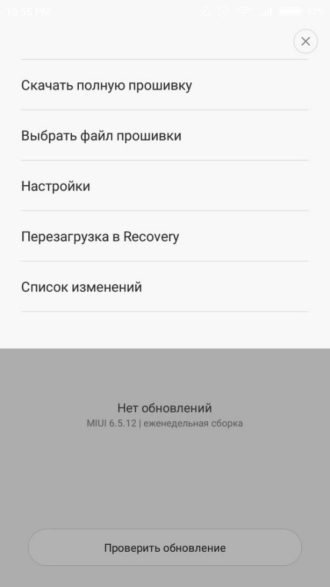
- Выключите устройство;
- Теперь вам нужно войти в Main Menu – одновременно зажать клавиши выключения и увеличения громкости, по появлении логотипа Mi, отпустить кнопку включения, но продолжать держать кнопку регулировки звука, пока не появится меню;
- Во избежание риска, сотрите все лишние данные и кэш с телефона – «Wipe Cache» и «Wipe User Data»;
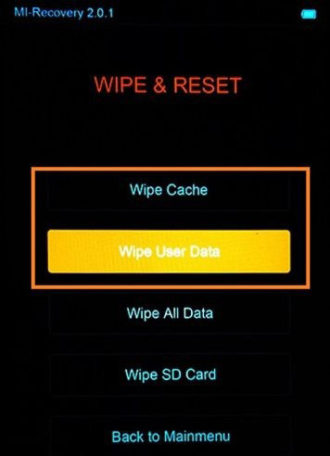
- Далее нажмите: «Install update.zip to system» и подтвердите свой выбор;
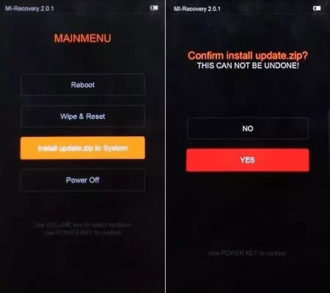
- По окончании нажмите «Reboot», и телефон перезагрузится;
Готово! При успешном проведении, ваш смартфон обновится.
Содержание:
- Список известных ошибок при обновлении MIUI 12.5
- ROM is in beta testing
- Looks like current ROM’s network carrier type
- It’s not allowed to upgrade to unofficial ROM
- Couldn’t verify the source of this update
- Not enough space in cache partition
- You don’t have permissions to access
- Sorry, flash to this stable version is not allowed
- Can’t download. Something went wrong
- Не приходит обновление MIUI 12.5
- Пропало обновление MIUI 12.5
Сегодня обновлением прошивки телефона не удивишь, эта процедура полностью автоматизирована и для пользователя происходит столь же буднично, что и установка обычного приложения. Но иногда, всё же, MIUI 12.5 не обновляется, либо появляются ошибки в процессе, и хорошо бы знать почему это происходит.
Положа руку на сердце, кто из нас настолько глубоко понимает работу современной электроники, компьютеров и смартфонов, чтобы с ходу понять смысл ошибок, которые нам пишет телефон. Как разобраться в истинной причине их возникновения, и как добиться успешного обновления MIUI 12.5?
Сегодня я постараюсь вам помочь, классифицируя известные и распространённые ошибки, о которых в интернете есть сведения, и которые наиболее часто встречаются у пользователей.
Список известных ошибок при обновлении MIUI 12.5
- ROM is in beta testing – все прошивки на телефоны Xiaomi (Redmi), включая MIUI 12.5, перед тем, как рассылаться пользователям, проходят тщательную процедуру бета-тестирования. В первую очередь собственными силами компании, когда находятся и исправляются наиболее значимые и критические ошибки. После чего Xiaomi объявляет о наборе добровольных тестеровщиков, кем можете стать и вы, и рассылает им бета-версию MIUI, которую они установят на собственные телефоны и будут ими пользоваться в реальной жизни, не забывая отправлять отчёты об ошибках в работе или о нюансах.

Рассматриваемая нами ошибка в полном виде выглядит так: «Can’t verify update. ROM is in beta testing, make sure you have signed in with a beta authorized xiaomi account.»Она означает невозможность верификации версии прошивки с вашим Mi-аккаунтом, который должен иметь статус бета-тестера. Если подобного статуса за вами не закреплено, бета-прошивка не может быть установлена на смартфон Xiaomi.
Если вы хотели обхитрить систему и установить себе новенькую MIUI 12.5 раньше всех, сделать это не получится, придётся ждать, пока выйдет стабильная версия.
Вернуться к содержанию
- Looks like current ROM’s network carrier type – как мы знаем, компания Xiaomi разделяет модели телефонов, и прошивок для них, по регионам, в которых официально продаётся продукция. Наиболее известными являются: Китай, Индия, Россия и Глобальные регионы с соответствующими особенностями в MIUI.
Так, если в одном регионе для вашей модели телефона уже вышла стабильная версия MIUI 12.5, и вы пытаетесь установить прошивку на свой телефон, где установлено программное обеспечение под ваш регион, вы получите эту ошибку, которая выглядит следующим образом: «Can’t verify update. Couldn’t verify. Looks like current ROM’s network carrier type is different from that in the Recovery package. Please download the correct ROM from MIUI forum.»Перевод как раз говорит о том, что вы пытаетесь установить прошивку не вашего региона, а точнее, не того, для которого прошивка уже установлена на Xiaomi.
Узнать версию ПО можно по её обозначению, например, для моего смартфона Mi 9 SE номер, следующий: 12.5.1.0 RFBRUXM. Третий и четвёртый символ с конца, в нашем примере «RU» как раз говорит о региональной привязке. Я не смогу установить MIUI 12.5 для китайского «CN» рынка, или для Индии «IN».
Вернуться к содержанию
- It’s not allowed to upgrade to unofficial ROM – в мире полно энтузиастов, которые для интереса, или для собственной выгоды, изменяют официальные прошивки для смартфонов Xiaomi, и выкладывают их на общественные сайты, чтобы люди могли их загрузить и установить.
Я не говорю, что это плохо, но надо понимать, что при установке подобной версии софта компания Xiaomi более не несёт никакой ответственности за последствия, а это могут быть: кража личных данных, установка скрытых программ слежения, которые будут воровать ваши пароли, номера кредитных карт или копировать переписку на удалённые сервера злоумышленника. Также ваш телефон может стать участником ботнета, и активироваться по команде, начав атаку на указанный коварным врагом сервер или сайт, а вы об этом даже знать не будете.
Поэтому я рекомендую устанавливать только официальные версии MIUI, по крайней мере, так компания Xiaomi будет нести ответственность за сохранность личных данных и гарантировать отсутствие скрытых зловредных функций.
В полном виде ошибка при установке изменённой прошивки MIUI 12.5 выглядит так: «Can’t verify update. It’s not allowed to upgrade to unofficial ROM package.»Вернуться к содержанию
- Couldn’t verify the source of this update – самая безобидная ошибка при обновлении до MIUI 12.5, которая имеет ввиду, что загруженный файл повреждён и необходимо выполнить повторную его загрузку.
Это может происходить из-за нестабильного интернет-соединения, а если вы качаете файл по сотовой сети, в некоторых случаях даже входящий телефонный звонок может статьи причиной повреждения и необходимости начать загрузку заново.

Полностью сообщение выглядит так: «Can’t verify update. Couldn’t verify the source of this update. Try downloading it again.»Вернуться к содержанию
- Not enough space in cache partition – ошибка чисто технического характера, зачастую не зависящая от действий пользователя. Она сообщает о том, что для выполнения операции обновления до MIUI 12.5 в специальном разделе памяти не хватает места.
Рекомендуется перезагрузить телефон обычным методом, после чего повторить попытку обновления.
Если после перезагрузку вновь появится подобная ошибка, можно попробовать сделать сброс к заводским настройкам, это гарантировано позволит обновиться, однако, все ваши данные будут удалены. Поэтому обязательно сделайте полную резервную копию перед сбросом.

Полностью ошибка выглядит так: «Not enough space in cache partition. There isn’t enough free space for an update in the cache partition of your device’s storage. Tap “Reboot” to clear the cache partition and reboot your device. Your data won’t be affected by this action.»Вернуться к содержанию
- You don’t have permissions to access – эта ошибка при установке MIUI 12.5 связана с несколькими причинами:
- Обновление, которое вы хотите установить, было отозвано компанией Xiaomi из-за выявленных критических ошибок, надо подождать, пока они будут исправлены и вновь попробовать установить уже рабочую версию;
- Временная проблема с доступностью серверов Xiaomi, на которых лежит программное обеспечение;
- У вас уже установлена последняя бета-версия прошивки.
В полном виде ошибка выглядит так: «You don’t have permissions to access the update log. Make sure the account you signed in with has the required permissions.»Вернуться к содержанию
- Sorry, flash to this stable version is not allowed – эта ошибка хитрая, обычно, она не появляется, если вы не проводите никаких манипуляций с системным ПО по собственному усмотрению или по советам на форумах и в соц. сетях.
Однако, если проводите, то попытка обновится до последней официальной версии MIUI 12.5 может завершиться ошибкой, которая гласит, что та версия, с которой вы хотите обновиться, не совместима с новой версией.
Вам придётся установить официальную предыдущую прошивку, и уже с неё попытаться обновиться до MIUI 12.5. Иного пути нет.
В полной версии ошибка выглядит так: «Can’t verify update. Sorry, flash to this stable version is not allowed.»Вернуться к содержанию
- Can’t download. Something went wrong – ещё одна довольно простая ошибка, которая говорит о том, что сервера, с которых вы производите загрузку, перегружены. Необходимо подождать пару минут и повторить попытку.
Если же ожидание не поможет, вероятно, загрузку придётся отложить на сутки или несколько. Скорее всего, сейчас со всего мира пользователи пытаются установить новую MIUI 12.5, и сервера компании не справляются с нагрузкой.
Полностью текст ошибки: «Can’t download. Something went wrong. Wait a minute or two and try again.»
Вернуться к содержанию


Что делать, если не приходит обновление MIUI 12.5
Первым делом необходимо убедится, что ваша модель телефона Xiaomi (Redmi) или POCO официально заявлена, как претендент на обновление до MIUI 12.5.
Если в списке вы нашли нужную модель, остаётся только ждать, когда производитель начнёт рассылку. Если же в статусе выпуска вы видите, что программное обеспечение уже доступно для всех, а вы всё ещё его не видите, попробуйте перезагрузить телефон, подключиться к Wi-Fi и вновь попробуйте найти MIUI 12.5 через системное приложение обновления.
Если вновь потерпели неудачу, подождите несколько дней. Иных способов решения проблемы нет.
Если же вы нужную модель телефона в списках не нашли, значит, новая MIUI 12.5 для вас будет недоступна, увы.
Вернуться к содержанию
Пропало обновление MIUI 12.5
Иногда случается так, что на экране смартфона Xiaomi появляется уведомление о возможности скачать и установить новую прошивку с MIUI 12.5, но по разным обстоятельствам вы решаете отложить эту процедуру.
Через несколько часов, или дней, вы решили всё-таки обновиться, но обновление MIUI 12.5 пропало, исчезло, как не бывало. И телефон не может найти его, пишет, что «Обновлений нет».
Не переживайте, это означает, что вы попали в первую волну распространения, но т.к. вы отложили процедуру, вас заменили на другого кандидата.
Сервера Xiaomi не безграничны, у них ограниченная пропускная способность, поэтому ваш слот для загрузки был отдан другому, чтобы он смог обновиться.
Через день или два вам вновь придёт уведомление, когда нагрузка на сервера спадёт, нужно немного подождать.
Вернуться к содержанию

Об авторе: MiMaster
Привет, меня зовут Тимур. Я с детства увлекался компьютерами и IT-Индустрией, мне это нравится, это моя страсть. Последние несколько лет глубоко увлёкся компанией Xiaomi: идеологией, техникой и уникальным подходом к взрывному росту бизнеса. Владею многими гаджетами Xiaomi и делюсь опытом их использования, но главное — решением проблем и казусов, возникающих при неожиданных обстоятельствах, на страницах сайта mi-check.ru
Во многих случаях мы объясняли вам, насколько важно иметь последнюю версию программного обеспечения на мобильных устройствах, и в Xiaomi ее будет не меньше, хотя многим пользователям приходилось сталкиваться с проблемами при попытке установить обновления для MIUI 10, MIUI 11 а также из MIUI 12 , Страшные сообщения «Невозможно проверить обновление» появлялись на многих мобильных телефонах Xiaomi, и мы постараемся это исправить.

Это проблема, которая живет с Xiaomi для долгое время, и хотя оно было ограничено по количеству повторений, это все еще повторяющаяся ошибка. Это может случиться и с нами, если мы пытаемся обновить наш мобильный телефон с помощью обновления, которое пришло к нам через OTA, а также когда мы пытаемся обновить наш мобильный телефон вручную с помощью загруженного ПЗУ.
Содержание
- Исправить проблему при установке OTA-обновления
- Что мы должны встретиться, чтобы обновить наш Xiaomi?
- Лучший вариант для обновления нашего Xiaomi
- Исправьте это, когда мы устанавливаем обновление из ROM
- Установите обновление с помощью My Flash
Исправить проблему при установке OTA-обновления
После страшного сообщения, которое не позволяет нам завершить обновление на Xiaomi появляется, то, что мы собираемся сделать, это попытаться исправить это двумя разными методами. Иногда нет необходимости слишком усложнять себя, и, просто следуя рекомендациям Xiaomi, мы можем достичь этого, что еще хуже, однако в других случаях нам придется исправить это по-другому.
Что мы должны встретиться, чтобы обновить наш Xiaomi?
Хотя это не всегда происходит, один из факторов, вызывающих появление этого сообщения, заключается в том, что мы не выполнили рекомендации, основанные на батарее и состоянии устройства. Важно, чтобы у нашего мобильного телефона было более 50% заряда батареи или он подключен к току.

Нам также нужно, чтобы в памяти было достаточно места для загрузки пакета, поэтому будет удобно использовать очиститель Xiaomi, чтобы удалить все, что нам не нужно. Важно, чтобы мы выполняли обновление, подключенное к стабильной Wi-Fi сети, иначе обрыв соединения может привести к этому сообщению об ошибке. Не помешает перезагрузить мобилу, если это был конкретный сбой.
Лучший вариант для обновления нашего Xiaomi
Поскольку наш мобильный телефон через OTA не будет получать обновление, соответствующее этой модели, мы должны успешно проверить производительность в Xiaomi это делать вручную. Когда у нас появится новое обновление на нашем мобильном телефоне, мы перейдем в «Настройки»> «По телефону»> «Обновление системы», а затем коснемся трех точек вверху.

- Сначала мы выбираем вариант, чтобы загрузить последнюю версию пакета.
- После загрузки мы идем, чтобы выбрать пакет обновления.
- Теперь мы ищем его среди всех файлов мобильного телефона и обновляем его вручную.
Исправьте это, когда мы устанавливаем обновление из ROM
Есть много пользователей, которые также запускают установку обновлений вручную, что намного проще в Xiaomi, учитывая его многочисленные инструменты. Это, однако, несет риски, и благодаря этой проблеме мы бы избежали ошибок. Перед загрузкой спектакля мы должны знать, имеет ли наш мобильный телефон Xiaomi Глобальная или европейская версия войдя в Настройки> О телефоне, мы должны загрузить только тот, который соответствует нашей модели, и только после того, как он был опубликован на официальный сайт Xiaomi .
В случае, если это делается через форумы или другие неофициальные сайты, мы можем попытаться установить бета-версию, которая не была выпущена для всех пользователей, и именно поэтому эта проблема показана.
Установите обновление с помощью My Flash
Независимо от того, получили ли мы обновление через OTA или пытаемся установить его, чтобы использовать функции MIUI раньше других, удобно использовать Mi Flash. Этот инструмент, доступный для компьютеров, делает этот процесс намного проще для нас и позволяет избежать этого проблема проверить Xiaomi обновления .
С помощью этого метода мы сможем установить все ПЗУ, но сначала нам нужно будет разблокировать загрузчик с помощью нашего собственный инструмент если мы хотим изменить ROM. Тогда мы должны загрузить и установить Моя вспышка и выполните следующие действия:

- Сначала мы загружаем ROM, соответствующий нашему Мобильный Xiaomi на официальном сайте.
- После загрузки нам просто нужно добавить его в нашу программу My Flash.
- Для этого нажмите select и найдите файл в папке, где мы его сохранили.
Затем мы будем удерживать кнопки питания и уменьшения громкости, пока Mitu не появится на экран нашего мобильного Xiaomi, и мы можем начать процесс. Таким образом, мы сможем обновить наш мобильный и пропустить проблему, чтобы проверить обновление на Xiaomi.
XiaomiDevices — Многие пользователи устройств Xiaomi получают информацию «unable to verify MIUI update», когда хотят обновить устройство.
MIUI — это операционная система на базе Android, которая всегда регулярно отправляет обновления, чтобы предоставить улучшения, добавить функции или исправить уязвимости безопасности. Обновления MIUI могут получать не только недавно выпущенные смартфоны, но и старые пользователи Xiaomi HP.
Поэтому поступок Xiaomi заслуживает похвалы, ведь не многие производители предоставляют подобные услуги. К сожалению, обновление часто сталкивается с проблемами, и одна из них — ошибка cannot verify the MIUI update во время процесса установки.
Эта проблема действительно встречается довольно часто, и все пользователи могут получить одно и то же уведомление. Некоторые пользователи сообщают, что эта ошибка возникает, когда они хотят сделать обновление OTA (Over-the-Air), но она также может появиться, если использовать метод загрузки ROM.
Что является причиной? Ошибка появляется обычно потому, что загруженный пакет данных имеет поврежденную или испорченную часть, поэтому он не проходит этап проверки, прежде чем перейти к этапу установки. Эта проверка проводится для того, чтобы операционная система была сохранена, поскольку в случае повреждения системных файлов проблема станет еще более серьезной.
Поэтому убедитесь, что у вас хорошая, стабильная и быстрая интернет-сеть, чтобы свести эту проблему к минимуму. Кроме того, обеспечьте достаточное пространство для хранения W
Чтобы устранить проблему, вы можете попробовать следующие методы, предоставленные командой MIUI.
Использование VPN
- Активируйте VPN, доступ к которому можно получить через Настройки > VPN
- Если такой опции нет, вы также можете использовать стороннее VPN-приложение в Play Store, например Betternet
- Запустите обновление через Настройки > О телефоне > Обновление системы > Загрузить обновление
- Перезагрузите смартфон для завершения процесса.
Использование других сетей
Поскольку проблема невозможности проверить обновления MIUI часто вызвана ошибкой при загрузке, то вы также можете попробовать использовать другую сеть, поскольку оператор может сделать что-то вроде инжектирования сети, чтобы появилась эта проблема.
.
Затем вам просто нужно обновить через Настройки > О телефоне > Обновления системы затем выберите Загрузить обновление, нажав на символ с тремя точками в правом верхнем углу. Дождитесь завершения процесса и нажмите Reboot для завершения процесса обновления операционной системы.
Смартфоны
06 августа 2022
0

 (1 869 голосов)

Вы пробовали установить MIUI 12 на вашем смартфоне Xiaomi но у тебя есть ошибка обновления? В этом руководстве мы хотим объяснить, что означают эти ошибки и как их решить. В течение нескольких недель компания Лэй Цзюня привносила новое отклонение пользовательского интерфейса в максимально возможное количество моделей. По этой причине многие пользователи пробуют свои силы при его установке, так как различные ПЗУ доступны для загрузки. И столкновение с проблемами различного типа — не редкость, в том числе с учетом различных типов имеющихся ПЗУ.
ПРОЧИТАТЬ ТАКЖЕ:
MIUI 12 EEA, Global and China: полная дорожная карта для Xiaomi и Redmi
MIUI 12 Beta
Как и все предыдущие выпуски, MIUI 12 также имеет фазу бета-тестирования, которая предшествует стабильной. Этот тип ПЗУ обычно ограничен небольшим кругом пользователей, поэтому может случиться так, что его установка не удастся.
При попытке установить бета-версию MIUI 12 может появиться следующая ошибка: «ПЗУ находится в стадии бета-тестирования, убедитесь, что вы вошли в систему с авторизованной бета-версией учетной записи Xiaomi.. «. Если это так, вы ничего не можете сделать, чтобы исправить ошибку при установке. Эти ПЗУ требуют, чтобы смартфон, на который вы пытаетесь установить, был зарегистрирован с учетной записью Mi, авторизованной для участия в бета-тестировании.
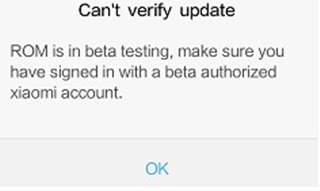
MIUI 12 из других регионов
После завершения фазы бета-тестирования MIUI 12 публикуется в разных версиях: наша ЕЭЗ, но есть и Китай e Глобальный, а также Индия, Россия, Индонезия, Турция и Латинская Америка. При попытке установить ПЗУ из региона, отличного от региона, в котором находится смартфон, возникает следующая ошибка: «Не удалось проверить. Похоже, тип сетевого носителя текущего ПЗУ отличается от того, что в пакете восстановления.». В этом случае вы не сможете установить с помощью приложения Updater. Вам обязательно придется это сделать разблокировка загрузчика и использовать Инструмент Mi Flash установить его вручную.
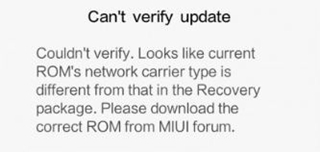
ПЗУ фарлокхе
К сожалению, может случиться так, что вы столкнетесь с поддельными прошивками MIUI 12, которые могут поставить под угрозу ваше устройство. При попытке установить один из них возникает следующая ошибка: «Не допускается обновление до неофициального пакета ROM.». Очевидно, что в этом случае единственное решение — сменить ПЗУ и полагаться только на официальные, которые вы можете найти. в нашей статье.
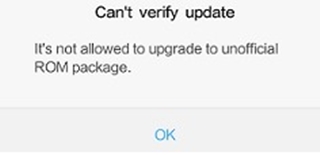
Ошибка загрузки
Каждый раз, когда вы загружаете обновление на свое устройство, соединение, на которое вы полагаетесь, должно быть стабильным. Если нет, он может понять, что загруженные ПЗУ каким-то образом повреждены. Результатом является такая ошибка: «Не удалось проверить источник этого обновления. Попробуйте скачать его еще раз.».
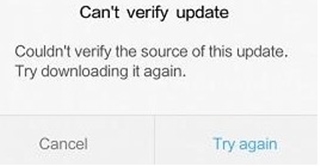
Недостаток места в разделе кеша
Может случиться так, что при попытке установить обновление MIUI 12 вы получите такую ошибку: «В разделе кеш-памяти вашего устройства недостаточно свободного места для обновления. Нажмите «Перезагрузить», чтобы очистить раздел кеша и перезагрузить устройство. Это действие не повлияет на ваши данные.». Само собой разумеется, что в этом случае вы должны стереть раздел кеша системы. Единственный способ сделать это — выполнить сброс устройства до заводских настроек (при необходимости сначала сделать резервную копию), удалив все приложения и файлы на борту.
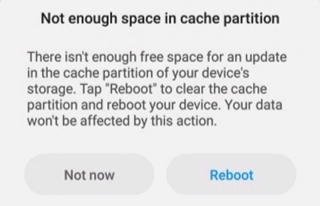
Нет доступа к журналу обновлений
Это случается нечасто, но может возникнуть такая ошибка: «У вас нет разрешения на доступ к журналу обновлений. Убедитесь, что учетная запись, под которой вы вошли, имеет необходимые разрешения. «. Это происходит, когда вы пытаетесь вручную установить ПЗУ MIUI 12, которое было снято из-за ошибок. В качестве альтернативы, это может быть связано с кратковременной проблемой с серверами Xiaomi. В обоих случаях вы мало что можете сделать: вам придется сменить ПЗУ MIUI 12.
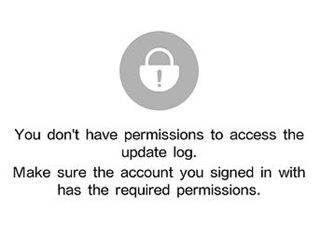
«Другая причина»
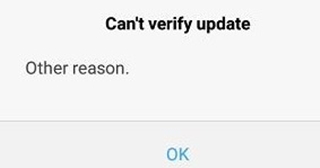
В дополнение ко всем этим ошибкам мы заключаем одну из самых общих, а именно: «Не могу проверить обновление. Другая причина.». Само сообщение нам ничего не говорит, но оно может возникнуть в некоторых случаях, например, если вы пытаетесь установить бета-версию MIUI 12, изначально предназначенную для определенного круга пользователей, которая была удалена. Или это может появиться, если вы используете ПЗУ, которое было изменено для установки приложений из внешних источников. Кроме того, это может быть связано с проблемой сервера Xiaomi.
⭐️ Откройте для себя новый еженедельный флаер GizChina с всегда разными эксклюзивными предложениями и купонами.
В отличие от производителей второго и всех последующих «эшелонов», компания Сяоми осуществляет постоянную поддержку собственной продукции, иногда — это еженедельный апдейт. Владельцы смартфонов имеют возможность автоматически обновлять программное обеспечение на аппаратах, но не исключены и сбои данного процесса. Случаи, когда ПО xiaomi не обновляется, чаще всего связаны с нарушением лицензионных условий производителя или некомпетентными действиями самого владельца аппарата. Далее будут описаны возможные ситуации, которые приводят к отказу системы при обновлении актуального ПО.
Итак, в один не очень прекрасный момент, вы вдруг узнаете о том, что аппараты, аналогичные вашему, автоматически получили обновленное программное обеспечение, в котором были исключены определенные ранее ошибки или добавлены новые функции. Но почему же не обновляется прошивка на вашем телефоне?
ROM is in beta testing …
Как и все предыдущие выпуски оболочки, MIUI 12 также проходит через этап бета-тестирования, который предшествует релизу стабильных версий.
При попытке установить бета-версию вы можете получить следующую ошибку:
Can’t verify update. ROM is in beta testing, make sure you have signed in with a beta authorized xiaomi account.
Перевод: Не могу проверить обновление. Версия находится в стадии бета-тестирования, убедитесь, что вы вошли в систему с авторизованной учётной записью бета-тестера Xiaomi.
На экране смартфона ошибка выглядит так:

Данная версия прошивки предназначена только для участников команды тестировщиков по программе Mi Pilot и предназначена для оценки производительности обновления и выявления возможных ошибок.
Необходимо подождать, когда для вашего устройства выйдет стабильная прошивка MIUI 12. Либо станьте бета-тестером.
[Вопросы] Что значит ошибка «Other Reason»?
Доброе утро! Как и бывает, не могу обновиться до другой версии MIUI 10. 2.3.0. Пишет «Other Reason». Ставлю прошивку через «три точки».

avatar.png (230.27 KB, Downloads: 0)
2019-11-17 15:19:18 Upload
Mi Comm APP
Получайте новости о Mi продукции и MIUI
Рекомендации
* Рекомендуется загружать изображения для обложки с разрешением 720*312
Изменения необратимы после отправки
Cookies Preference Center
We use cookies on this website. To learn in detail about how we use cookies, please read our full Cookies Notice. To reject all non-essential cookies simply click «Save and Close» below. To accept or reject cookies by category please simply click on the tabs to the left. You can revisit and change your settings at any time. read more
These cookies are necessary for the website to function and cannot be switched off in our systems. They are usually only set in response to actions made by you which amount to a request for services such as setting your privacy preferences, logging in or filling in formsYou can set your browser to block or alert you about these cookies, but some parts of thesite will not then work. These cookies do not store any personally identifiable information.
These cookies are necessary for the website to function and cannot be switched off in our systems. They are usually only set in response to actions made by you which amount to a request for services such as setting your privacy preferences, logging in or filling in formsYou can set your browser to block or alert you about these cookies, but some parts of thesite will not then work. These cookies do not store any personally identifiable information.
These cookies are necessary for the website to function and cannot be switched off in our systems. They are usually only set in response to actions made by you which amount to a request for services such as setting your privacy preferences, logging in or filling in formsYou can set your browser to block or alert you about these cookies, but some parts of thesite will not then work. These cookies do not store any personally identifiable information.
Источник
Looks like current ROM’s network carrier type …
После завершения фазы бета-тестирования MIUI 12 выпускается в разных версиях: Китай, Глобальная, Европа, Индия, Россия, Индонезия, Турция и Латинская Америка. При попытке установить прошивку из региона, отличного от региона смартфона, возникает следующая ошибка:
Can’t verify update. Couldn’t verify. Looks like current ROM’s network carrier type is different from that in the Recovery package. Please download the correct ROM from MIUI forum.
Перевод: Не могу проверить обновление. Данная прошивка не проходит проверку и версия отличается от той, которая установлена на смартфоне. Пожалуйста, скачайте правильную версию.
На телефоне Xiaomi сообщение отображается так:

Необходимо установить прошивку, соответствующую установленной в смартфоне. Иными словами, невозможно установить прошивку одного региона на другой — на глобальную ставится глобальная, на RU только RU и т. д.
Проблему также можно решить сменой установленной прошивки на прошивку необходимого региона (через разблокировку загрузчика с последующей перепрошивкой аппарата). Но это на любителя.
В чем отличие прошивок OTA и Recovery?
Прошивки OTA имеют только часть данных, если прилетают «по воздуху». То есть, пользователь скачивает не полностью всю оболочку весом 2–3 ГБ, а только новые обновления, которые в основном весят 600–800 МБ. Если же полная сборка самостоятельно загружается с сайта Mi Community, тогда она не отличается по весу от рекавери.
Версии для Recovery более стабильные. Владельцы прошивок OTA часто жалуются на лаги и некорректную работу некоторых сервисов. Но, чтобы перепрошить смартфон через рекавери, нужен разблокированный загрузчик. Это большой минус, особенно для новичков.
Преимущество прошивок Recovery заключается в том, что можно установить другую версию. Например, перепрошить Global на Custom ROM.
Мы обсудили, как обновить смартфон на MIUI 12 через «три точки». Процедура очень простая и не займет больше часа. Если остались вопросы — задавайте их в комментариях.

Это проблема, которая живет с Xiaomi для долгое время, и хотя оно было ограничено по количеству повторений, это все еще повторяющаяся ошибка. Это может случиться и с нами, если мы пытаемся обновить наш мобильный телефон с помощью обновления, которое пришло к нам через OTA, а также когда мы пытаемся обновить наш мобильный телефон вручную с помощью загруженного ПЗУ.
Что мы должны встретиться, чтобы обновить наш Xiaomi?

Лучший вариант для обновления нашего Xiaomi
Поскольку наш мобильный телефон через OTA не будет получать обновление, соответствующее этой модели, мы должны успешно проверить производительность в Xiaomi это делать вручную. Когда у нас появится новое обновление на нашем мобильном телефоне, мы перейдем в «Настройки»> «По телефону»> «Обновление системы», а затем коснемся трех точек вверху.

- Сначала мы выбираем вариант, чтобы загрузить последнюю версию пакета.
- После загрузки мы идем, чтобы выбрать пакет обновления.
- Теперь мы ищем его среди всех файлов мобильного телефона и обновляем его вручную.
It’s not allowed to upgrade to unofficial ROM …
Может случиться так, что вы столкнётесь с поддельной прошивкой MIUI 12. При попытке установить её, отображается следующая ошибка:
Can’t verify update. It’s not allowed to upgrade to unofficial ROM package.
Перевод: Не могу проверить обновление. Не допускается обновление до неофициальной прошивки.
Вы пытаетесь установить неофициальное обновление, о чём сообщает устройство:

Помимо официальных прошивок для смартфонов Xiaomi выпускаются и неофициальные, которые изменены сторонними разработчиками, неподконтрольными XIaomi, что не гарантирует ни стабильности, ни безопасности.
Скачайте стоковую версию с официального сайта Сяоми. Для удобства, мы собрали официальные ссылки на Recovery Rom, Fastboot и OTA для MIUI 12: Россия, Европа, Глобальные. Либо смотрите прошивки для конкретной модели Xiaomi.
Определение текущего статуса загрузчика
Существует несколько способов определения статуса блокировки загрузчика на смартфоне Xiaomi, а далее рассмотрим два наиболее распространённых. Точность результатов обоих вариантов действий в общем-то одинакова.
Способ 1: «Настройки» Android
Простейший метод выяснить, в каком статусе находится загрузчик мобильного девайса Сяоми, заключается в просмотре значений некоторых параметров в одном из разделов «Настроек» мобильной ОС. Используем в первую очередь, так как практически всё нижеописанное в любом случае придётся выполнять, если принято решение разблокировать бутлоадер.
- Активируем отображение по умолчанию скрытого перечня параметров устройства под названием «Для разработчиков» в «Настройках» мобильной ОС. О том, как это сделать, рассказано в материале по следующей ссылке:
Подробнее: Активация режима «Для разработчиков» на смартфонах Xiaomi - Открываем ставший доступным раздел особых настроек девайса

и рассматриваем два параметра:
- «OEM разблокировка» — при разлоченном бутлоадере эта опция неактивна, под её названием указано «Загрузчик ОС уже разблокирован».

В случае если загрузчик девайса разблокировке не подвергался, под наименованием пункта наблюдаем «Разрешить разблокировку загрузчика ОС».

- Пролистав список, находим функцию «Статус Mi Unlock», нажимаем на неё, затем на надпись «Согласен» под запросом доступа к данным устройства.

На открывшемся экране видим либо сообщение «Загрузчик разблокирован»,
либо подтверждение обратного:


Способ 2: Fastboot
Следующий вариант действий по определению статуса бутлоадера более сложный, нежели предыдущий, но он более универсален и может применяться в том числе относительно устройств Xiaomi и суббрендов, которые не запускаются в ОС Android (MIUI).
- С открывающегося после перехода по ссылке выше сайта Android Developers

скачиваем архив SDK Platform Tools – в нём содержится требуемая для следующих манипуляций консольная утилита Fastboot.
- Распаковываем полученный пакет

и копируем папку «platform-tools» из него
в корневой каталог диска С:.
- Переводим тестируемый Android-девайс в режим «FASTBOOT». Здесь действия универсальны для всех моделей Xiaomi: выключаем смартфон, ждём несколько секунд и затем одновременно нажимаем на нём кнопки «Громкость –» и «Включение/блокировка». Удерживаем кнопки до появления на экране устройства названия режима «FASTBOOT» и над ним запечатлённой на следующем фото картинки. Когда это произойдёт, сразу прекращаем воздействие на кнопки.
- Подключаем мобильный девайс к USB-порту компьютера, открываем «Диспетчер устройств» Windows, чтобы проверить наличие в системе и работоспособность обеспечивающих работу с переведённым в состояние «FASTBOOT» смартфоном драйверов.
Подробнее: Открываем «Диспетчер устройств» в Windows 10Раскрываем категорию устройств «Android Phone», в ней должен присутствовать пункт «Android Bootloader Interface» — если это так, переходим к выполнению следующего шага этой инструкции.

Когда ситуация с драйвером не соответствует указанной, компоненты необходимо инсталлировать или переустановить вручную. С этой целью можно использовать файлы из предложенного по следующей ссылке пакета универсальных драйверов для смартфонов Xiaomi:
- Открываем папку «platform-tools» в Проводнике Windows. Отсюда, воспользовавшись меню «Файл», запускаем оболочку командной строки PowerShell.

Другой вариант – открываем PowerShell путём ввода запроса в поле поиска возле кнопки «ПУСК»,

вводим команду перехода в папку с утилитой Fastboot:
cd C:platform-tools

Стоит отметить, что для следующих манипуляций можно задействовать обычную «Командную строку» Виндовс, а не её современную оболочку. При таком выборе инструментария открываем консоль и выполняем вышеуказанную команду перехода в папку «platform-tools».
Подробнее: Открытие командной строки в Windows 10
- Вводим в PowerShell (в обычной консоли не нужно) указание:
cmdНажимаем «Ввод».
- Пишем команду проверки правильности определения мобильного девайса в состоянии «FASTBOOT» десктопным софтом и нажимаем «Enter»:
fastboot devices
Ответом консоли, когда сопряжение установлено и корректно, будет s/n телефона c отметкой fastboot:
- Наконец, отравляем в мобильный девайс команду определения значений отдельных его параметров, среди которых и статус бутлоадера:
fastboot oem device-info - По значению параметра «Device unlocked» в перечне ответов консоли Windows определяем статус загрузчика мобильной ОС:
- «Device unlocked: false» – заблокирован;
- «Device unlocked: true» – разблокирован.


Couldn’t verify the source of this update …
При загрузке обновления на устройство соединение может быть нестабильным. В этом случае файлы прошивки могут быть повреждены, а на экране появляется соответствующая ошибка:
Can’t verify update. Couldn’t verify the source of this update. Try downloading it again.
Перевод: Не могу проверить обновление. Не удалось проверить источник этого обновления. Попробуйте скачать его ещё раз.

Эта довольно частая ошибка возникает при отсутствии стабильной мобильной связи или неустойчивом интернет-соединении. Для повторной попытки обновления необходимо подключиться к стабильному интернет-каналу.
Здесь нужно отметить, что при обновлении через мобильную сеть прервать установку может даже входящий звонок.
[Вопросы] Помогите!! Ошибка при обновление redmi note 4x other reason
Хочу обновить MIUI global 10.2.1.0 на 11(последняя версия), обновляюсь через три точки, скачал файл прошивки, но вылазиет вот эта ошибка other reason. Что делать.
Mi Comm APP
Получайте новости о Mi продукции и MIUI
Рекомендации
* Рекомендуется загружать изображения для обложки с разрешением 720*312
Изменения необратимы после отправки
Cookies Preference Center
We use cookies on this website. To learn in detail about how we use cookies, please read our full Cookies Notice. To reject all non-essential cookies simply click «Save and Close» below. To accept or reject cookies by category please simply click on the tabs to the left. You can revisit and change your settings at any time. read more
These cookies are necessary for the website to function and cannot be switched off in our systems. They are usually only set in response to actions made by you which amount to a request for services such as setting your privacy preferences, logging in or filling in formsYou can set your browser to block or alert you about these cookies, but some parts of thesite will not then work. These cookies do not store any personally identifiable information.
These cookies are necessary for the website to function and cannot be switched off in our systems. They are usually only set in response to actions made by you which amount to a request for services such as setting your privacy preferences, logging in or filling in formsYou can set your browser to block or alert you about these cookies, but some parts of thesite will not then work. These cookies do not store any personally identifiable information.
These cookies are necessary for the website to function and cannot be switched off in our systems. They are usually only set in response to actions made by you which amount to a request for services such as setting your privacy preferences, logging in or filling in formsYou can set your browser to block or alert you about these cookies, but some parts of thesite will not then work. These cookies do not store any personally identifiable information.
Источник
Not enough space in cache partition …
Может случиться так, что при попытке установить обновление MIUI 12 вы получите следующую ошибку кэша, когда в нём недостаточно свободного места для обновления:
Not enough space in cache partition. There isn’t enough free space for an update in the cache partition of your device’s storage. Tap “Reboot” to clear the cache partition and reboot your device. Your data won’t be affected by this action.
Перевод: В разделе кэша недостаточно свободного места для обновления. Нажмите «Перезагрузить», чтобы очистить кэш устройства. Это действие не повлияет на ваши данные.

Необходимо очистить кеш устройства, для чего следует произвести следующие действия:
- Выключите устройство;
- Одновременно нажмите и удерживайте кнопку питания и увеличения громкости пока аппарат не войдёт в режим восстановления (Recovery);
- С помощью кнопок громкости перейдите к пункту Wipe Data, затем нажмите кнопку питания для подтверждения;
- После очистки перейдите в раздел Перезагрузка и перезагрузите смартфон;
- Приступайте к обновлению системы.
Перед очисткой кэша обязательно делайте резервную копию всех данных!
[Вопросы] Что значит ошибка «Other Reason»?
Доброе утро! Как и бывает, не могу обновиться до другой версии MIUI 10. 2.3.0. Пишет «Other Reason». Ставлю прошивку через «три точки».
avatar.png (230.27 KB, Downloads: 0)
2019-11-17 15:19:18 Upload
Mi Comm APP
Получайте новости о Mi продукции и MIUI
Рекомендации
* Рекомендуется загружать изображения для обложки с разрешением 720*312
Изменения необратимы после отправки
Cookies Preference Center
We use cookies on this website. To learn in detail about how we use cookies, please read our full Cookies Notice. To reject all non-essential cookies simply click «Save and Close» below. To accept or reject cookies by category please simply click on the tabs to the left. You can revisit and change your settings at any time. read more
These cookies are necessary for the website to function and cannot be switched off in our systems. They are usually only set in response to actions made by you which amount to a request for services such as setting your privacy preferences, logging in or filling in formsYou can set your browser to block or alert you about these cookies, but some parts of thesite will not then work. These cookies do not store any personally identifiable information.
These cookies are necessary for the website to function and cannot be switched off in our systems. They are usually only set in response to actions made by you which amount to a request for services such as setting your privacy preferences, logging in or filling in formsYou can set your browser to block or alert you about these cookies, but some parts of thesite will not then work. These cookies do not store any personally identifiable information.
These cookies are necessary for the website to function and cannot be switched off in our systems. They are usually only set in response to actions made by you which amount to a request for services such as setting your privacy preferences, logging in or filling in formsYou can set your browser to block or alert you about these cookies, but some parts of thesite will not then work. These cookies do not store any personally identifiable information.
Источник
You don’t have permissions to access …
You don’t have permissions to access the update log. Make sure the account you signed in with has the required permissions.
Перевод: У вас нет разрешения на доступ к журналу обновлений. Убедитесь, что учётная запись, с которой вы вошли, имеет необходимые разрешения.
При этом на экране появляется сообщение об ошибке доступа:

Данная ошибка может возникать в трёх случаях:
- Обновление было отозвано производителем из-за выявленных ошибок и необходимо подождать перевыпуска прошивки.
- Временная проблема с доступностью серверов Xiaomi.
- У вас уже установлена тестовая версия обновления.
Первый вариант наиболее распространён — вы пытаетесь вручную установить прошивку MIUI 12, которая была отозвана из-за ошибок. Эта же проблема встречается в ином виде — сначала пользователь видит доступное обновление в настройках смартфона, а позже оно неожиданно пропадает.
Первым делом необходимо убедится, что ваша модель телефона Xiaomi (Redmi) или POCO официально заявлена, как претендент на обновление до MIUI 12.5.
Сделать это возможно на официальной странице сообщества Mi.
Если в списке вы нашли нужную модель, остаётся только ждать, когда производитель начнёт рассылку. Если же в статусе выпуска вы видите, что программное обеспечение уже доступно для всех, а вы всё ещё его не видите, попробуйте перезагрузить телефон, подключиться к Wi-Fi и вновь попробуйте найти MIUI 12.5 через системное приложение обновления.
Если вновь потерпели неудачу, подождите несколько дней. Иных способов решения проблемы нет.
Если же вы нужную модель телефона в списках не нашли, значит, новая MIUI 12.5 для вас будет недоступна, увы.
Вернуться к содержанию
Sorry, flash to this stable version is not allowed …
Если вы скачали последнюю версию MIUI 12, то при попытке установки можете получать следующее сообщение об ошибке:
Can’t verify update. Sorry, flash to this stable version is not allowed.
Перевод: Не могу проверить обновление. Извините, прошивка до этой стабильной версии не разрешена.
В этом случае от отображается сообщение:

Обычно это происходит когда вы устанавливаете обновление на неподдерживаемую версию прошивки. Скачайте нужную версию и установите её. Потом появится возможность обновления до самой последней MIUI для вашего смартфона.
[Вопросы] Помогите!! Ошибка при обновление redmi note 4x other reason
Хочу обновить MIUI global 10.2.1.0 на 11(последняя версия), обновляюсь через три точки, скачал файл прошивки, но вылазиет вот эта ошибка other reason. Что делать.
Mi Comm APP
Получайте новости о Mi продукции и MIUI
Рекомендации
* Рекомендуется загружать изображения для обложки с разрешением 720*312
Изменения необратимы после отправки
Cookies Preference Center
We use cookies on this website. To learn in detail about how we use cookies, please read our full Cookies Notice. To reject all non-essential cookies simply click «Save and Close» below. To accept or reject cookies by category please simply click on the tabs to the left. You can revisit and change your settings at any time. read more
These cookies are necessary for the website to function and cannot be switched off in our systems. They are usually only set in response to actions made by you which amount to a request for services such as setting your privacy preferences, logging in or filling in formsYou can set your browser to block or alert you about these cookies, but some parts of thesite will not then work. These cookies do not store any personally identifiable information.
These cookies are necessary for the website to function and cannot be switched off in our systems. They are usually only set in response to actions made by you which amount to a request for services such as setting your privacy preferences, logging in or filling in formsYou can set your browser to block or alert you about these cookies, but some parts of thesite will not then work. These cookies do not store any personally identifiable information.
These cookies are necessary for the website to function and cannot be switched off in our systems. They are usually only set in response to actions made by you which amount to a request for services such as setting your privacy preferences, logging in or filling in formsYou can set your browser to block or alert you about these cookies, but some parts of thesite will not then work. These cookies do not store any personally identifiable information.
Источник
Мы подобрали основные ошибки, с которыми сталкиваются владельцы Xiaomi при установке MIUI 12 и привели возможные варианты их решения.
В настоящее время компания Xiaomi постепенно выпускает новейшую версию фирменной оболочки MIUI 12, но довольно много пользователей жалуется на различные ошибки проверки прошивок, которые возникают при попытке установить MIUI 12.
Мы разобрали причины ошибок, с которыми сталкиваются владельцы устройств Xiaomi, Redmi и Poco при установке MIUI 12 / 11. В этом руководстве хотим объяснить, что они означают и как их решить.
Содержание
- ROM is in beta testing …
- Looks like current ROM’s network carrier type …
- It’s not allowed to upgrade to unofficial ROM …
- Couldn’t verify the source of this update …
- Not enough space in cache partition …
- You don’t have permissions to access …
- Sorry, flash to this stable version is not allowed …
- Can’t download. Something went wrong …
ROM is in beta testing …
Как и все предыдущие выпуски оболочки, MIUI 12 также проходит через этап бета-тестирования, который предшествует релизу стабильных версий.
При попытке установить бета-версию вы можете получить следующую ошибку:
Can’t verify update. ROM is in beta testing, make sure you have signed in with a beta authorized xiaomi account.
Перевод: Не могу проверить обновление. Версия находится в стадии бета-тестирования, убедитесь, что вы вошли в систему с авторизованной учётной записью бета-тестера Xiaomi.
На экране смартфона ошибка выглядит так:
Данная версия прошивки предназначена только для участников команды тестировщиков по программе Mi Pilot и предназначена для оценки производительности обновления и выявления возможных ошибок.
Необходимо подождать, когда для вашего устройства выйдет стабильная прошивка MIUI 12. Либо станьте бета-тестером.
Looks like current ROM’s network carrier type …
После завершения фазы бета-тестирования MIUI 12 выпускается в разных версиях: Китай, Глобальная, Европа, Индия, Россия, Индонезия, Турция и Латинская Америка. При попытке установить прошивку из региона, отличного от региона смартфона, возникает следующая ошибка:
Can’t verify update. Couldn’t verify. Looks like current ROM’s network carrier type is different from that in the Recovery package. Please download the correct ROM from MIUI forum.
Перевод: Не могу проверить обновление. Данная прошивка не проходит проверку и версия отличается от той, которая установлена на смартфоне. Пожалуйста, скачайте правильную версию.
На телефоне Xiaomi сообщение отображается так:
Необходимо установить прошивку, соответствующую установленной в смартфоне. Иными словами, невозможно установить прошивку одного региона на другой — на глобальную ставится глобальная, на RU только RU и т. д.
Проблему также можно решить сменой установленной прошивки на прошивку необходимого региона (через разблокировку загрузчика с последующей перепрошивкой аппарата). Но это на любителя.
It’s not allowed to upgrade to unofficial ROM …
Может случиться так, что вы столкнётесь с поддельной прошивкой MIUI 12. При попытке установить её, отображается следующая ошибка:
Can’t verify update. It’s not allowed to upgrade to unofficial ROM package.
Перевод: Не могу проверить обновление. Не допускается обновление до неофициальной прошивки.
Вы пытаетесь установить неофициальное обновление, о чём сообщает устройство:
Помимо официальных прошивок для смартфонов Xiaomi выпускаются и неофициальные, которые изменены сторонними разработчиками, неподконтрольными XIaomi, что не гарантирует ни стабильности, ни безопасности.
Скачайте стоковую версию с официального сайта Сяоми. Для удобства, мы собрали официальные ссылки на Recovery Rom, Fastboot и OTA для MIUI 12: Россия, Европа, Глобальные. Либо смотрите прошивки для конкретной модели Xiaomi.
Couldn’t verify the source of this update …
При загрузке обновления на устройство соединение может быть нестабильным. В этом случае файлы прошивки могут быть повреждены, а на экране появляется соответствующая ошибка:
Can’t verify update. Couldn’t verify the source of this update. Try downloading it again.
Перевод: Не могу проверить обновление. Не удалось проверить источник этого обновления. Попробуйте скачать его ещё раз.
Эта довольно частая ошибка возникает при отсутствии стабильной мобильной связи или неустойчивом интернет-соединении. Для повторной попытки обновления необходимо подключиться к стабильному интернет-каналу.
Здесь нужно отметить, что при обновлении через мобильную сеть прервать установку может даже входящий звонок.
Not enough space in cache partition …
Может случиться так, что при попытке установить обновление MIUI 12 вы получите следующую ошибку кэша, когда в нём недостаточно свободного места для обновления:
Not enough space in cache partition. There isn’t enough free space for an update in the cache partition of your device’s storage. Tap “Reboot” to clear the cache partition and reboot your device. Your data won’t be affected by this action.
Перевод: В разделе кэша недостаточно свободного места для обновления. Нажмите «Перезагрузить», чтобы очистить кэш устройства. Это действие не повлияет на ваши данные.
Необходимо очистить кеш устройства, для чего следует произвести следующие действия:
- Выключите устройство;
- Одновременно нажмите и удерживайте кнопку питания и увеличения громкости пока аппарат не войдёт в режим восстановления (Recovery);
- С помощью кнопок громкости перейдите к пункту Wipe Data, затем нажмите кнопку питания для подтверждения;
- После очистки перейдите в раздел Перезагрузка и перезагрузите смартфон;
- Приступайте к обновлению системы.
Перед очисткой кэша обязательно делайте резервную копию всех данных!
You don’t have permissions to access …
You don’t have permissions to access the update log. Make sure the account you signed in with has the required permissions.
Перевод: У вас нет разрешения на доступ к журналу обновлений. Убедитесь, что учётная запись, с которой вы вошли, имеет необходимые разрешения.
При этом на экране появляется сообщение об ошибке доступа:
Данная ошибка может возникать в трёх случаях:
- Обновление было отозвано производителем из-за выявленных ошибок и необходимо подождать перевыпуска прошивки.
- Временная проблема с доступностью серверов Xiaomi.
- У вас уже установлена тестовая версия обновления.
Первый вариант наиболее распространён — вы пытаетесь вручную установить прошивку MIUI 12, которая была отозвана из-за ошибок. Эта же проблема встречается в ином виде — сначала пользователь видит доступное обновление в настройках смартфона, а позже оно неожиданно пропадает.
Если вы скачали последнюю версию MIUI 12, то при попытке установки можете получать следующее сообщение об ошибке:
Can’t verify update. Sorry, flash to this stable version is not allowed.
Перевод: Не могу проверить обновление. Извините, прошивка до этой стабильной версии не разрешена.
В этом случае от отображается сообщение:
Обычно это происходит когда вы устанавливаете обновление на неподдерживаемую версию прошивки. Скачайте нужную версию и установите её. Потом появится возможность обновления до самой последней MIUI для вашего смартфона.
Can’t download. Something went wrong …
Can’t download. Something went wrong. Wait a minute or two and try again.
Перевод: Невозможно скачать. Что-то пошло не так. Подождите минуту или две и попробуйте ещё раз.
В этом случае вы видите на экране сообщение:
Причин возникновения ошибки загрузки обновления может быть несколько:
- Вы пытаетесь установить бета-версию MIUI 12, изначально предназначенную для определённого круга пользователей, которая была удалена.
- Загруженный пакет обновления был модифицирован.
- Сервера Xiaomi сильно перегружены.
В первых двух случаях рекомендуется сбросить аппарат до заводских установок и повторить установить обновление MIUI заново.
В третьем случае происходит сбой проверки обновления MIUI из-за недоступности сервера Саяоми. Необходимо повторить попытку нажав Try again либо запустить установку чуть позже.
Если у есть вопросы по другим ошибкам при установке MIUI 12 или вы знаете иные решения вышеописанных проблем, пишите в комментариях.
В последней версии MIUI 14, которая сейчас проходит тестирование, разработчики добавили несколько интересных функций расширяющих возможности Xiaomi.
Но перед тем как рассказать о них отвечу на вопросы касательно распространённых ошибок с которыми некоторые пользователи сталкиваются при обновлении смартфона.
Ошибка «Неверный путь».
Чтобы не ждать обновление Xiaomi и установить новую версию MIUI сразу после её публикации, приходится скачивать файл прошивки и обновляться через специальное меню.
Но после выбора файла процесс обновления не начинается, а на экране смартфона появляется надпись об ошибке неверный путь.
Исправить ситуацию проще простого, для этого достаточно воспользовавшись любым файловым менеджером перенести файл прошивки в директорию Download/downloaded_rom.
Обновление пропало.
Подобная ситуация происходит из-за выборочной рассылки, главным принципом которой является ограниченное количество одновременно обновляемых смартфонов.
Программа тестирования XIAOMI MIUI 13 снова открыта
Подробный разбор приложения «MIUI Downloaded» благодаря которому можно найти и загрузить актуальную прошивку на любой смартфон Xiaomi, уже есть на канале, поэтому не буду повторяться и просто оставлю ссылку на инструкцию.
Смартфон не загружается после обновления.
Если смартфон зависает на логотипе MIUI и долгое время (больше 10 минут) не загружается в систему, первое, что нужно сделать — принудительно перезагрузить его.
Для этого нажмите на кнопку питания и держите до момента пока экран погаснув не включится вновь.
Если ситуация повторяется попробуйте загрузить смартфон в безопасном режиме, для этого перезагрузите смартфон и во время появления логотипа «Mi» нажмите и удерживайте клавишу уменьшения громкости.
Если смартфон запустился (появилась надпись «Безопасный режим»), то с вероятностью 99% причина ошибки заключается в настройках системы, сторонних или отключённых ранее приложениях.
Сохраните все важные файлы со смартфона и сделайте сброс до заводских настроек, поверьте это самый быстрый и правильный вариант в подобной ситуации.
Новые функции MIUI 14
Новая версия приложения «Настройки» добавляет на смартфоны Xiaomi скрытое меню, в котором у пользователей следующей версии MIUI появится возможность вручную включать или выключать повышенную частоту обновления экрана в отдельных приложениях, благодаря чему автономность смартфона возрастет.
Установить обновление для ознакомления можно только на смартфоны с MIUI 13 (Android 12) , после этого нужно открыть приложение «Miappa», раздел «More Tools» и ввести в поисковой строке слова High refresh rate.
Так как функция только появилась и не предназначена для работы на стабильных прошивках, работоспособность гарантировать не могу.
Помимо этого крупное обновление получило приложение «Сканер», которое теперь может сканировать презентации и сохранять файлы в формате PPT.
Также добавлена возможность перевода текста с фото и изображений (пока языка только два) и улучшена функция распознавания текста.
Версия также тестовая, поэтому устанавливать её в качестве основной смысла не вижу, разве что только для ознакомления.
Надеюсь статья заслуживает вашего лайка и комментария
Источник: dzen.ru
TestPoint — инструкция по прошивке Xiaomi
Опытные владельцы смартфонов Xiaomi должны понимать значение слова «перепрошивка» и то, что она дает. Ранее глобальная версия MIUI не могла похвастаться стабильной работой, и пользователи начали делать «кастомные» прошивки. Обычно это были китайские версии MIUI, адаптированные под страны СНГ. Но не всегда перепрошивка завершается желанным результатом.
Бывает, телефон в процессе «выделывается», или пользователь не следует инструкции, и тогда гаджет превращается в «кирпич», то есть просто не включается. Один из вариантов выхода из положения – прошивка через TestPoint. Метод не из простых, и рекомендуется для опытных пользователей, которые уже сталкивались с перепрошивкой и разбором устройства.

TestPoint — это части платы смартфона, благодаря которым можно изменить прошивку.
Что такое Тест Поинт
Test Point – не программа и не инструмент, это элементы на плате смартфона, при помощи которых вносят изменения в ПО. Микроконтакты просто так не увидишь – надо разбирать корпус. Если их замкнуть, открывается возможность экстренно прошить гаджет, вернув его из состояния «кирпича».
Варианты использования прошивки через Тест Поинт
Это радикальный метод, который поможет восстановить работоспособность устройства, преимущественно производителя Xiaomi. К способу «Тест Поинт» прибегают в нескольких случаях.
Восстановление «кирпича»
Так называют смартфон, который не реагирует на действия пользователя, то есть не хочет заряжаться, включаться, а компьютер его «не видит». Для рядового юзера это наиболее неприятная ситуация, когда непонятно – что делать дальше. Чаще всего гаджет превращается в «кирпич», если пользователь, не обладая должным опытом, вмешивается в системную часть устройства. Основные причины:

Ошибка при установке ПО.
- неправильное использование прав суперпользователя (root). По ошибке можно удалить важные системные файлы. Нередко из-за этого телефон или вообще не включается, или постоянно перезагружается. Выход из положения: удалить root-права и выполнить перепрошивку через Test Point;
- прервана процедура установки прошивки (программного обеспечения). Например, захотелось поставить новую оболочку, все для этого сделал, но в процессе отключают свет или телефон разряжается. Нередко после устранения неполадок перепрошивка продолжается, но бывает, что гаджет не подает признаков жизни. Опытные пользователи знают, что телефон должен быть заряжен хотя-бы наполовину, на случай экстренных ситуаций;
- в телефоне вирусы. Если вредоносное ПО коснулось системных файлов, это может стать причиной неработоспособности гаджета. Именно по этой причине рекомендуется загружать приложения, архивы и отдельные файлы через официальные источники.
Телефон ушел в BootLoop
Так называется состояние, когда телефон беспрерывно перезагружается, и дело не доходит дальше отображения логотипа. То есть система не способна запуститься. Причин тому множество, но чаще всего это случается, когда пользователь устанавливает прошивку от другой модели. Например, в наличии смартфон Redmi Note 5, а устанавливаемое ПО – для Redmi 5 Plus. Исход – ошибка в виде цикличной перезагрузки.
Установка ПО с заблокированным загрузчиком
Многие опытные юзеры прибегают к методу TestPoint с целью поставить прошивку на телефон, у которого закрыт доступ к BootLoader. Но это касается только оригинальных аппаратов из Китая. Если пытаться прошить международную версию с закрытым загрузчиком, результатом будет прекращение работоспособности.
Также на аппаратах Xiaomi есть такая функция как Anti-RollBack (антиоткат). Она вносит определенные ограничения, чтобы пользователь слишком не экспериментировал с устройством. И если она сработает, даже метод ТестПоинт не выручит, предполагающий крайние меры – замыкание контактов.

Anti-RollBack на Xiaomi.
Операция непростая, так как предполагает системные и физические манипуляции. Если опыта с «железом» смартфона нет, лучше не пытаться решить проблему самому, а сдать в специализированный сервис. Все действия – на ответственности пользователя.
Прежде чем начинать прошивку, надо разобрать гаджет, чтобы добраться до основной платы, где и будут нужные контакты. Их расположение зависит от модели телефона, поэтому удобно ориентироваться по фотографиям пользователей на тематических форумах (достаточно вбить в поиске, например, Redmi 4x TestPoint). Внешне контакты выглядят как пара серебряных точек.
Порядок прошивки
Сразу надо обозначить, что перепрошивка этим методом для большинства пользователей будет недоступна. В 95% случаев нужен авторизованный сервисный аккаунт Mi. Такой имеется только у «легальных» сервисных центров. Соответственно, информация, приведенная ниже – только для ознакомления.
Подготовка телефона

Подготовка смартфона.
В первую очередь, прежде чем разбирать корпус, надо остановить все процессы телефона, выключить его. Если гаджет в состоянии циклической перезагрузки, надо одновременно зажать три кнопки: клавишу питания + качельки громкости. Держат их зажатыми 10 секунд, затем отпускают. Телефон дважды перезагрузится и выключится.
Далее вооружаются специальной лопаткой из пластика и аккуратно поддевают крышку корпуса. Чтобы ничего не повредить, рекомендуется опираться на инструкции по разборке конкретной модели.
Если смартфон не желает полностью отключаться, отсоединяют шлейф аккумулятора, а затем, спустя несколько секунд, подключают его обратно.
Подготовка компьютера
Гаджет можно отложить в сторону, так как понадобится настроить некоторые параметры ПК, скачать обязательные утилиты и файлы.
Для начала отключают проверку цифровой подписи. Если этого сделать, системные драйвера вступят в конфликт с программными. Как отключать – тема отдельной статьи, но в целом все просто.
Далее загружаются драйвера от Qualcomm, необходимые, чтобы система смогла определить подключенное устройство. Файлы скачивают с официального сайта или по ссылке . Следующий шаг – установка программы MiFlash – через нее ставится прошивка. Есть также версии, переведенные на русский, но с англоязычным интерфейсом будет проще.

Установка MiFlash на ПК.
Последний подготовительный шаг – выбор подходящей прошивки. Рекомендуются сборки, работающие через FastBoot – ссылка . Важно не напутать с моделью устройства.
Если прошивка загружается с официального сайта, ссылка будет начинаться со слов «bigota.d.miui.com/V». Далее указана версия, регион ПО. Скачанный архив распаковывают в корень системного диска (C). После выполнения действий запускают MiFlash от имени администратора, для чего по ярлыку щелкают ПКМ и выбирают соответствующий пункт.
Замыкание контактов и переход в режим EDL
Последующие действия связаны с телефоном:
- В обязательном порядке открепляют шлейф АКБ от материнской платы.
- Один конец кабеля USB подключают к ПК (второй к смартфону пока подключать не надо).
- Взяв скрепку, пинцет или другой тонкий металлический предмет замыкают контакты Test Point.
- Когда цепь будет соединена (для этого надо держать контакты замкнутыми), второй конец кабеля подсоединяют к телефону. Гаджет будет переведен в режим EDL. В это время дисплей остается отключенным.
- На ПК заходят в диспетчер устройств. Там появится новый порт (COM и LTP) с названием Qualcomm.
Как только отобразится новое устройство, например, Qualcomm USB Loader 9008, контакты размыкают.
Прошивка смартфона
Опять переключаются на работу с компьютером, открывая заранее загруженную программу-прошивальщик MiFlash. Там, будучи на главном окне, надо кликнуть по кнопке «Refresh», чтобы в списке (поле «Device») отобразился подключенный гаджет. Далее указывают путь, где сохранена прошивка, и жмут «Flash».

Порядок прошивки смартфона.
Если все действия сделаны в правильной последовательности, начнется прошивка устройства. В среднем процедура занимает 10 минут. Параллельно ничего делать не нужно, остается только ждать окончания.
Проверка
Как убедиться, что манипуляции по перепрошивке завершились успешно:
- Ждут, когда установка прошивки дойдет до конца. Об этом будет свидетельствовать зеленая надпись «Success».
- Отсоединяют шнур от компьютера и телефона.
- Обратно подключают шлейф от аккумуляторной батареи.
- Удерживают клавишу питания на несколько секунд, до появления вибрации.
- Если все сделано успешно, при включении загорится дисплей смартфона, а впоследствии и запустится сама система, предлагая первичную настройку.
Бывает, ничего не происходит, то есть телефон остается «кирпичом» или так же циклически перезагружается. Вывод один – перепрошивка при помощи Тест Поинт не дала результата. Возможно, процедура выполнялась с нарушением последовательности, тогда ее повторяют. Если снова безрезультатно, остается сдать гаджет в сервис, где им займется специалист.
Тест Поинт – специальные контакты на материнской плате гаджетов производителя Xiaomi. С их помощью можно восстановить работоспособность устройства, причем в домашних условиях. Процедура сложная, требует опыта, но если делать все аккуратно и придерживаться инструкции – проблем не возникнет.
Источник: xiaomido.ru
Как протестировать бета-версию Android 11 на Xiaomi Mi 10, Mi 10 Pro и POCO F2 Pro
В очень короткое время у Android 11 появится финальная версия, которую все бренды используют для адаптации к своим смартфонам, а также к различным уровням настройки, таким как MIUI, однако у китайской фирмы уже есть стабильная версия и глобальная версия для некоторых моделей Xiaomi. что позволяет вам тест Android 11 и закончить полировку деталей до финального запуска.

До этого объявления было много известных нам бета-версий, но подавляющее большинство думали только об азиатском континенте. На этот раз мы сможем насладиться им, нам просто нужно выполнить шаги, которые мы объясняем, и иметь один из выбранных смартфонов для тестирования. Android 11 вместе с MIUI 12 , но в будущем также будет версия Android 11 вместе с MIUI 11.
Телефоны и шаги для тестирования бета-версии Android 11
В качестве важного элемента мы должны иметь стабильную Глобальную ПЗУ, поскольку эта бета-версия предназначена исключительно и исключительно для этой версии. Кроме того, у нас должен быть один из следующих трех смартфонов: Xiaomi Mi 10 , Мы 10 Pro или МАЛЕНЬКИЙ F2 Pro .

Если мы соблюдаем эти два требования, нам просто нужно перейти к Форма Google позволяет Xiaomi записывать тех, кто заинтересован в возможности протестировать бета-версию Android 11.
У нас есть до 9 сентября следующего года, чтобы зарегистрироваться, оставив Xiaomi ID среди необходимых данных, а также пользователя Telegram, откуда они могут связаться с нами. Если мы хотим иметь больше шансов быть выбранным, мы рекомендуем вам зарегистрироваться в программе Xiaomi Mi Pilot.
Другие телефоны Xiaomi с закрытой бета-версией
- Xiaomi Mi 10 Lite
- Мои Note 10 и Note 10 Pro.
- Моя Note 10 Lite.
- Сяоми Ми 9Т.
Большие изменения Android 11 приходят в Xiaomi
Несмотря на то, что MIUI 12 объединяет множество новых функций и множество возможностей, это не будет до Android 11 интегрирован в эти смартфоны, что позволяет нам полностью раскрыть его потенциал. В других случаях мы видели, как компания спешила запустить обновление Android, а затем работала над страховкой.

В этом случае некоторые из изменений, которые мы увидим, будут новой системой пузырей чата, с которой Android 11 удивил нас и, как ожидается, достигнет Xiaomi. Кроме того, станут реальностью возможности многозадачности или параметры, добавленные для настройки системы. В эстетических изменениях больше не будет, но будут сервисы Google, конфиденциальность и безопасность.
Источник: itigic.com