
Ошибка возникает при просмотре страницы в браузере. Часто она появляется у пользователей Google Chrome. Реже в других программах: в Яндекс браузере и Firefox.
Как правило, вместе с NET ERR CACHE MISS появляется сообщения «Confirm Form Resubmission» либо «This site can’t be loaded from the cache». Что переводится как «Подтвердите повторную отправку формы» и «Этот сайт не может быть загружен из кэша». Ниже разберем основные причины и способы исправления.
Содержание статьи
- Перед тем как начать
- Обновление браузера
- Очистка кэшированных данных
- Отключение системы кэширования
- Отключение расширений
- Сброс настроек сети
- Отключение повторной отправки формы
- Запуск диагностики и устранения неполадок
- Удаление нежелательных программ
- Закрытие других вкладок и приложений
- Сброс браузера
- Альтернативные методы устранения неполадки
- Комментарии пользователей
Перед тем как начать
Начните с простых способов устранения проблемы, нередко именно они оказываются эффективными.
- Для начала стоит убедиться, что интернет-соединение исправно. Сделать это можно на примере отправки интернет пакетов. При необходимости перезагрузите маршрутизатор, выключив его на 10 минут. Произойдет сброс сессии, что скорее всего исправит работу интернет-подключения.
- Если интернета нет и рядом с иконкой «монитора» на панели задач находится желтый знак, то убедитесь, что роутер включен, сетевой кабель не поврежден и плотно сидит в гнезде.

- Запустите принудительную очистку кэша страницы вместе с перезагрузкой, нажав «CTRL + R» или «CTRL + F5».

Обновление браузера
Ошибка может возникнуть по вине разработчиков. Например, если ранние релизы содержат неисправности и баги. Убедитесь, что используете последнюю версию веб-обозревателя.
Для обновления перейдите на официальный сайт, скачайте и установите предложенную на этом сайте версию. Посмотрите, решило ли это проблему.
Если вы используете Google Chrome, вы можете перейти по адресу chrome://settings/help. На странице вы найдете информацию о текущем состоянии и узнаете, нужно ли вам обновляться.

Нередко помогает полная деинсталляция браузера с последующей установкой. Для этого используйте программы «Your или Revo Uninstaller». Они полностью удалят программу, включая все остатки, что повысит эффективность процедуры.
Очистка кэшированных данных
Следует почистить кэш браузера. Если есть поврежденные файлы, то они способны стать причиной сбоя.
Этот метод работает для любого веб-обозревателя. Воспользуйтесь инструкцией ниже, чтобы удалить данные.
- Откройте обозреватель, и нажмите клавиши «CTRL + SHIFT + DELETE».
- Отметьте все пункты и нажмите кнопку «Удалить данные/Очистить».

- После окончания процедуры очистки, перезапустите обозреватель.

Отключение системы кэширования
Можно и вовсе отключить кэширование страницы через инструменты разработчиков прямо в браузере.
- Нажмите Ctrl + Shift + I, чтобы открыть инструмент для разработки.
- Переместитесь во вкладку «Network» и активируйте опцию «Disable Cache».

- Обновите страницу, нажав «CTRL + R», не закрывая при этом консоль разработки.

Кэширование будет отключено пока открыты инструменты разработчиков. При желании можно уменьшить размер окна, чтобы оно не мешало.
Отключение расширений
Некоторые дополнения влияют на работу браузера и вызывают сбои. Попробуйте загрузить страницу через режим инкогнито «CTRL + SHIFT + N». Если она будет работать, то очевидно причина в дополнениях.
Чтобы понять, какое расширение способствует возникновению ошибки ERR CACHE MISS, необходимо их поочередно отключать и проверять работу ресурса.
- Перейдите в меню настроек и выберите «Дополнительные инструменты» — «Расширения».

- Выключайте расширения по одному, одновременно проверяя работу сайта.

Прежде всего нужно выключить блокираторы рекламы, такие как, «Adguard» или «Adblock». Поскольку построенные по современным технологиям сайты, с ними могут работать нестабильно.
Сброс настроек сети
Неполадка может возникнуть из-за неправильной конфигурации DNS или сетевых настроек. Поэтому их необходимо сбросить.
Как это сделать:
- Найдите и запустите командную строку через «Пуск» или «Поиск».
- Затем в командной строке поочередно введите следующие команды с нажатием «Enter»:
- netsh winsock reset
- netsh int ip reset c:resetlog.txt
- netsh winhttp reset proxy
- ipconfig /flushdns

- Перезагрузите Windows и роутер, чтобы изменения вступили в силу.

Отключение повторной отправки формы
Попробуйте изменить поведение браузера, отключив функцию повторной отправки формы.
Действуйте по инструкции:
- Нажав по ярлыку веб-обозревателя войдите в свойства.
- Вставьте команду -disable-prompt-on-repost в конец поля объект после закрывающихся кавычек.

- Нажмите «Применить» и следом «Ок».
- Запустите обозреватель через отредактированный ярлык.

Запуск диагностики и устранения неполадок
Если есть проблемы с сетью, то запуск средства диагностики от них избавит.
- Щелкните правой мышкой по иконке монитора, расположенной рядом со временем на панели задач. Выберите «Диагностика неполадок».

- Следуя инструкциям мастера попробуйте устранить проблему.

Удаление нежелательных программ
Избавьтесь от нежелательных программ, которые могут влиять на работу браузера. Это различные панели инструментов, визуальные закладки, блокираторы спама и рекламы.
Для этих целей лучше использовать деинсталляторы, например, «IObit Uninstaller». Он не только удалит программу, но и найдет и очистит систему от ее остатков.

Также выполните проверку на вирусы с помощью сканеров и утилиты «Adw Cleaner».
Закрытие других вкладок и приложений
Убедитесь, что есть свободная оперативная память. Для этого запустите диспетчер задач нажатием «SHIFT + CTRL + ESC» и переместитесь в «Производительность». Память не должна быть полностью забита.

При необходимости закройте лишние вкладки и приложения для освобождения пространства.
Сброс браузера
Используйте способ в последнюю очередь, так как при выполнении этого сброса будет удалена вся сохраненная конфигурация веб-обозревателя.
Поскольку настройки и закладки будут утеряны, предварительно настройте синхронизацию с вашей учетной записью «Google». После сброса они автоматически восстановятся.
Сброс выполняется следующим образом:
- Войдите в панель настроек.
- В форме поиска введите «сброс» и воспользуйтесь данной функцией.


Способ универсален и действует во всех обозревателях.
Альтернативные методы устранения неполадки
- Если открываются все сайты, кроме одного, то скорее всего проблема в ресурсе, к которому вы подключаетесь. Разработчики могли внести изменения, повлиявшие на работу ресурса. В таком случае, подождите и вернитесь позже.
- Убедитесь, что антивирус не блокирует работу сайта. Отключите его на некоторое время. Также можно внести адрес ресурса в список исключений.
- Проверьте время и дату, выставленную на компьютере.
- Отключите, или наоборот, включите VPN и прокси. Включение позволит обойти блокировку стороной провайдера.
- Воспользуйтесь сервисом «noblock» для открытия страницы. Если она будет загружена, то очевидно, проблема на вашей стороне.
- Если ERR CACHE MISS появляется на телефоне, подключенном к неизвестной сети, то скорее всего проблема в этой сети. Попробуйте очистить кэш обозревателя и зайти на сайт по адресу «http://».


-
Категория:
Что делать (ошибки и проблемы) -
– Автор:
Игорь (Администратор)
В рамках данной заметки, я расскажу вам что представляет собой ошибка ERR_CACHE_MISS или «Confirm Form Resubmission / This site can’t be loaded from the cache / Failed to load resource: net::ERR_CACHE_MISS», а так же как ее исправить. И начну с определения.
Причины ошибки ERR_CACHE_MISS
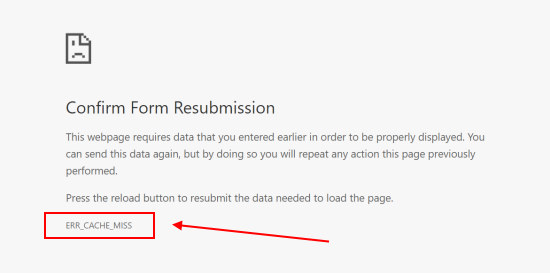
Если говорить простыми словами, то ошибка ERR_CACHE_MISS означает, что у браузера возникли проблемы с использованием кэша веб-страницы или отдельной части. В техническом же плане ситуация несколько сложней. Во-первых, баг может возникать из-за поврежденных файлов кэша самого браузера. Во-вторых, это могут быть проблемы с тем, что в кэше сохраняется информация, которая вызывает или может вызвать конфликты с веб-сайтом. Например, данные форм. И еще ряд моментов.
Но, не будем более углубляться в детали.
Тем не менее, важное примечание, о котором стоит знать каждому, так как это может приводить к проблемам! Если вы используете переходы по истории в браузере (на предыдущую / следующую страницу), то ошибка ERR_CACHE_MISS с фразой «Confirm Form Resubmission» может возникать из-за того, что пользователь пытается открыть страницу, которая была сформирована в результате отправки данных форм веб-сайту.
Как это выглядит, человеческим языком:
1. Пользователь открыл страницу page1, в которой были некие поля для ввода данных.
2. Пользователь заполнил поля, нажал кнопку и данные были отправлены серверу сайта, после чего была сформирована некэшируемая страница page2 на основе POST запроса (означает, что страница зависит от данных из полей page1). Чисто технически это может быть та же самая page1, только не с GET запросом, а с POST, но для понимания сейчас это не столь важно.
3. Пользователь переходит в страницу page3.
Если после этого пользователь нажмет кнопку «открыть предыдущую страницу» (page2, шаг 2), то браузер столкнется со следующей проблемой. Дело в том, что страница не была сохранена в кэше и, соответственно, для ее формирования браузеру необходимо повторно отправить сайту те же самые данные, которые пользователь ввел в странице page1. Может казаться, что это не такая уж и проблема. Но, что если в этой странице пользователь отправлял какие-то финансовые данные или выполнял подобные действия? А быть может это была страница с созданием пользователя или еще много чего.
Соответственно, чтобы хоть как-то решить подобную проблему (отгородить пользователей от случайных переходов / повторных действий), браузеры ввели специальное предупреждение «Confirm Form Resubmission». В таком случае страница будет загружена только если пользователь самостоятельно нажмет кнопку «перезагрузить» (по сути, заново отправить данные)..
А теперь, перейдем к тому, что вы можете сделать собственными силами.
Как исправить ошибку ERR_CACHE_MISS?
1. Используйте перезагрузку страницы с очисткой кэша. В принципе, в браузерах существуют две комбинации клавиш «Ctrl + F5» и «Ctrl + R», которые должны позволять перезагружать веб-страницу с очисткой кэша. Однако, стоит понимать, что так происходит не всегда и не для всех случаев это подходит. Тем не менее, о методе стоит знать.
2. Очистить кэш браузера. В общем-то, ничего удивительного — если проблема в кэше, то стоит попробовать его очистить. Кстати, вот пара обзоров как это можно сделать в Яндекс Браузере и Google Chrome (в остальных браузерах действия примерно те же самые).
3. Отключить или настроить специфические расширения браузера. Некоторые расширения браузера могут влиять на загрузку данных с сайта. Поэтому было бы не плохо «поковыряться в них» и посмотреть изменится ли результат.
4. Через панель DevTools. Практически в каждом браузере существует специальная панель DevTools. В основном, она предназначена для опытных пользователей, но все же ей может пользоваться каждый. Если же говорить об ошибке ERR_CACHE_MISS, то с помощью панели можно загружать страницы с отключенным кэшированием (при этом панель должна оставаться открытой).
Как использовать панель DevTools? Откройте вкладку с сайтом. Нажмите комбинацию клавиш «Ctrl + Shift + I». В нижней части экрана появится панель DevTools, в ней необходимо перейти во вкладку «Сеть / Network», а затем установить галочку напротив пункта «Отключить кэш / Disable Cache». После чего веб-страницу нужно перезагрузить. При этом логика следующая: если панель будет оставаться открытой, то кэш будет отключен, если же панель закрыть, то кэширование будет происходить в соответствии с исходными настройками сайта и браузера.
Понравилась заметка? Тогда время подписываться в социальных сетях и делать репосты!
☕ Понравился обзор? Поделитесь с друзьями!
-

Ошибка ERR INTERNET DISCONNECTED как исправить?
Что делать (ошибки и проблемы) -
Ошибка ERR CONNECTION RESET как исправить?
Что делать (ошибки и проблемы) -
Ошибка ERR EMPTY RESPONSE как исправить?
Что делать (ошибки и проблемы) -
Не удается получить доступ к сайту, что делать?
Что делать (ошибки и проблемы) -
Сбой при конвертировании FAT32 в NTFS, что делать?
Что делать (ошибки и проблемы) -
Ошибка ERR BLOCKED BY RESPONSE как исправить?
Что делать (ошибки и проблемы)


Добавить комментарий / отзыв
Out of the pile of problems that Google Chrome users face, the issue of err_cache_miss implies form resubmission. This causes the loading webpage to crash and not open anymore.
You need to re-submit the data to open the particular page you were trying to open. This data can be the previous one or modified. Sometimes the error becomes a recurring issue that hints at the browser being faulty itself.

However, every issue has a fix, and we have got plenty of them for you. This article targets the fixation of the cache error, and we will be giving you detailed instructions for you to become able to do it. We have got all the necessary information covered here.
Know About the Err_cache_miss Error
This has become a frequent problem for many people who use the browser. Web developers face it while testing applications but enter the wrong inputs.
This issue happens with the failure of the browser to connect with the right web address. Another reason might be the unusable cache or wrong configurations of the browser.
The name itself suggests that the problem happens in the cache, and we can cite several reasons for that
- Incorrect coding
- Browser bugs
- Browser failing to get the cache files of the site
If you wonder how to speed up Google Chrome, click to learn more.
Ten Fixes to the Err_cache_miss Error
If the problem lies at the user’s end or with the browser, then it can be solved with the fixes given below. However, nothing much can be done if the issue lies in the website server itself unless the developers fix it themselves.
Besides, click to figure out how to fix ERR_ADDRESS_UNREACHABLE on Google Chrome here.
1. Delete the Browser Data to Fix the Err_cache_miss Error
While browsing, many times, we perform several tasks and end up downloading the wrong or useless stuff.
Such files may later turn to become faulty or get corrupted, which might cause unnecessary problems to the browser.
Clearing this data helps to refresh the browser in a way as all the corrupted files are deleted.
Follow these steps to clear the accumulated data with your browser:
1) Enter the text “chrome://settings” in the Google Chrome address bar. Click Enter. The settings of the browser will get open.

2) Go to the page bottom. Click Advanced.

3) In the window that opens, go to the Privacy and Security section. Click on the option Clear Browsing data.

4) The next window will ask you to select the data and a date that you are willing to remove from the browser. Tick all the items, click on the option the beginning of time in the date box, and then click Clear Browsing Data.

5) Once you’re done, restart the browser. See if you can access the website successfully or not.
2. Check and Disable the Extensions
Sometimes the extensions of your browser can be the culprit, too, causing the err_cache_miss. The problematic extensions block the web page from loading.
So you should find and disable all such extensions in turn. This would clear the issue about the root of the problem, whether it was the server or the browser itself.
These are the steps to block the extensions:
1) Enter the text “chrome://extensions” in the Google Chrome address bar. Click Enter.
2) In this window, remove the tick from the box against the option Enable. Do this to disable any of the extensions that you want.
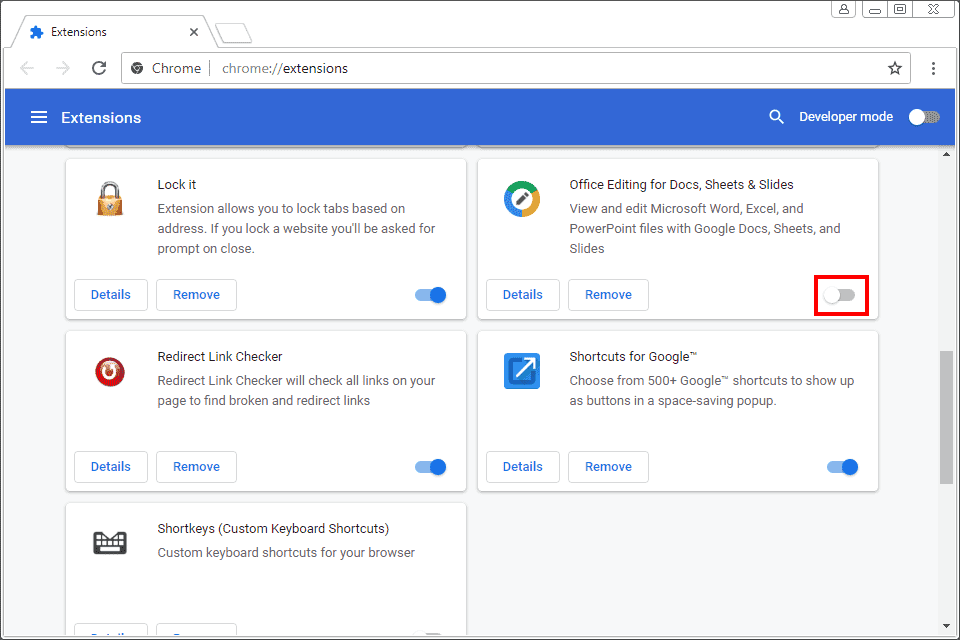
3) The extension will be blocked now, preventing it from changing anything about the UI.
4) Restart the browser.
3. Reset the Browser to Fix the Err_cache_miss Issue
This option could be your last resort if nothing else works. However, you must remember that performing this reset will erase all the saved customized configurations you made in the settings and go back to the default mode.
You may need to create a backup of the bookmarks on your Google ID if you wish to re-access them in the future.
Proceed with these steps then:
1) Enter the text “chrome://settings” in the Google Chrome address bar. Click Enter. The settings of the browser will get open.
2) Go to the page bottom. Click Advanced.
3) Scroll down, and you will find the option of Reset. Hit a click on it. The next window will ask you to confirm the command. Click Reset again. The browser will now reset itself.

4. Make the Cache Disabled to Fix Err_cache_miss
You can try advanced troubleshooting in the browser settings to resolve the issue of err_cache_miss. Here we are referring to disabling the cache completely.
Remember that you can do this only with the developer mode enabled in the browser. Shutting that mode off will enable the cache again.
Follow these steps to perform the task:
1) Press the Ctrl, Shift, and I keys together. This will turn on the developer mode.
2) Now press F1. This will lead you to the settings.
3) Scroll down. Open the option Network. Tick the box against the option Disable Cache.
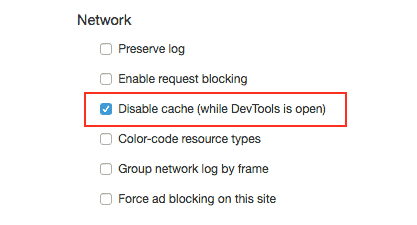
4) Refresh the browser page now.
5. Refresh the Network Configurations
Another method you can try is resetting the configurations of your network and restoring them to the default mode. You must do this if you think that there is something wrong with the network you are connected to.
This can be done in the command window, and you will be asked to have the administrator’s permission to access that.
Following the conditions, you shall follow the steps below:
1) In the box of the run command, enter cmd. This will open the command window.
2) The application will now get opened. Right-click on it. Check Run as administrator.
3) In the next window, enter the below-given commands in the right sequence:
ipconfig/release
ipconfig/all
ipconfig/flushdns
ipconfig/renew
netsh int ip set dns
netsh winsock reset
4) Restart the PC to fix the err_cache_miss error once the commands are executed.
6. Update the Browser
To try building the browser as per the latest configurations can be one good option to try. Any latest update might have the bugs fixed, which may also solve your problem. This can be done by following the steps given below:
Click on the option of 3 dots on the window’s top-right portion. In the windowpane that drops down then, choose the option Help. Then click on About Google Chrome.

This will make chrome automatically look for any update that might have come up recently. If available, chrome will install it as per the need. Once done with the download, a prompt will appear, asking for relaunching the browser.
At this stage, you should be ready to have everything important saved. Click the button Relaunch.

7. Disable the Prompt Repost
The problem of pages not loading due to cache errors can also be a result of the Google browser removing the data cached from the different sites. You can stop your browser from doing so.
Just follow the steps given below:
1) Go to the desktop. You will see the Shortcut of Chrome here. Right-click on that. Now click on the option Properties.

2) From all the tabs on the top, choose Shortcut.
3) Click on the field of Target.

4) You need to add the command given below to the text that is already there in the box at the end of it. Do not forget to add space before it.
-disable-prompt-on-repost
5) Click Apply. Now hit OK to allow the changes to be saved.
When you open the browser with the form of the PHP code, then you will see a particular text in the Header.
This line is like a command to the browser against putting data into the cache from the websites. This method aims to delete that line.
Follow these steps:
1) The PHP code has the following header:
header(‘Cache-Control: no-store, no-cache, must-revalidate, max-age=ɵ’);
2) Remove the part no-store from the command text. It should look something like this now:
header(‘Cache-Control: no-cache, must-revalidate, max-age=ɵ’);
3) After editing, apply the changes and save them.
9. Reloading the Page
This is the best and a very fast method that you can use to resolve the err_cache_miss problem on the PC.
The possible reasons for this error can be network issues like a loose connection, poor connectivity, and continuous network modification during the internet page loading. If such situations occur, this method will give effective results.
Reloading a page is very simple; just hit the F5 key. You can also choose to click the Reload icon that you can find next to the address bar.
This method works most of the time and solves the issue completely. However, if it doesn’t, then you can try any of the other fixes listed in the article.
10. Try the Developer Tools
Here we are talking about a set of tools that are provided by the developers that can be accessed in the browser itself. These tools serve the function of fixing minor bug issues.
This fix works for a wide range of problems. This way, they can also perform remedial of the err_cache_miss problem.
Follow the given steps to do so:
1) Press the Ctrl, Shift, and I keys together. Settings will get opened now.
2) Go to the Dev Tool window. Out of the list of different options, choose Application.
3) Now click on Clear Storage. Tick all the applications from the given list that you wish to remove.
4) Now click on the option Clear site data.

5) Relaunch the browser.
Conclusion on How to Fix Err_cache_miss Error
You can also try opening the site in another browser to see if the err_cache_miss error persists.
Since we let you know the possible reasons, we hope you can choose the best fix out of the ones we listed.
The solutions provided deal with various other issues and promise the best remedial.
This website uses cookies to ensure you get the best experience on our website
На веб-сайтах представлены всевозможные формы и поля ввода, которые пользователь заполняет. Некоторые из этих полей могут быть общими, например лист для входа в систему, в то время как другие могут запрашивать информацию, такую как адрес для выставления счетов, номера кредитных карт, отзывы о продукте и т. Д. Информация в конечном итоге отправляется, а это означает, что ее необходимо отправить на сервер. Если все пойдет хорошо, вы получите сообщение о том, что информация отправлена.
Когда информация не может быть отправлена по какой-либо причине, вы получаете сообщение ERR_CACHE_MISS в Chrome. Когда это происходит, вам обычно необходимо ввести информацию снова, т. Е. Введенная информация теряется. Если вы постоянно получаете эту ошибку, возможно, Chrome не может связаться с веб-сайтом или у него могут быть проблемы. Если это первое, вы можете попробовать решить эту проблему несколькими способами.
1. Основные проверки
Перед тем, как попробовать какое-либо решение, выполните следующие проверки. Решения нацелены на Chrome, настройки Chrome и настройки Windows 10. Эти проверки необходимы, чтобы определить, нужно ли их исправить.
- Убедитесь, что у вас есть доступ к другим веб-сайтам, т. Е. У вас есть доступ в Интернет.
- Попробуйте отправить форму из другого браузера.
- Попробуйте отправить аналогичную форму на другом веб-сайте, если сможете.
- Убедитесь, что веб-сайт, на котором вы отправляете информацию, активен, вставив его URL-адрес в Вниз для всех или только для меня.
- Попробуйте подключиться к другой сети и заполнить форму.
Предполагая, что проблема сохраняется только в Chrome или она характерна для веб-сайта, а в противном случае у вас есть доступ в Интернет, попробуйте следующие исправления.
2. Очистите кеш веб-страницы.
Возможно, вы столкнулись с проблемой или на веб-сайте возникла ошибка, когда вы его просматривали, и это повлияло на любую отправленную вами информацию.
- Посетите сайт о котором вы хотите отправить информацию.
- Нажмите сочетание клавиш Ctrl + F5. и он перезагрузит веб-сайт, но проигнорирует что-либо в кеше.
- Попробуйте отправить форму сейчас.
3. Очистите кеш браузера.
Данные браузера для веб-сайта имеют тенденцию накапливаться. В идеале он должен очистить себя, но это не всегда происходит. Кеш Chrome может быть причиной того, что форма не отправляется.
- Откройте Chrome.
- Щелкните значок кнопка дополнительных параметров вверху справа (три точки).
- Выберите Настройки из меню.
- Под Конфиденциальность и безопасностьнажмите «Очистить данные просмотра».
- Убеждаться выбираются все опции во всплывающем окне.
- Нажмите Очистить данные.
- Попробуйте отправить форму еще раз.
4. Удалите файлы cookie сеанса Chrome.
Иногда при удалении кеша Chrome по-прежнему остаются определенные файлы cookie. Эти файлы cookie не связаны с данными пользователей и их данными, поэтому не удаляются.
- Посетите сайт что вы получаете ошибку ERR_CACHE_MISS.
- Нажмите Сочетание клавиш Ctrl + Shift + I, чтобы открыть консоль Chrome.
- Перейти к Вкладка «Приложение».
- В столбце справа выберите «Очистить хранилище».
- На панели слева нажмите кнопку Очистить все данные.
5. Отключите расширения.
Иногда расширения могут мешать отправке форм. Обычно это расширения, которые блокируют контент на веб-странице, например, блокировщики рекламы. На всякий случай отключите все расширения и попробуйте отправить форму.
- Откройте Chrome.
- Вставьте следующее в адресную строку, и коснитесь Enter.
chrome://extensions
- Выключите переключатель рядом с каждым расширением чтобы отключить его.
- Перезапустите Chrome.
- Попробуйте отправить форму.
6. Отключить запрос на повторную отправку формы.
ERR_CACHE_MISS указывает на проблему с отправкой формы, но сообщение об ошибке показывает Chrome, а не веб-сайт. Возможно, Chrome показывает его вам, потому что ответ от веб-сайта не пришел в разумные сроки или ответ был не таким, как ожидалось. Вы можете отключить его, но делаете это на свой страх и риск. Если вы отправляете информацию о кредитной карте или что-то подобное, лучше пропустить это исправление.
- Создать ярлык на рабочем столе для Chrome.
- Щелкните ярлык правой кнопкой мыши и выберите Свойства из контекстного меню.
- Перейти к Вкладка ярлыков.
- в Целевое поле, добавьте один пробел в самом конце а потом введите следующее после него.
-disable-prompt-on-repost
- Щелкните ОК.
- Используйте этот ярлык, чтобы открыть Chrome.
- Посетите сайт и попробуйте отправить форму.
7. Отключить системный кеш
Удаление / очистка кеша устраняет множество веб-проблем, но иногда проблема заключается в том, что файлы сохраняются в кеше. Вам необходимо отключить кеширование для веб-сайта, пока вы отправляете форму.
- Посетите сайт.
- Нажмите Ctrl + Shift + I сочетание клавиш , чтобы открыть веб-консоль Chrome.
- Нажмите маленькую кнопку с зубчатым колесом в правом верхнем углу или коснитесь клавиши F1.
- Выберите предпочтения из столбца слева.
- Ищите Сетевая группа настроек.
- Включите опцию «Отключить кеш».
- Не закрывай это окно / панель.
- Заполните форму на сайте.
8. Сбросить настройки сети Windows 10.
Хотя ERR_CACHE_MISS является сообщением об ошибке Chrome, оно может быть связано с проблемами, с которыми сталкивается ваша система. Это редкость, но не редкость.
- Открыть Командная строка с правами администратора.
- рun следующие команды, одну за другой для обновления IP-адреса, очистки DNS, сброса сетевого адаптера и сброса протоколов до значений по умолчанию. Вы можете временно (1-5 секунд) потерять подключение к Интернету.
ipconfig /release
ipconfig /all
ipconfig /flushdns
ipconfig /renew
netsh int ip set dns
netsh winsock reset
- Перезагрузите систему.
- Когда вы вернетесь на рабочий стол, откройте Chrome и попробуйте отправить форму еще раз.
9. Сбросьте Chrome.
Это ядерный вариант, но если у вас включена синхронизация Chrome, вы не потеряете данные в процессе.
- Откройте Chrome.
- Щелкните значок кнопка дополнительных параметров вверху справа (кнопка с тремя точками).
- Выбирать Настройки из меню.
- Нажмите ‘Расширенные настройки’ на странице настроек.
- Прокрутите до конца и нажмите «Восстановить исходные настройки по умолчанию».
10. Попробуйте Internet Explorer.
Сейчас 2020 год, и большинство разработчиков веб-сайтов знают, что веб-сайт должен работать во всех браузерах и что Internet Explorer не является эталоном совместимости. Тем не менее, если ничего не помогает, попробуйте отправить форму в Internet Explorer. Это может просто пройти.
Вывод
ERR_CACHE_MISS не должен постоянно отображаться для веб-сайта. Если это так, скорее всего, проблема возникла на самом веб-сайте. Вы можете попробовать связаться с администратором сайта и сообщить им о проблеме. С точки зрения конечного пользователя, указанные выше исправления — это все, что вы можете выполнить для решения проблемы.
На чтение 6 мин. Просмотров 160 Опубликовано 18.04.2021
Пользователи могут столкнуться с ошибкой ERR_CACHE_MISS, сообщающей о повторной отправке формы. Обычно это означает, что просматриваемая веб-страница требует предоставления данных для продолжения. Иногда, когда вы уже ввели данные, их нужно ввести заново или будут использованы старые. Если эта ошибка повторяется, это означает, что проблема в вашем текущем браузере. Некоторые элементы в кеше могут быть непригодными для использования или некоторые конфигурации могут быть настроены неправильно. 
Мы можем выполнить некоторые проверки вашего браузера, чтобы убедиться, что эта ошибка исходит от вас. Если к концу устранения неполадок вы определили, что проблема не в вашем браузере, это означает, что эта ошибка возникла на стороне сервера веб-сайта, и вы ничего не можете сделать, пока разработчики не исправят ее там.
Содержание
- Очистить данные браузера
- Проверить расширения браузера
- Сбросьте настройки браузера
- Отключить повторную публикацию запросов
- Удалите строку кэша из заголовка PHP
- Обновите ваш браузер
- Отключить систему кеширования
- Сбросить настройки сети
- Протестируйте с другими браузерами
Очистить данные браузера
Мы можем попробовать очистить ваш данные браузера. Ваш браузер может содержать неисправные файлы, которые могут быть причиной проблемы. Когда мы очищаем данные браузера, все сбрасывается, и браузер ведет себя так, как будто вы впервые посещаете веб-сайт.
Мы перечислили метод очистки данных просмотра в Google Chrome. В других браузерах методы очистки данных могут немного отличаться.
- Введите « chrome://settings » в адресную строку Google Chrome. и нажмите Enter. Откроются настройки браузера.

- Перейти вниз страницы и нажмите « Advanced ».

- После раскрытия расширенного меню в разделе « Конфиденциальность и безопасность » нажмите « Очистить данные просмотра ». .

- Появится другое меню, подтверждающее, какие элементы вы хотите очистить вместе с датой. Выберите « начало времен », проверьте все параметры и нажмите « Очистить данные просмотра ».

- Теперь перезапустите браузер после завершения работы всех приложений, использующих диспетчер задач, и проверьте, доступен ли сайт снова.
Проверить расширения браузера
Если очистка данных просмотра не работает для вас, мы можем проверить, доступны ли расширения браузера. создавая проблему. Вы всегда должны отключать те расширения, которые, по вашему мнению, могут вызывать проблему. Мы по-прежнему рекомендуем вам отключить все расширения в браузере, прежде чем переходить к следующему совету, чтобы определить, кроется ли проблема в вашем браузере или на сервере.
Чтобы проверить расширения вашего браузера в Chrome, введите « chrome://extensions »в адресной строке и нажмите Enter.. Вы можете отключить любое расширение, сняв флажок «включить» . Это автоматически отключит это расширение от внесения каких-либо изменений в ваш пользовательский интерфейс. Перезагрузите браузер и проверьте.
Сбросьте настройки браузера
Если вышеуказанные методы не дали никаких результатов, мы можем попробовать сбросить настройки вашего браузера. Обратите внимание, что все ваши сохраненные конфигурации будут стерты, и браузер будет таким, как вы только что установили. Сделайте резервную копию закладок в свой профиль Google на всякий случай. Убедившись, что у вас есть резервные копии всех данных, продолжайте.
- Введите « chrome://settings » в адресной строке Google Chrome и нажмите Enter. Это откроет настройки браузера.
- Перейдите в нижнюю часть страницы и нажмите « Advanced ».
- Перейдите к внизу страницы и нажмите « Reset ». Появится новое окно с просьбой подтвердить свои действия. Нажмите « Reset » и подождите, пока ваш браузер перезагрузится.

- После сброса завершите все задачи Chrome с помощью диспетчера задач и попробуйте снова открыть веб-страницу.
Отключить повторную публикацию запросов
Если вы столкнулись с этой проблемой в Google Chrome, вы всегда можете указать Chrome воздержаться от удаления кэшированных данных с сайтов. Для этого:
- Щелкните правой кнопкой мыши ярлык Chrome на рабочем столе и выберите параметр « Свойства ».
- Выберите вкладку « Ярлык » сверху.
- Щелкните поле « Target ».
- В конце текста, написанного в поле, введите следующую команду с пробелом.
- disable-prompt-on-repost
- Нажмите « Применить », а затем « OK », чтобы сохраните изменения.
- Проверьте , сохраняется ли проблема.


Удалите строку кэша из заголовка PHP
В «Заголовке» есть специальная строка, если вы открыли форму в PHP-коде, эта строка сообщает браузеру не кэшировать данные с сайта. Поэтому на этом этапе мы удалим эту строку. Для этого:
- Заголовок в коде PHP обычно выглядит следующим образом.
header ('Cache-Control: no -store, no-cache, must-revalidate, max-age = 0 '); - Мы должны удалить « no-store , »Так, чтобы она выглядела как следующая строка.
header ('Cache-Control: no-cache, must-revalidate, max-age = 0'); - Сохраните изменения после редактирования и проверьте, сохраняется ли проблема..
Обновите ваш браузер
Прежде чем мы перейдем к отключению системы кеширования и сбросу вашей сети, попробуйте обновление вашего браузера до последней сборки. Проблема, с которой вы столкнулись, может быть исправлена в недавнем обновлении. Если обновление браузера не работает, перейдите к другим упомянутым методам устранения неполадок.
- Нажмите на три точки в правом верхнем углу экрана. Когда появится раскрывающийся список, нажмите « Справка » и выберите « О Google Chrome ».

- Chrome автоматически выполнит поиск доступного обновления. Если доступно обновление, оно будет загружено соответствующим образом. После загрузки вам будет предложено перезапустить браузер. Убедитесь, что вы сохранили все необходимое. Нажмите кнопку « Перезапустить ».

- После перезапуска проверьте, решена ли проблема.
Отключить систему кеширования
Мы можно попробовать полностью отключить систему кеширования и проверить, удаляет ли это сообщение об ошибке. Обратите внимание, что система кеширования будет отключена, пока открыт только режим разработчика. После закрытия система кеширования снова будет работать.
- Нажмите клавиши Ctrl + Shift + I , чтобы открыть режим разработчика. Затем нажмите F1 , чтобы сразу перейти к настройкам.
- Прокрутите настройки вниз, пока не появится опция « Сеть ». Установите флажок « Отключить кеш (пока DevTools открыт) ».

- После отключения кеша обновите страницу, не закрывая DevTools, и проверьте, успешно ли открывается веб-страница.
Сбросить настройки сети
Мы также можем попробовать сбросить настройки сети. Возможно, вы столкнулись с этой проблемой из-за неправильных сетевых настроек, сохраненных на вашем компьютере. Обратите внимание, что для выполнения этих действий вам потребуется учетная запись администратора.
- Нажмите Windows + S , чтобы открыть панель поиска. Введите « cmd » в диалоговом окне, щелкните приложение правой кнопкой мыши и выберите « Запуск от имени администратора ».
- В командной строке с повышенными привилегиями выполните одну за другой следующие команды.
ipconfig/release
ipconfig/all
ipconfig/flushdns
ipconfig/refresh
netsh int ip set dns
netsh winsock reset
- После выполнения всех команд перезагрузите компьютер и проверьте, решает ли это проблему.
Протестируйте с другими браузерами
Мы можем попробовать открыть веб-страницу в другом браузере. Если веб-страница не открывается и в другом браузере, это означает, что проблема не в вас, а в самом веб-сайте. Это будет исправлено разработчиками только на стороне сервера.
Примечание. Убедитесь, что сторонние брандмауэры или программное обеспечение для интернет-мониторинга неактивны. . Если это так, отключите его и попробуйте снова получить доступ к веб-странице. Также попробуйте перезагрузить маршрутизатор, отключив питание как минимум на 30 секунд.