
Google ограничил работу Google Play и YouTube Premium в России. Как теперь покупать приложения
Сегодня, 10 марта, Google объявила об ужесточении мер воздействия в отношении российского рынка. На этот раз компания ограничила работу магазина приложений Google Play на территории России, о чём предупредила пока только разработчиков. В дополнение к этому Google отключила YouTube Premium и YouTube Music у нас в стране, так что теперь пользователи больше не смогут пользоваться преимуществами этих подписок. Разберёмся, что это значит для всех нас и есть ли возможность как-то обойти новые запреты.
Google Play в России больше не позволяет оплачивать платный софт и подписки
Как настроить Mir Pay на Android и платить им вместо Google Pay
Пожалуй, самой неприятной для российских пользователей новостью стала новость об ограничении работы Google Play. Нет, Google не отключила свой магазин приложений на территории нашей страны, а просто отключила возможность приёма платежей за платный софт, подписки, игры и встроенные покупки.
Google Play заблокирован в России?
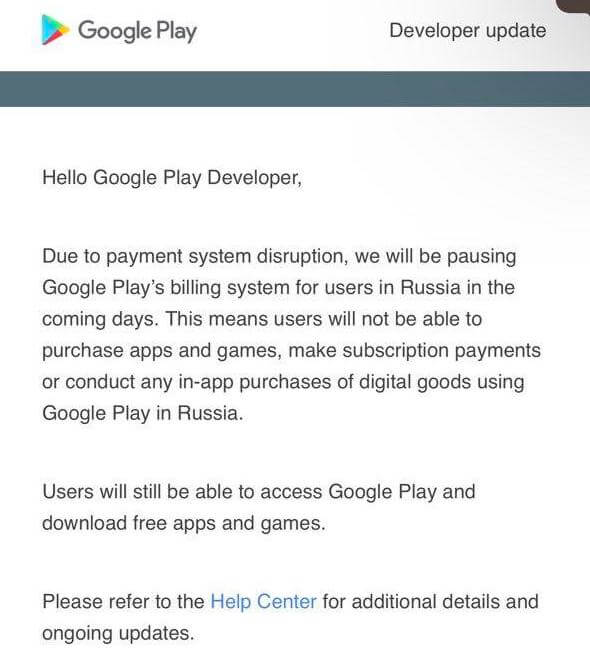
Гугл больше не будет принимать платежи с российских карт
Google Play не принимает платежи, но продолжит работать в России и дальше, однако оплатить платные услуги, цифровые товары и сервисы вы уже не сможете. Поэтому все подписки, которые были оформлены через Google Play, отныне не будут продлеваться. Ключевое слово здесь именно продлеваться, потому что отменять уже оплаченный период никто не будет.
Очевидно, причина, по которой российские пользователи больше не могут платить в Google Play, лежит несколько глубже. Всё дело в том, что MasterCard и Visa остановили международный процессинг по своим картам, выпущенным в России. Поэтому транзакции за границей — а Google, видимо, принимает их именно на зарубежные счета — не пройдут.
Google отключает бесконтактные платежи для 5 банков из РФ. Какие альтернативы есть у Google Pay
Чисто технически к решению об остановке приёма платежей в Google Play сама Google не имеет никакого отношения. Его принимали сами платёжные системы. Но нам-то с вами от этого не легче. Потому что оплатить приложения в Google Play картой Мир или UnionPay к сожалению, невозможно. В России даже подарочных карт Гугл плей по аналогии с iTunes-картами не продаётся.
Как пополнить Google Play через Qiwi
Обновлено: никак. Больше ни один из доступных ранее способов оплаты в России не работает.
Первым делом нужно попробовать перевести деньги на счёт Google Play с с Qiwi-кошелька. Но для этого его сначала придётся завести. Делается это очень просто. Переходите по этой ссылке и прямо на главной странице сайта выбираете «Создать кошелёк». От вас потребуется ввести номер телефона и подтвердить регистрацию, после чего пополнить счёт деньгами.
Теперь переходим к привязке Qiwi к Google Play:
- Перейдите в Google Play и откройте профиль;
- Отсюда перейдите в раздел «Оплата и подписки»;
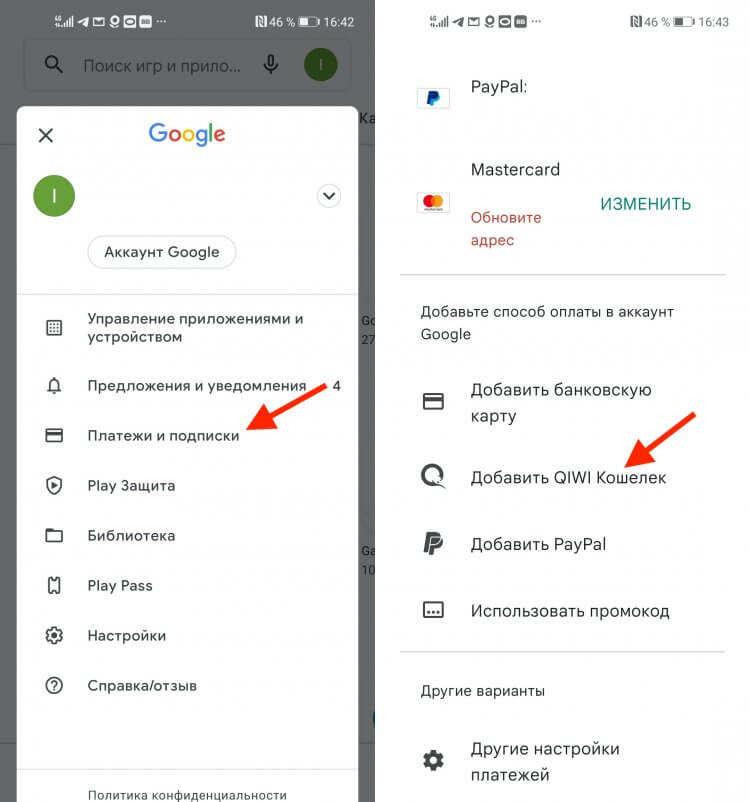
Оплачивать приложения и покупки в Google Play можно через Qiwi-кошелёк
- Пролистайте вниз и выберите «Добавить Qiwi»;
- Залогиньтесь в свой Qiwi-кошелёк и деньги будут списываться с него.
Как сменить страну в Google Play
Как выйти из сложившейся ситуации? Ну, если у вас есть карта зарубежного банка, вы можете изменить регион в Google Play и платить её. Вот как это сделать:
- Запустите Google Play и откройте свой профиль пользователя;
- Отсюда перейдите в «Настройки», а затем в «Настройки аккаунта»;
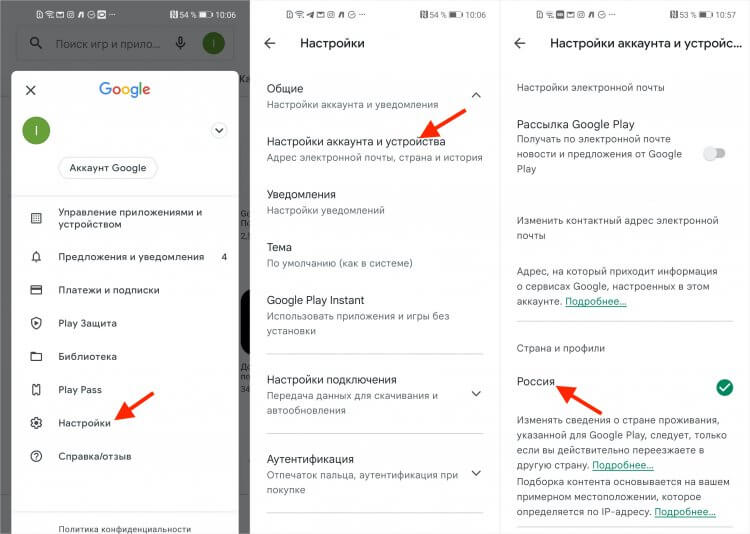
Гугл Плей позволяет сменить страну и пользоваться им без проблем. Правда, вам понадобится зарубежная карта
- Пролистайте вниз и в графе «Страна и профили» выберите другую страну (желательно страну Евросоюза или США);
- Добавьте новый способ оплаты и дождитесь вступления изменений в силу.
Не работает YouTube Premium в России
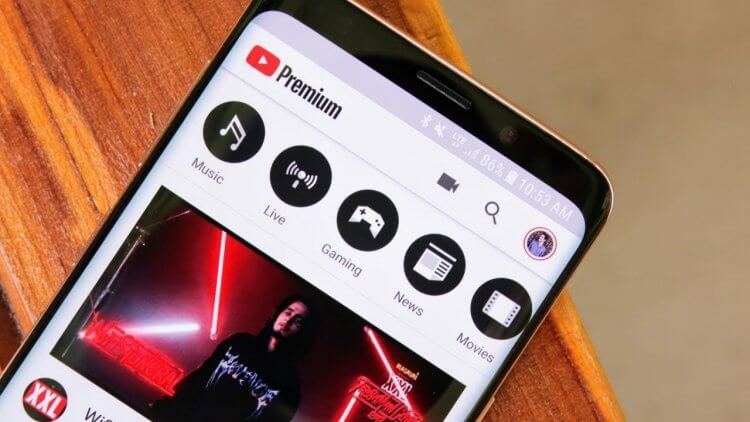
YouTube Premium больше не будет работать в России
Важно понимать, что смена страны в Google Play произойдёт не сразу. На это может потребоваться до 48 часов. Поэтому пользоваться зарубежным сегментом Google Play в тот же момент вы точно не сможете. Придётся подождать. Однако это не самое неприятное. Куда хуже, что изменить страну можно только один раз в год. Учитывайте это, когда будете переключаться с России на другой регион. Ведь вернуться назад вы сможете не раньше марта 2023 года.
Что касается YouTube Premium и YouTube Music, то это как раз тот случай, когда действовать перестаёт не только продление подписки, но и сама подписка. Если у вас был подключен один из этих сервисов, то теперь при входе в приложение YouTube вы увидите уведомление о том, что премиум-подписка больше не действует на территории России. Правда, функция «картинка-в-картинке» и фоновое воспроизведение по-прежнему работает.
Аврора ОС — что это за операционка и может ли она заменить Android в России
Изменение региона в YouTube мало что даст, потому что оплата подписки проходит с карт MasterCard и Visa. Поэтому, даже если вам удастся обмануть Google и получить доступ к сервису в обход ограничений, оплата за следующий месяц просто не спишется из-за остановки процессинга со стороны платёжных систем. Помочь — опять же — сможет только изменение региона и зарубежная карта.
О том, как оплачивать подписку YouTube Premium через Аргентину, мы рассказывали в отдельной статье. Обязательно почитайте. Это позволит вам обойти имеющиеся ограничения при условии, что у вас есть карта зарубежного банка, обслуживаемая MasterCard или Visa. Тогда вы и дальше сможете пользоваться премиум-подписками на ютубе. Другой разговор, зачем это нужно, если рекламы теперь нет вообще.
«Необходимо войти в аккаунт Google»: что делать?
Довольно часто пользователи Android-устройств сталкиваются с ошибкой «Необходимо войти в аккаунт Google» при попытке скачивания контента с Play Маркета. Но ведь до этого все работало отлично, да и авторизация в Гугл выполнена.
Подобный сбой может возникнуть как на ровном месте, так и после очередного обновления системы Android. Налицо проблема с мобильным пакетом сервисов Google.
Хорошая новость заключается в том, что исправить данную ошибку проще простого.
Как устранить сбой самостоятельно
Исправить вышеописанную ошибку сможет любой пользователь, даже начинающий. Для этого необходимо выполнить три простых шага, каждый из которых в отдельном случае самостоятельно может решить вашу проблему.
Способ 1: удаление Google-аккаунта
Естественно, полноценное удаление учетной записи Гугл нам здесь совсем не нужно. Речь идет об отключении локального аккаунта Google на мобильном устройстве.
После выполнения этих действий проблема уже может исчезнуть. Если же ошибка все еще на месте, придется перейти к следующему шагу.
Способ 2: очистка данных Google Play
Этот метод предполагает полное стирание файлов, «накопленных» магазином приложений Google Play за время его работы.
Затем желательно повторить действия, описанные в первом шаге, и уж потом пробовать снова установить нужное приложение. С большой долей вероятности никакого сбоя уже не произойдет.
Способ 3: удаление обновлений Play Маркета
Этот метод стоит применить, если ни один из вышеописанных вариантов устранения ошибки не принес желаемого результата. В таком случае проблема скорее всего кроется в самом приложении сервиса Google Play.
Здесь отлично сработать может откат Play Маркета к исходному состоянию.
Все, что нужно сделать теперь — включить Play Маркет и снова установить обновления.
Теперь проблема должна исчезнуть. Но если она все же продолжает вас беспокоить, попробуйте перезагрузить устройство и повторить все шаги, описанные выше, еще раз.
Проверка даты и времени
В редких случаях устранение вышеописанной ошибки сводится к банальной корректировке даты и времени гаджета. Сбой может возникать именно по причине неверно указанных временных параметров.
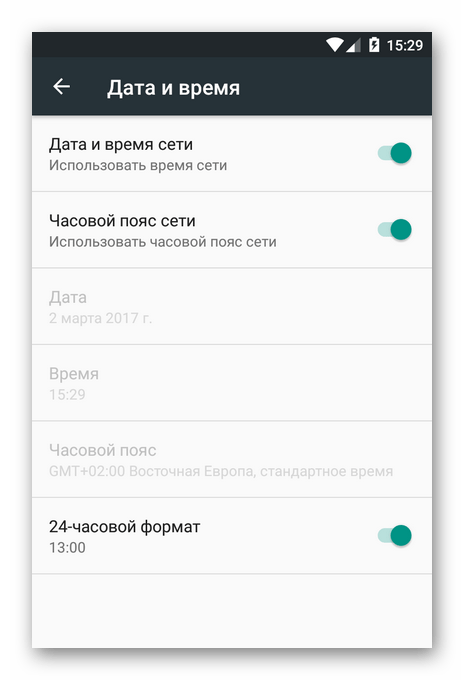
Поэтому желательно включить настройку «Дата и время сети». Это позволяет использовать данные о времени и текущей дате, предоставленные вашим оператором.
В статье мы рассмотрели основные способы устранения ошибки «Необходимо войти в аккаунт Google» при установке приложения из Play Маркета.
Как решить проблему с платежами в магазине Google Play
Если вы пытаетесь купить что-то в Google Play, но платеж отклоняется или система не может его обработать, выполните указанные ниже действия.
Если после покупки у Вас возникли вопросы или купленный продукт оказался дефектным, читайте о проблемах с покупками в приложении или о возврате продукта и возврате средств за покупки в Google Play.
Использование другой формы оплаты
- Зайдите на play.google.com с компьютера и вернитесь к продукту, который хотите купить.
- Нажмите на цену.
- Рядом с формой оплаты нажмите стрелку вниз.
- Выберите другой способ оплаты или добавьте новый.
- Следуйте инструкциям на экране, чтобы завершить покупку.
На устройстве с Android
Использование иной формы оплаты
Если у вас есть проблемы с определенным способом оплаты, вы можете использовать другой.
- На телефоне или планшете Android откройте приложение Магазин Google Play.
- Перейдите к продукту, который вы хотите купить, и нажмите на его цену.
- Выберите другой способ оплаты или добавьте новый.
- Следуйте инструкциям на экране, чтобы завершить покупку.
Исправление ошибок кредитной или дебетовой карты
Если вы видите одно из этих сообщений об ошибке, возможно, что проблема с вашей кредитной или дебетовой картой:
- Не удается обработать ваш платёж: низкий баланс на карте.
- Вы не можете осуществить перевод. Используйте другой способ оплаты.
- Вы не можете осуществить перевод.
- Вы не можете осуществить перевод: карта заблокирована.
- Исправьте информацию об этой карте или используйте другую.
Чтобы исправить ошибки, выполните следующие действия:
Проверьте данные карты, указанные в Google Pay актуальны
Частой причиной возникновения проблем с платежами являются недействительные и старые адреса для выставления счетов. Информацию можно обновить в Google Pay:
Удалите или обновите устаревшие карты
- На компьютере войдите в pay.google.com с помощью аккаунта Google.
- Найдите форму оплаты, которую вы пытаетесь использовать для оплаты покупки.
- Проверьте дату истечения срока действия указанных форм оплаты.
- Удалить или обновить все устаревшие формы оплаты.
Убедитесь, что почтовый индекс актуален
Если ваша кредитная карта зарегистрирована по другому адресу, это может привести к отказу в оплате. Убедитесь, что почтовый индекс соответствует текущему адресу.
- На компьютере войдите в pay.google.com с помощью аккаунта Google.
- Нажмите Способы оплаты.
- Найдите форму оплаты, которую вы пытаетесь использовать для оплаты покупки.
- Нажмите Редактировать.
- Проверьте, правильно ли отображается индекс в адресе для выставления счетов кредитной карты.
- В случае необходимости обновите почтовый индекс.
Попробуйте сделать покупку ещё раз.
Добавьте важные сведения
Если после появления сообщения об ошибке вы увидите инструкции, требующие загрузить в Google дополнительную информацию, сделайте это. Без них Google не сможет осуществить перевод на Ваш счет.
Проверьте, что у вас достаточно средств на покупку
Иногда транзакция отклоняется из-за недостатка средств.
Свяжитесь с банком, выпустившим вашу карту
В случае вашей карты могут действовать определенные ограничения, которые мешают реализации сделки. Обратитесь в банк, выпустивший вашу карту, и узнайте причину отказа.
Исправление ошибок с другими способами оплаты
Платеж был отклонен из-за проблем с учетной записью
Если вы видите это сообщение, это может означать, что:
- была обнаружена подозрительная транзакция в вашем профиле платежей;
- требуются дополнительные сведения, чтобы лучше защитить вашу учетную запись от мошенников;
- требуется дополнительная информация, чтобы сохранить соответствие с законами.
Чтобы решить эти проблемы:
- Откройте платёжный центр.
- Устраните все ошибки, и выполните действия в Центре оплаты.
- Возможно, что для совершения покупки с использованием вашей учетной записи Google, вам нужно будет подтвердить свою личность.
- Убедитесь, что ваши имя и фамилия, адрес и данные карты актуальны.
Проблема с оплатой через оператора связи
Если возникает проблема с оплатой непосредственно у оператора, попробуйте эти решения:
- Убедитесь, что вы подключены к оператору мобильной связи – напрямую или через Wi-Fi.
- Убедитесь, что на вашем абонентском счете достаточно средств.
- Убедитесь, что вы используете местную валюту.
Если проблема не исчезла, обратитесь к своему оператору мобильной связи и попросите его о помощи.
Не удается добавить способ оплаты
Если у вас есть проблемы с добавлением нового способа оплаты, перейдите к профилю оплаты Google, чтобы решить проблему.
- Войдите на pay.google.com с помощью своего аккаунта Google.
- Проверьте, нет ли уведомлений или запросов о предоставлении информации, и, при необходимости, укажите все необходимые данные.
- Убедитесь, что ваш адрес актуален.
- Убедитесь, что способ оплаты, которые вы хотите использовать, доступен в списке.
Если способ оплаты неактивен
Если вы покупаете что-то в Google Play, и одна из форм оплаты затенена, это означает, что в случае вашей покупки вы не можете её использовать. Чтобы завершить покупку используйте другой способ оплаты.
Устройство с двумя SIM-картами
Убедитесь, что в гнезде № 1 находится соответствующая SIM-карта, и, в случае необходимости, извлеките SIM-карту из слота № 2.
Как решить проблему с покупкой в приложении
Приобретение дополнительного контента или услуг называется покупкой в приложении.
Например, вы можете купить игровую валюту и более мощное оружие для своего персонажа, а также разблокировать определенные функции приложения.
Если контент, купленный в приложении, недоступен, не работает или не скачивается, вы можете:
- решить проблему самостоятельно;
- связаться с разработчиком;
- запросить возврат средств.
Если не удается совершить покупку в приложении, например, потому что транзакция отклоняется или платеж не проходит, узнайте, как устранить проблемы с оплатой покупок.
Решите проблему самостоятельно
Если предложенные действия не помогли устранить проблему, обратитесь к разработчику. Именно они отвечают за исправность приложений и поддержку пользователей.
Проверка подключения
Убедитесь, что устройство подключено к Wi-Fi или мобильной сети. Самый простой способ это сделать – поискать что-нибудь в Интернете. Например, щенят. Если вы увидите результаты поиска, то с вашим подключением к Интернету все в порядке.
В ином случае неполадки могут быть связаны с доступом в Сеть. Подробнее о том, как устранить проблемы с подключением к Интернету на устройствах Android…
Принудительный перезапуск приложения
Перезапустите приложение, если вы не получили приобретенный через него контент.
- Откройте на устройстве приложение «Настройки»
 .
. - Нажмите Приложения или Управление приложениями (название зависит от вашего устройства).
- Выберите приложение, в котором вы сделали покупку.
- Нажмите Остановить.
- Снова откройте приложение.
- Проверьте, доставлена ли покупка.
 .
.Как проверить статус платежа
Когда транзакция будет завершена, вы получите доступ к покупке в приложении. Проверить статус платежа можно в приложении или на веб-странице Google Play.
Как проверить статус платежа в приложении Google Play
Как проверить статус платежа в веб-браузере
- Откройте страницу аккаунта Google Play на компьютере.
- В верхней части страницы нажмите История заказов.
- Найдите нужную покупку в списке.
Перезапуск устройства
Иногда перезапуск устройства помогает устранить проблемы с покупками в приложениях. Выполните следующие шаги:
- На мобильном устройстве удерживайте кнопки питания.
- Выберите Отключить питание или Перезапустить (зависит от устройства).
- Включите устройство, если это потребуется.
- Дождитесь загрузки системы.
- Снова откройте приложение и посмотрите, доставлена ли покупка.
Обновление приложения Play Маркет
Для покупок в приложениях мы рекомендуем использовать последнюю версию Google Play. Чтобы обновить вашу версию:
- Откройте Google Play на телефоне или планшете Android.
- В правом верхнем углу экрана нажмите на фото профиля.
- Выберите «Настройки» Сведения Версия Google Play.
- Система обновит приложение или сообщит о том, что обновление не требуется.

 Сведения
 Узнайте, как обновлять Google Play и другие приложения в Android.
Настройка даты и времени
Для корректной работы устройства на нем должны быть правильно заданы дата и время:
- Откройте приложение «Настройки» на устройстве Android.
- Нажмите Дата и время.
- Найдите функции Дата и время сети и Часовой пояс сети. Проверьте, включены ли они, и следуйте инструкциям ниже.
Функции отключены
- Включите обе настройки.
- Подождите несколько минут и проверьте, решена ли проблема.
- Если это не помогло, перезагрузите устройство и проверьте снова.
Функции включены
- В этом случае попробуйте другие способы устранения неполадки. Например, проверьте подключение к Интернету или перезапустите устройство.
Корректное указание страны в Google Play
Если приложение недоступно в вашей стране, то вы не можете совершать покупки в нем. При переезде за границу можно сменить страну в Google Play.
Обратитесь к разработчику приложения
Если проблема с покупкой контента через приложение по-прежнему не решена, свяжитесь с разработчиком приложения.
Он поможет вам:
- устранить неполадки в приложении;
- узнать больше о том, как пользоваться приложением;
- получить купленный контент;
- выяснить, почему вы не получили покупку в приложении;
- решить проблему со входом в приложение.
Подробнее о том, как найти контактные данные разработчика…
Запросите возврат средств
В зависимости от характера проблемы и вида покупки вы можете вернуть потраченные средства. Подробнее о том, как получить возврат платежа в Google Play…
Эта информация оказалась полезной?
Как можно улучшить эту статью?
С 5 мая 2022 года россияне больше не могут покупать приложения в Google Play и обновлять ранее купленные игры и программы. Благо проблема решаема — необходимо сменить платёжный профиль аккаунта Google. В этой статье рассматривается Турция по определённым причинам (о них в конце), но вы можете выбрать любую другую страну.
💡 Эта инструкция нужна прежде всего для того, чтобы можно было обновлять и скачивать уже купленные ранее приложения. Для приобретения новых простая смена платёжного профиля не подойдёт — нужна ещё и зарубежная банковская карта.
Как обойти блокировку
- Перейдите на сайт Google Pay. Если у вас несколько аккаунтов, выберите справа вверху тот, с которого вы покупали приложения.
- Нажмите на меню «≡» слева вверху и перейдите в «Настройки».
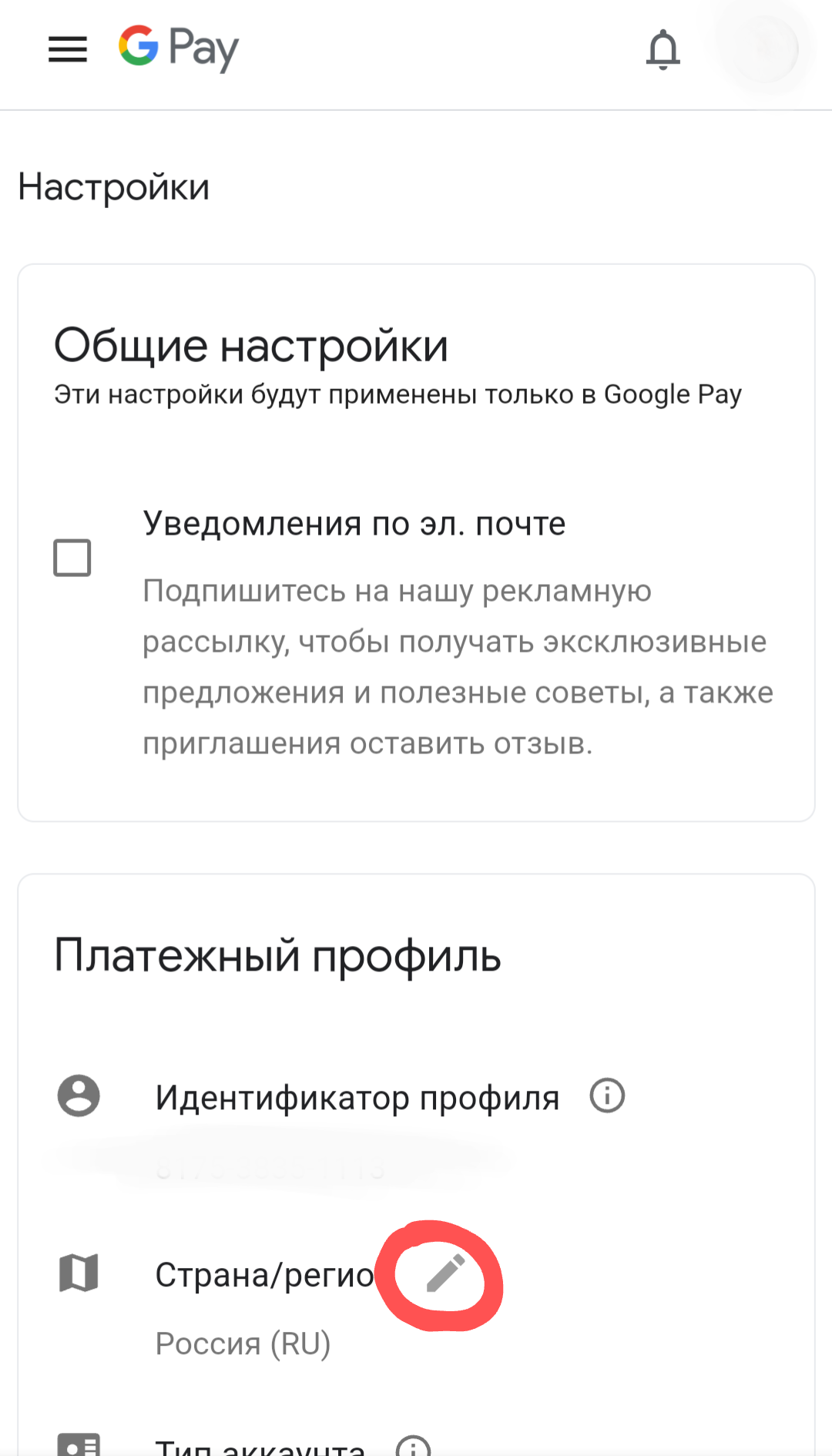
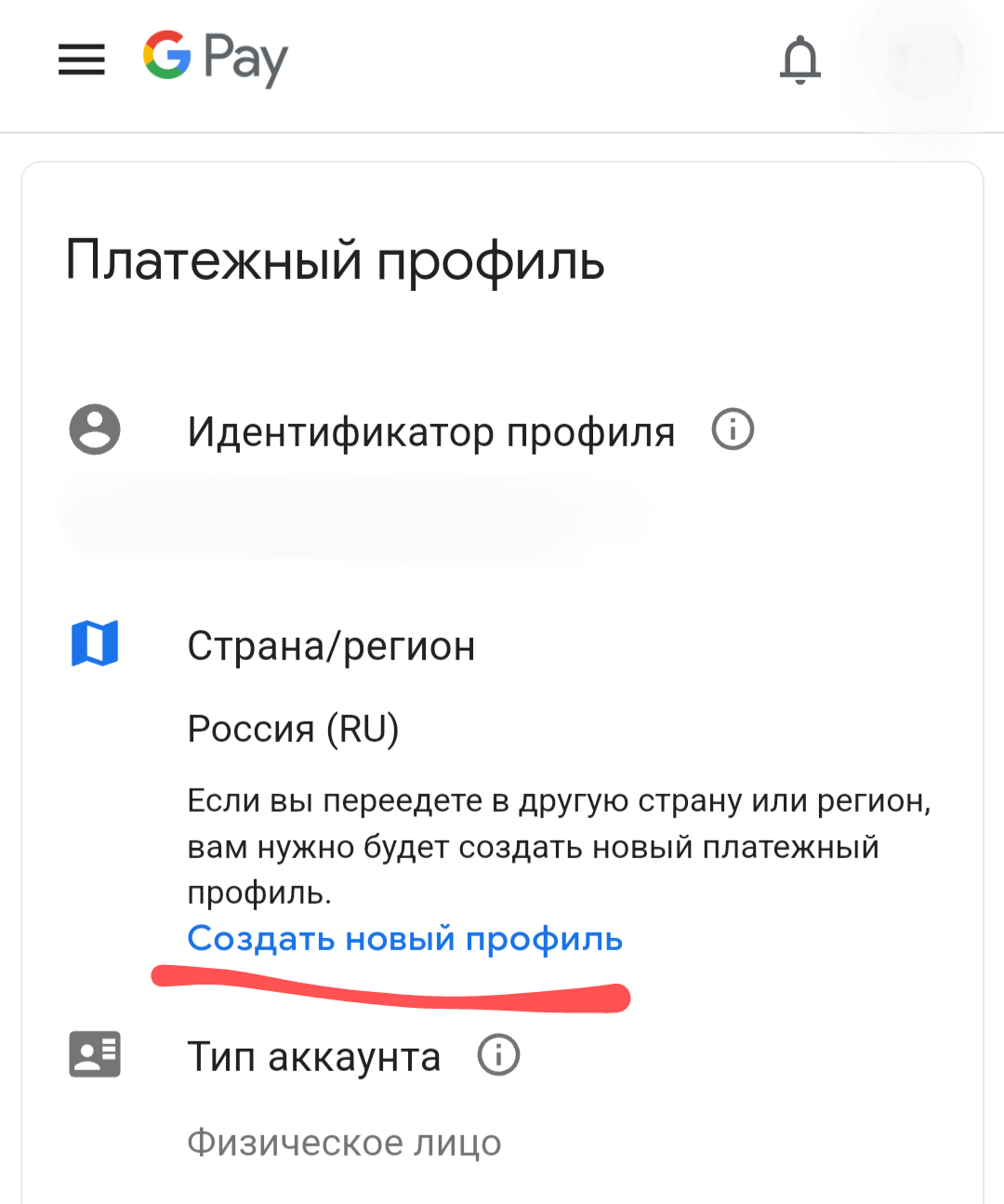
- Прокрутите до «Платёжного профиля» и измените пункт «Страна/регион», нажав на карандаш. Затем на появившуюся кнопку «Создать новый профиль».
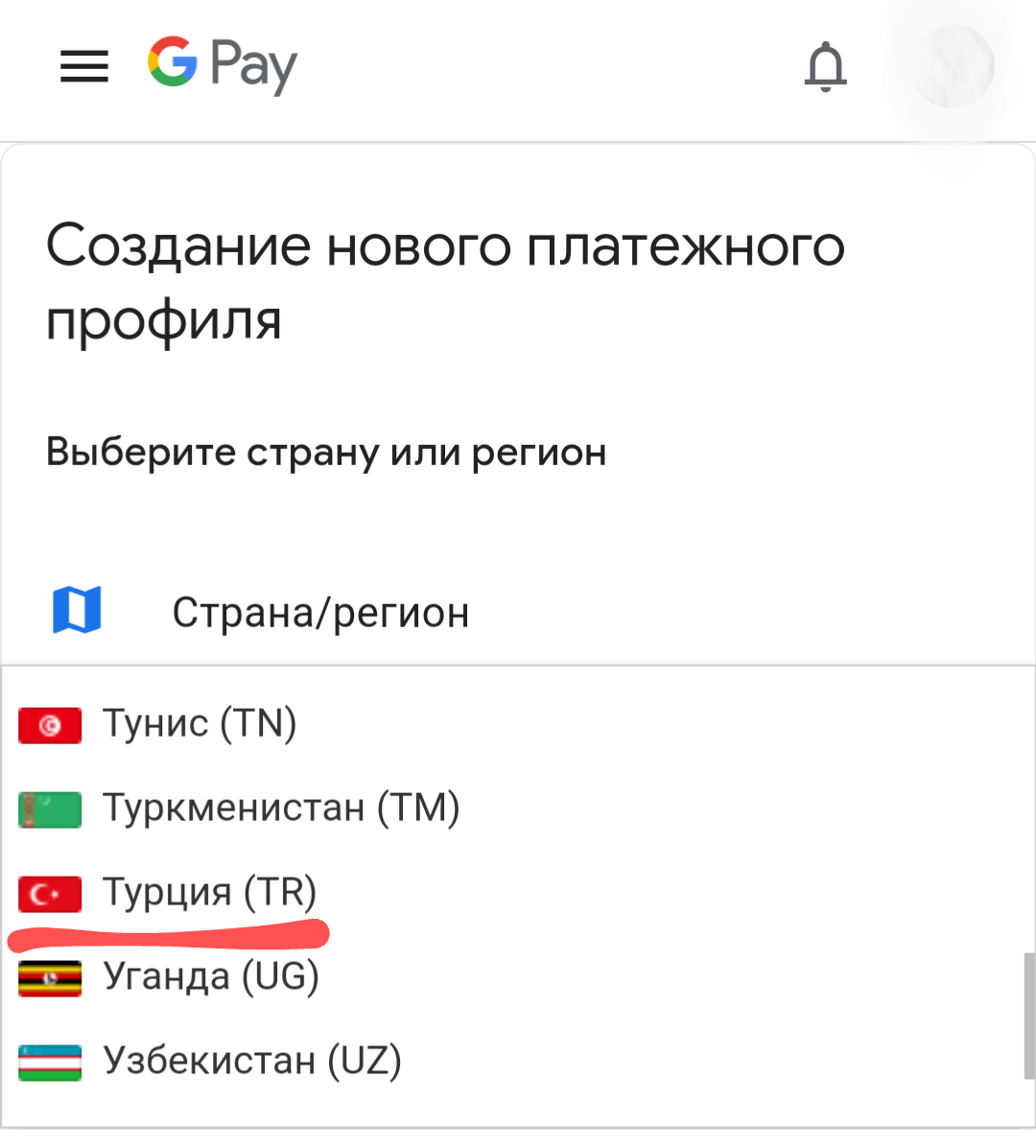
- Выберите регион «Турция», он ближе к концу списка.
- Введите следующие данные:
- Имя — любое (на английском);
- Первая строка адреса — Adana;
- Вторая строка адреса — Adana;
- Индекс — 01010;
- Округ — Istanbul;
- Область — Adana.
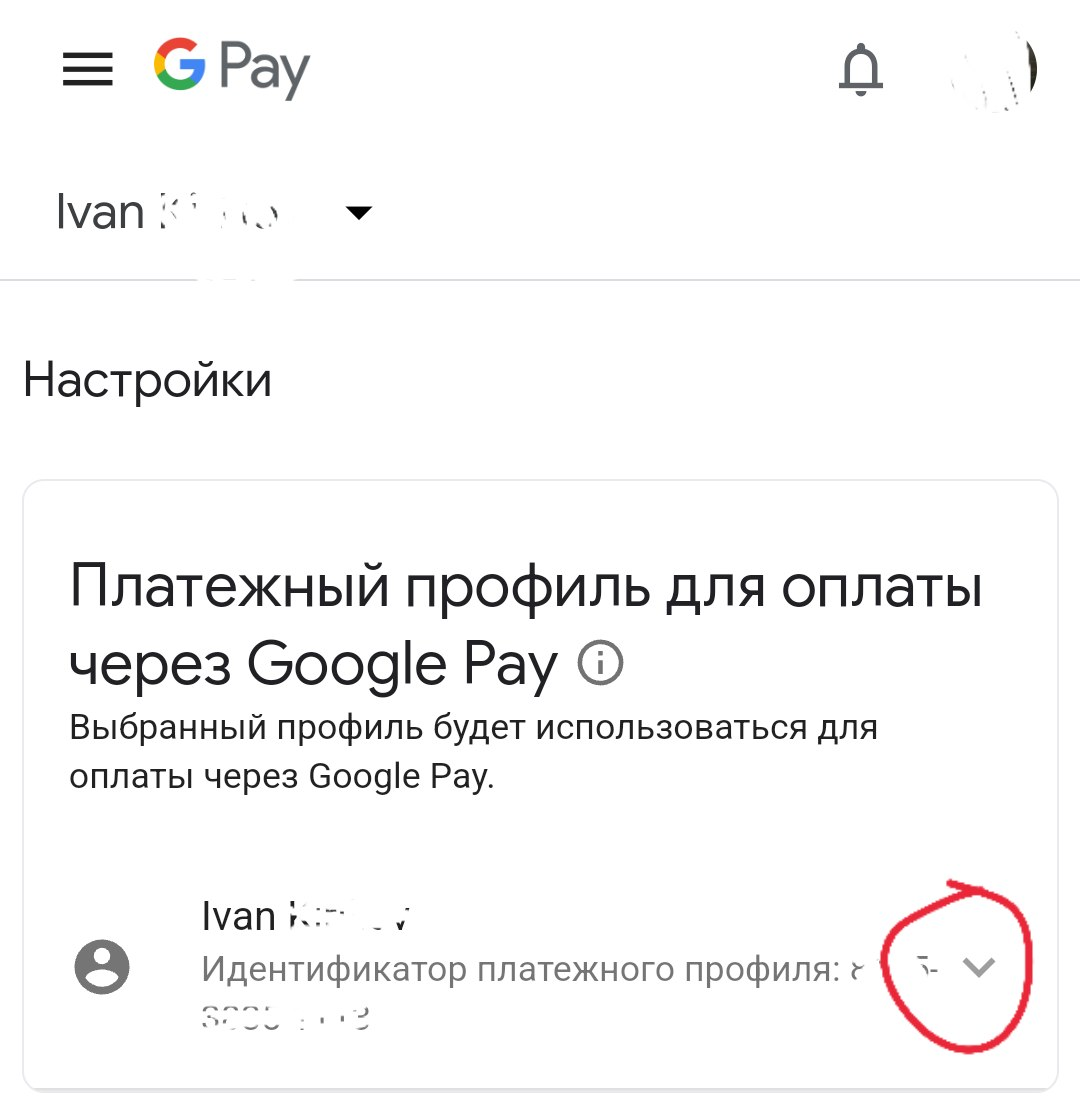
- После создания профиля нажмите на кнопку «Посмотреть профиль» и найдите пункт «Платёжный профиль для оплаты через Google Play». Раскройте выпадающий список и выберите российский платёжный профиль.
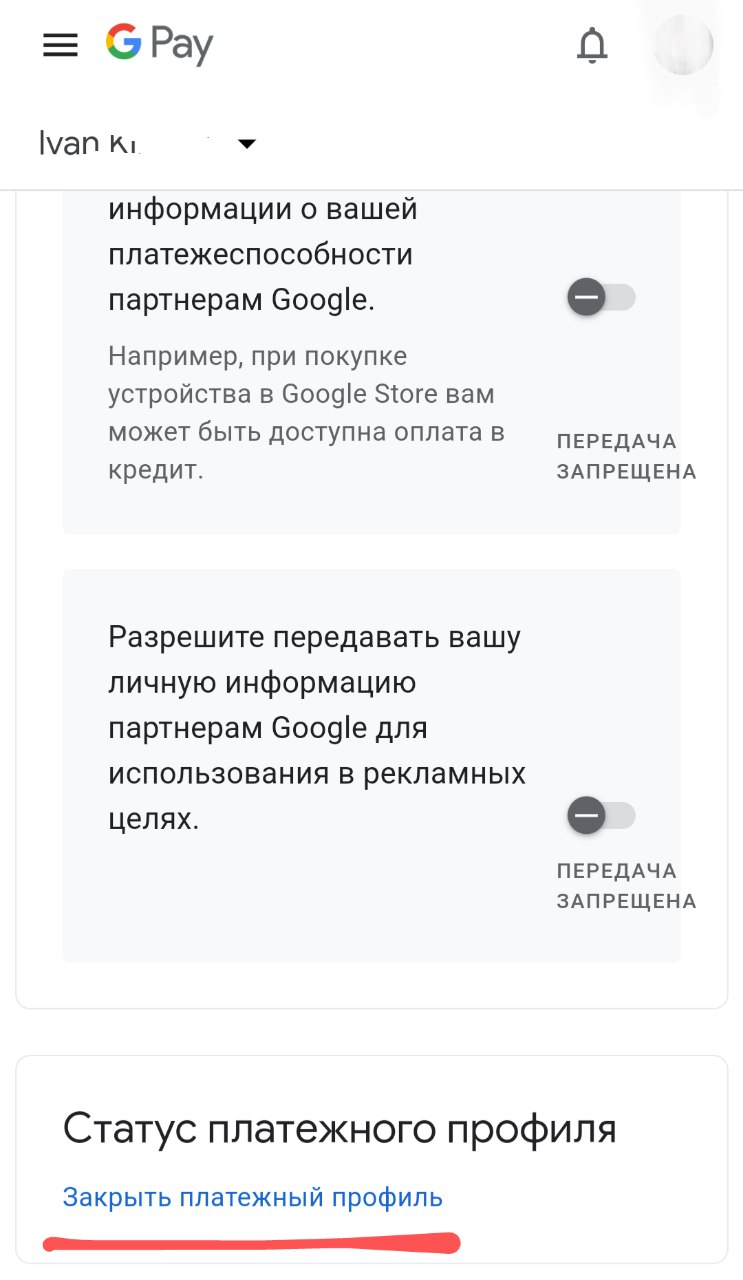
- Прокрутите страницу в самый низ и нажмите на «Закрыть платёжный профиль». Если понадобится выбрать причину закрытия, выберите любую. Если в вашем аккаунте были другие платёжные профили, их также необходимо закрыть — остаться должен только турецкий.
- Закройте браузер, перейдите в настройки Android ➝ Приложения ➝ Google Play ➝ Хранилище и нажмите на кнопку «Стереть данные» (путь может отличаться в зависимости от прошивки).
- Убедитесь, что вы всё сделали правильно. Для этого откройте Google Play, справа вверху кликните по аватару, выберите «Настройки» и перейдите в «Настройки аккаунта и устройства». В графе «Страна и профили» должен отображаться турецкий платёжный профиль.
Преимущества турецкого аккаунта
По сути, при создании нового платёжного аккаунта можно выбирать любую страну, но в выборе Турции может быть несколько преимуществ:
- можно оформлять предварительную регистрацию на проекты, которые недоступны в России (например, Apex Legends Mobile или Diablo Immortal);
- в этой стране другая ценовая политика как на игры с программами, так и на подписки. Нередко бывает, что турецкие цены существенно ниже (иногда даже вдвое) — это может быть полезно, если у вас есть карта другой страны, не попавшей под санкции.
Автор оригинального материала — @OneekO3Z7.

Несмотря на существование альтернативных торговых площадок приложений, Google Play Store является крупнейшим источником загрузки приложений на Android. Благодаря своему огромному размеру, Play Store предлагает доступ к множеству полезных приложений для Android в одном месте. Однако ни одно программное обеспечение не является полностью безупречным, и могут быть случаи, когда Google Play Store не будет работать так, как вы ожидаете. Если у вас возникли проблемы с Google Play Store и вы получаете сообщение об ошибке «Что-то пошло не так, попробуйте еще раз», вот несколько полезных советов и приемов для решения проблемы.
Что вызывает ошибку «Что-то пошло не так, попробуйте еще раз» в магазине Google Play?
Прежде чем мы рассмотрим обходной путь для решения этой проблемы, давайте обсудим, почему эта ошибка Google Play Store возникает в первую очередь. Причины довольно очевидны и уже должны быть известны большинству пользователей Android.
- Самая распространенная причина, по которой вы сталкиваетесь с этой ошибкой, может быть связана с вашей учетной записью Google. Вы либо вошли в систему с несколькими учетными записями, и одна из них вызывает ошибку. Или вы недавно изменили пароль своей учетной записи Google и вам нужно повторно войти с новыми учетными данными.
- Ошибка Play Store также возникает из-за проблем с хранением данных и кешем на вашем устройстве Android. Мы подробно описали шаги по очистке кеша Play Store в статье ниже.
- Другими распространенными причинами ошибки «Что-то пошло не так, попробуйте еще раз» в магазине Google Play — это плохое подключение к Интернету, несоответствие даты и времени и многое другое.
Исправьте ошибку «Что-то пошло не так, попробуйте еще раз» в магазине Google Play (2021 г.)
Хотя Google добавил в Play Store мини-игру с пасхальными яйцами, чтобы вы развлекались во время простоев, нельзя скрыть тот факт, что ошибки Play Store часто разочаровывают. Если у вас возникли проблемы с доступом к Play Store для загрузки лучших игр для Android, ознакомьтесь с некоторыми мерами, описанными ниже, чтобы снова запустить Google Play Store.
Проверьте подключение к Интернету
Самый простой способ исправить ошибку Google Play Store — убедиться, что ваше интернет-соединение работает должным образом. Бывают случаи, когда Play Store не может установить соединение с серверами Google. Итак, в качестве простого решения вы можете попробовать переключить Wi-Fi и мобильные данные и посмотреть, решит ли это проблему.
Пока вы это делаете, вы также можете запустить быстрый тест скорости интернета, используя один из лучших сайтов тестирования скорости интернета, чтобы проверить скорость вашего интернета. Таким образом, вы можете быть уверены, что медленное интернет-соединение не является виновником.
Принудительно закрыть и перезапустить приложение «Play Маркет»
Если у вас хорошее подключение к Интернету, следующий лучший способ исправить ошибку «Что-то пошло не так» или «Повторить попытку» в магазине Google Play — это принудительно выйти и перезапустить приложение.
Если вы используете полноэкранные жесты на своем телефоне Android, проведите вверх снизу и удерживайте в середине экрана. Затем проведите пальцем вверх (или вправо/влево в некоторых пользовательских скинах) на карточке приложения Play Store, чтобы принудительно закрыть приложение. Теперь вернитесь в ящик приложений и перезапустите Play Store, чтобы проверить, исправили ли вы ошибку.

Убедитесь, что дата и время не совпадают
Одна из возможных причин ошибки «Что-то пошло не так, попробуйте еще раз» в Google Play Store — неправильная дата и время. Если часовой пояс вашего телефона по умолчанию не соответствует вашему региону или время отстает или опережает фактическое время, это может вызвать проблемы с Play Store. Вот как вы можете решить эту проблему, установив правильную дату и время на своем телефоне Android:
- Откройте приложение «Настройки» и прокрутите вниз, пока не найдете раздел «Система». Нажмите на него, чтобы получить доступ к настройкам системы.

2. В разделе «Система» выберите «Дата и время» и убедитесь, что включены переключатели «Установить время автоматически» и «Установить часовой пояс автоматически». Если это не так, включите два переключателя, чтобы автоматически установить время и дату на телефоне.

Включение/выключение режима полета
Вы можете попробовать переключить режим полета, чтобы сбросить сетевое соединение и снова включить Google Play. Для этого смахните вниз от главного экрана, чтобы получить доступ к меню быстрых настроек, и коснитесь переключателя «Режим полета». Альтернативный способ получить доступ к режиму полета — в меню «Настройки» -> «Сеть и Интернет» -> «Режим полета».

Очистить кеш магазина Google Play
Теперь, если вы все еще не справились с ситуацией и ошибка «Что-то пошло не так, попробуйте еще раз» не позволяет вам загружать ваши любимые приложения для Android из магазина Google Play, следующий лучший способ действий — посмотреть данные. проблемы с хранением. Мы очистим кеш данных для приложения Play Store, чтобы попытаться исправить ошибку.
Для этого откройте страницу информации о приложении в магазине Google Play в разделе «Настройки» -> «Приложения» -> «Просмотреть все приложения» -> «Магазин Google Play» и нажмите «Хранилище и кеш». В разделе «Настройки хранилища» нажмите «Очистить кеш», чтобы удалить кеш в магазине Google Play. Перед повторным открытием приложения мы предлагаем нажать кнопку «Принудительная остановка», чтобы принудительно выйти и перезапустить приложение.

Удалите обновления Google Play Store, чтобы исправить ошибку «Что-то пошло не так»
Если очистка кеша не помогла, вы можете попробовать удалить обновления Google Play Store. На странице информации о приложении Google Play Store в приложении настроек коснитесь вертикального меню из трех точек в правом верхнем углу. Затем выберите «Удалить обновления», чтобы восстановить заводскую версию Play Store. Если проблема была вызвана новым обновлением Google Play Store, это должно исправить ее.

Очистить кеш сервисов Google Play
Сервисы Google Play также иногда могут быть источником проблем. Следовательно, вы можете попробовать очистить кеш сервисов Google Play, чтобы решить проблемы с Play Store.
Чтобы очистить кеш сервисов Google Play, перейдите в « Настройки» -> «Приложения» -> «Просмотреть все приложения» -> «Сервисы Google Play», нажмите «Хранилище и кеш» и нажмите кнопку «Очистить кеш».

Удалите учетную запись Google и войдите снова
Если ни одна из вышеперечисленных мер у вас не сработала, попробуйте выйти из своей учетной записи Google и снова войти в нее. Этот метод также работает, если вы недавно изменили пароль своей учетной записи Google. Следуйте инструкциям ниже, чтобы узнать, как это работает:
- Для этого откройте приложение «Настройки» и нажмите « Пароли и учетные записи ». На следующем экране коснитесь адреса электронной почты своей учетной записи Google.

2. На странице настроек учетной записи Google нажмите « Удалить учетную запись », чтобы выйти из учетной записи, и снова нажмите «Удалить учетную запись» в запросе подтверждения. После выхода из системы вы можете снова войти в свою учетную запись с той же страницы. Просто выберите опцию « Добавить учетную запись » и войдите в свою учетную запись Google.

Устранение ошибок магазина Google Play за несколько простых шагов
Итак, это некоторые эффективные меры по исправлению ошибок Google Play Store на вашем телефоне Android. Если у вас все еще есть какие-либо вопросы, прокомментируйте их ниже, и мы поможем вам.
С 5 мая 2022 года пользователи из России больше не могут скачивать и обновлять уже ранее приобретенные приложения и игры из Google Play. Данная проблема решается сменой платежного профиля аккаунта Google. Здесь вы можете увидеть инструкцию, как это сделать.
- Переходим по ссылке https://pay.google.com/
- Если у вас несколько аккаунтов, внеобходимо выберите нужный аккаунт (основной, с которовы вы покупали игры и приложения, это ОЧЕНЬ ВАЖНО), нажав на иконку в верхнем правом углу.
Для создания нового платежного профиля необходимо перейти в раздел настроек:
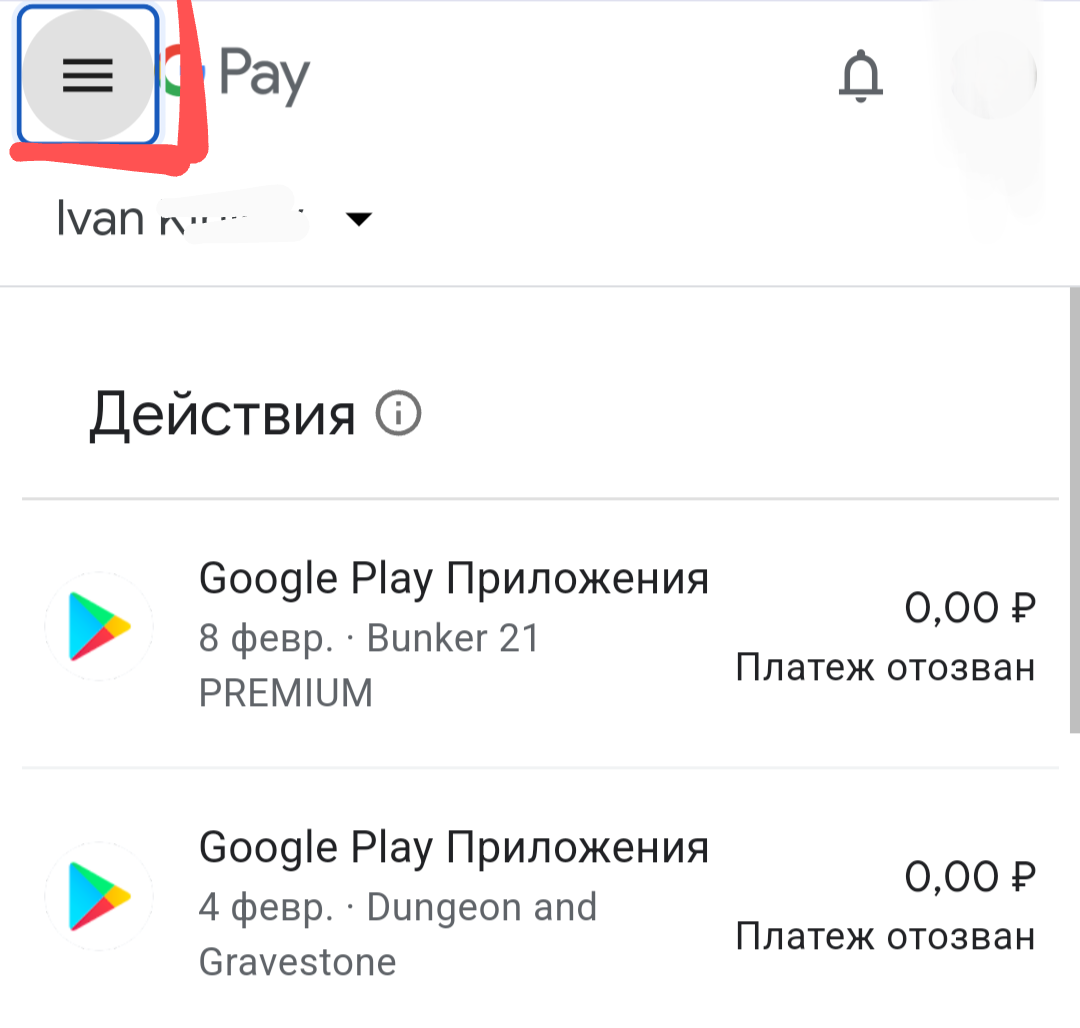
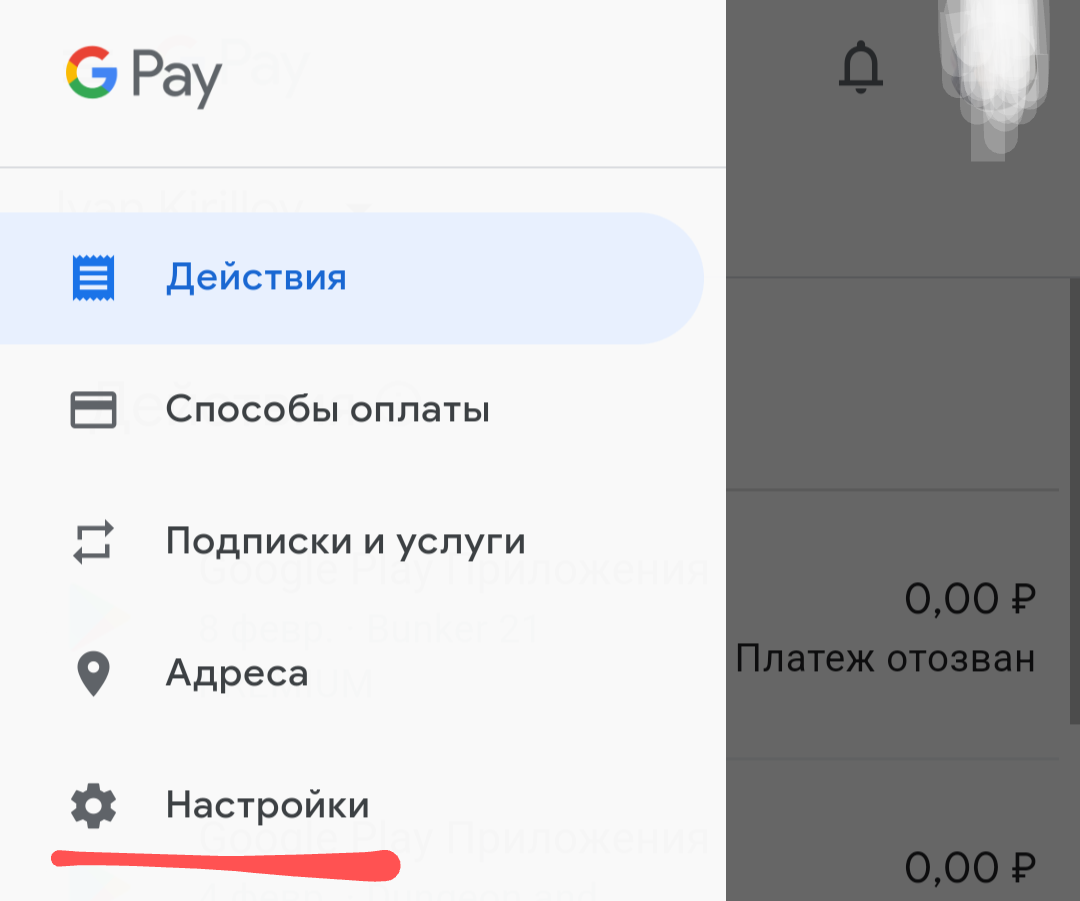
Листаем до блока информации о нашем текущем используемом платежном профиле и напротив пункта «Страна/регион» жмем на значек карандаша, далее на кликабельный текст «Создать новый профиль»
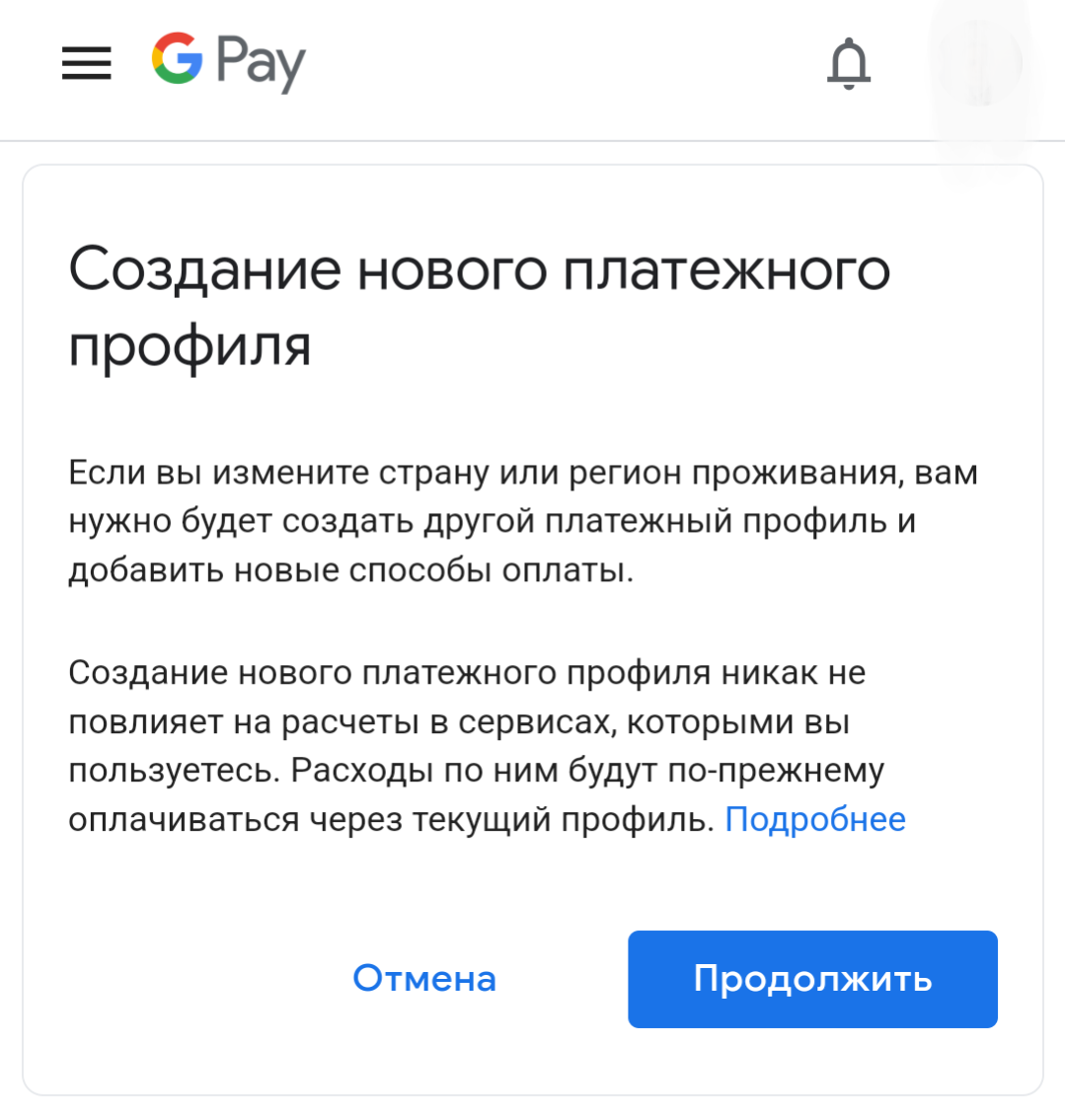
Соглашаемся с созданием нового платежного профиля
В списке стран выбираем Турцию (почти в конце списка)
На следующем этапе вводим следующие данные в соответствии со скриншотом:
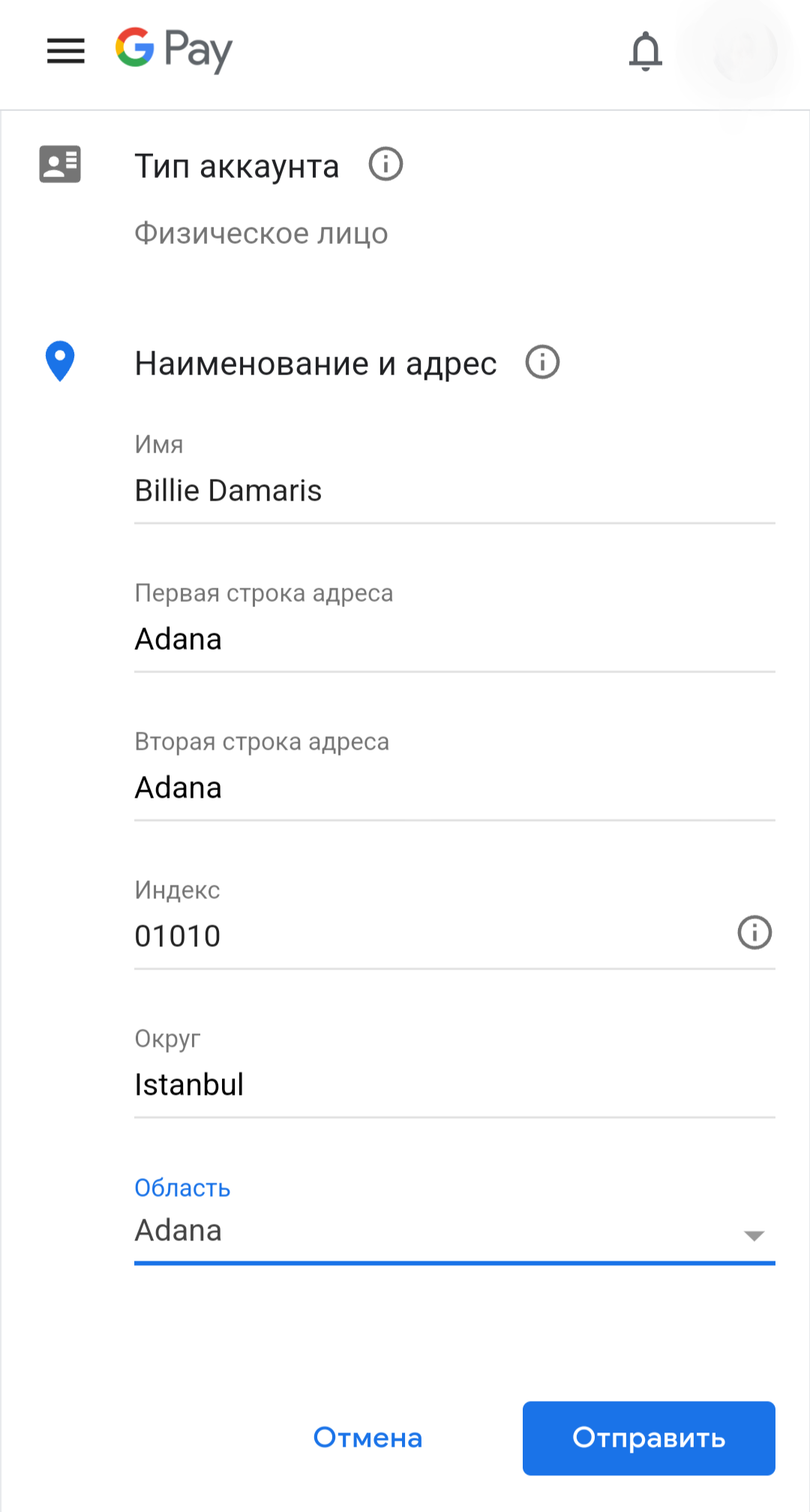
Имя: любое латиницей
Первая строка адреса: Adana
Вторая строка адреса: Adana
Индекс: 01010
Округ: Istanbul
Область: Adana
Отправляем введенные данные
Вы создали новый платежный профиль на Турцию, можете его просмотреть.
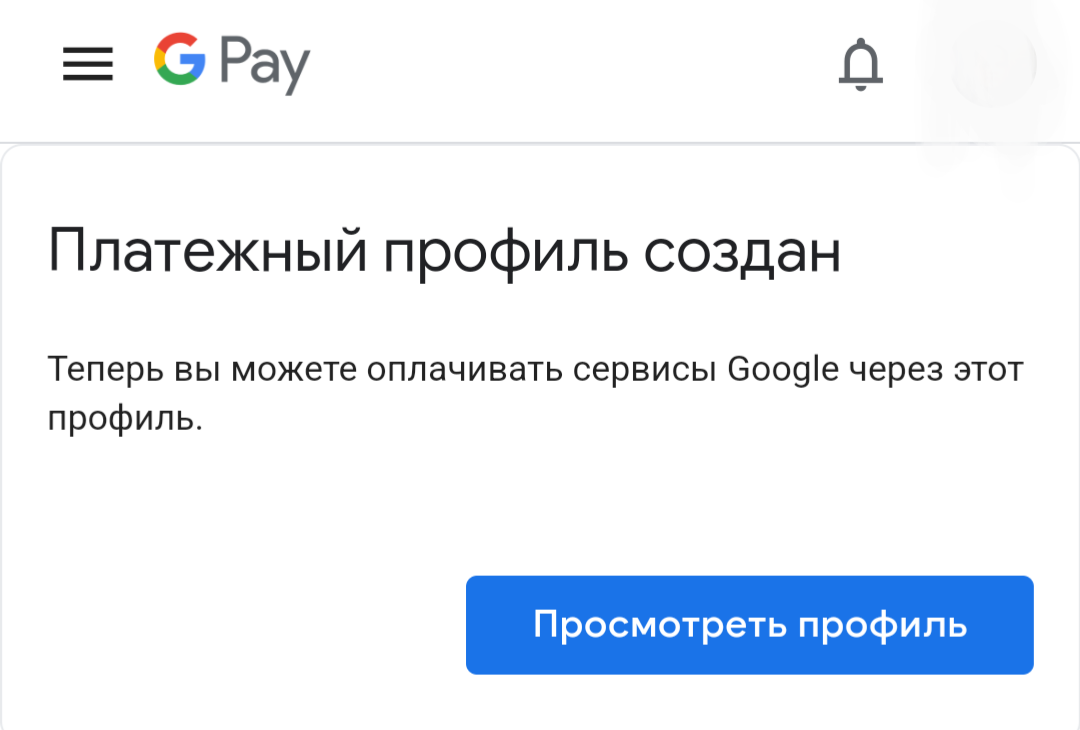
Теперь необходимо удалить другие плетежные профили, чтобы система приняла новый (Турецкий) за основу. Вверху страницы в блоке «Платежный профиль для оплаты в Google Play» выбираем профиль отличный от Турецкого (например Российский)
После перезагрузки страницы листаем в самый низ страницы и закрываем платежный профиль.
ВАЖНО не перепутать, какой профиль был выбран в предыдущем шаге, чтобы не пришлось заново создавать платежный профиль.
Выбираем одну из причин закрытия профиля и продолжаем
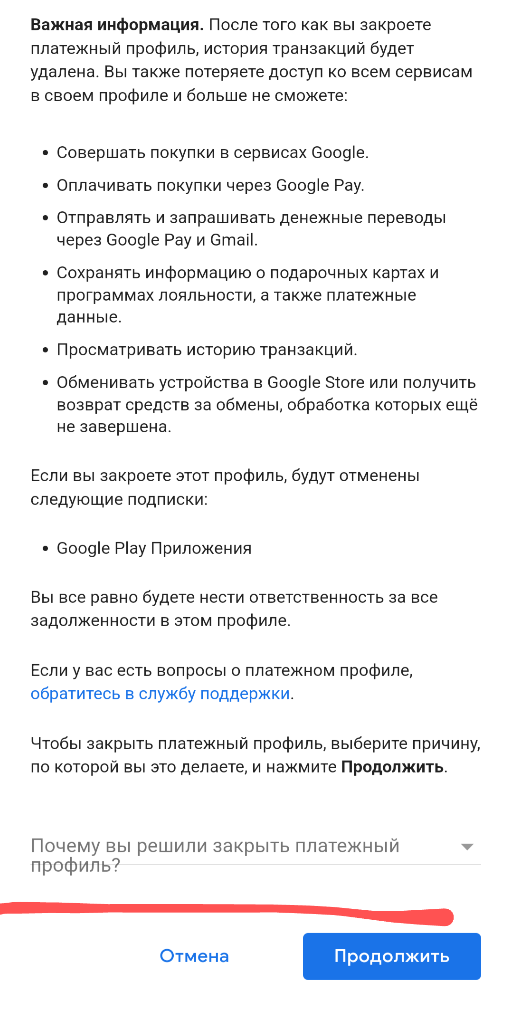
Окончательно соглашаемся с закрытием платежного профиля
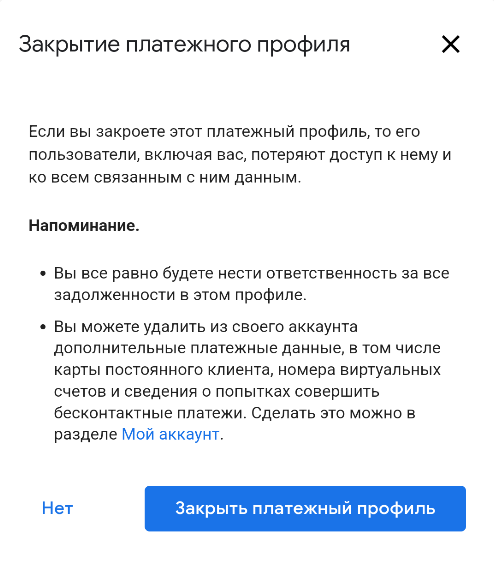
Если у вас на аккаунте остались другие платежные профили, их также необходимо закрыть, ОСТАВИВ ТОЛЬКО недавно созданный Туреций профиль.
Теперь ваш основной аккаунт, который некогда Российским, стал Турецким. По мимо того, что вы вновь сможете скачивать и обновлять ранее купленные игры и приложения с вашего аккаунта, Турецкий аккаунт имеет и другой плюс, об этом в конце статьи.
Чтобы установка купленных приложений игр снова стала успешна, необходимо перейти в настройки устройства и очистить ВСЕ данные магазина приложений Google
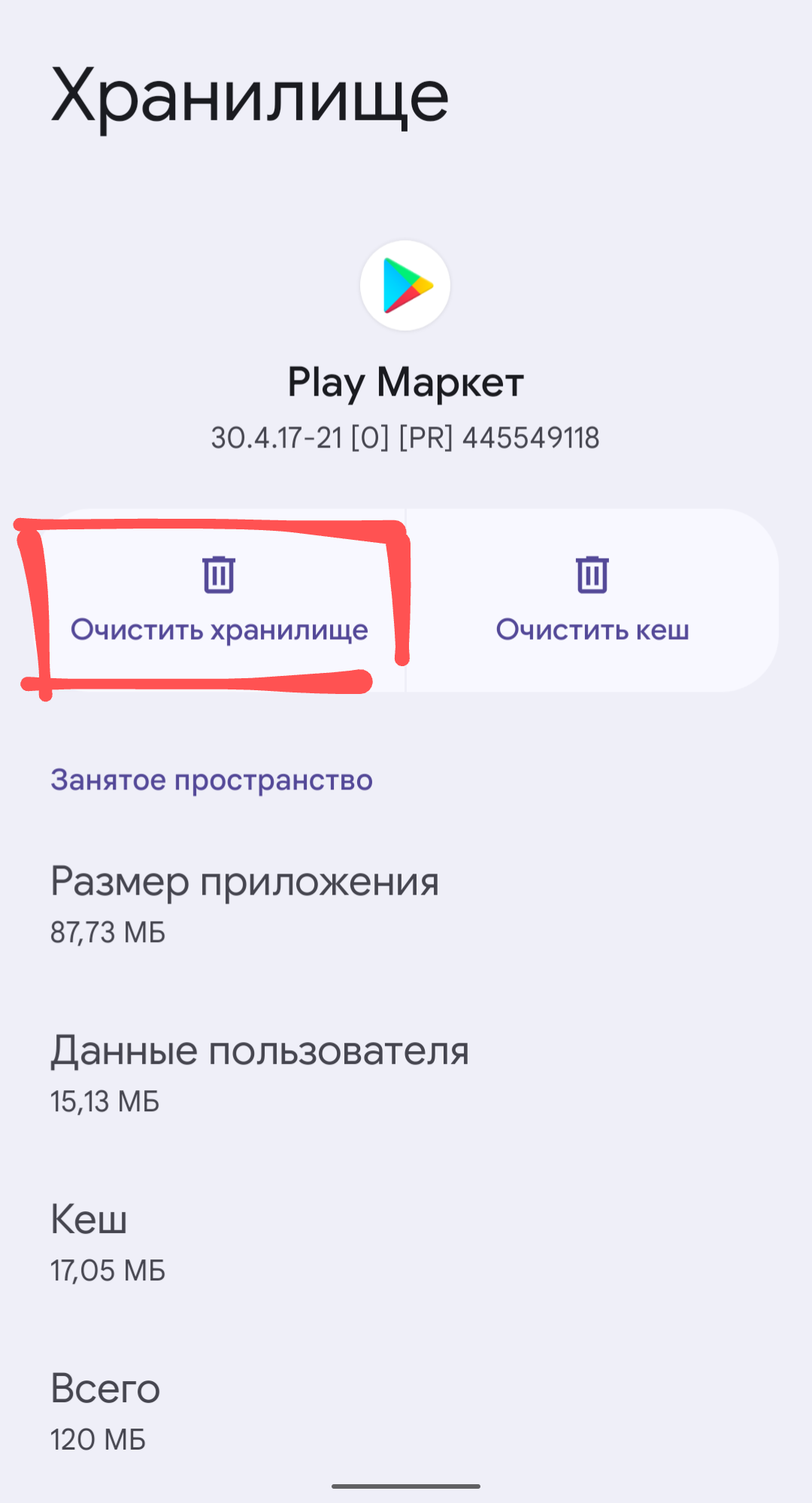
После чего открываем Google Play Store и переходим в «Настройки аккаунта и устройства». В блоке «Страна и профили» ваща старана должна стать Турция (Turkey).
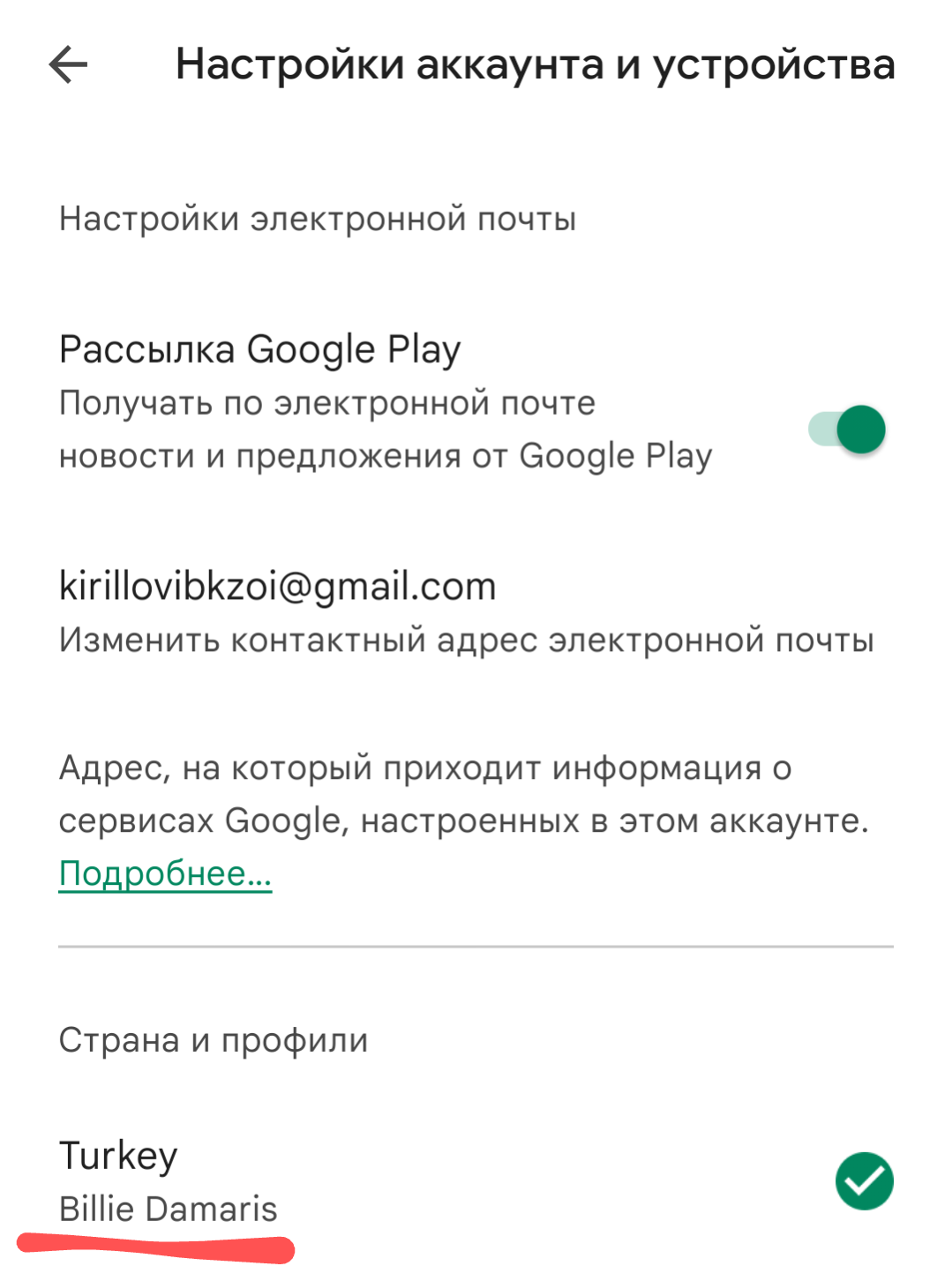
Если вы сделали все выше описанные шаги правильно, то приобретенные ранее приложения с этого аккаунта, должны вновь стать доступны для скачивания и обновления.
О преимуществах Турецкого аккаунта:
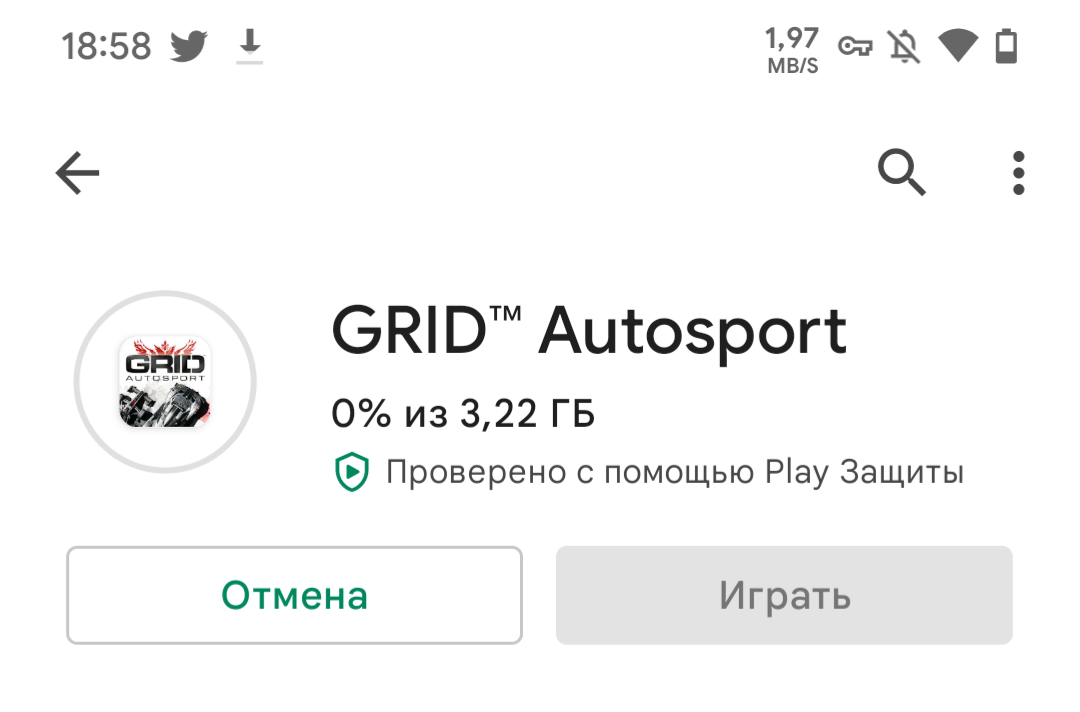
Поскольку ваш аккаунт теперь не Российский, а Турецкий, вы можете оформить предварительную регистрацию на интересующие вас проекты, которые недоступны в России (например APex Legends Mobile, Diablo Immortal и т.д.), а также безпрепятственно скачивать новые релизы (Guns Up! Mobile), которые также обошли стороной Россию.
Вторым преимуществом Турецского аккаунта над Российским является другая политика цен на игры, приложения и подписки. Цены на некоторве проекты могут быть значительно ниже (вплоть до 50%) таковых через Российский аккаунт — это преимущество полезно, если в текущих обстоятельствах вы владеете картой другой страны.
Оригинал: https://telegra.ph/How-to-change-google-account-payment-profile-05-09