

Что значит «Ваше соединение не защищено»?
Когда Firefox соединяется с защищённым веб-сайтом (URL начинается с «https://»), он должен убедиться, что серитификат, предоставленный этим веб-сайтом, действителен, и что уровень шифрования достаточен для обеспечения вашей приватности. Если он не в состоянии проверить это, Firefox прекратит соединение с веб-сайтом и покажет вам страницу ошибки с сообщением Предупреждение: Вероятная угроза безопасности.
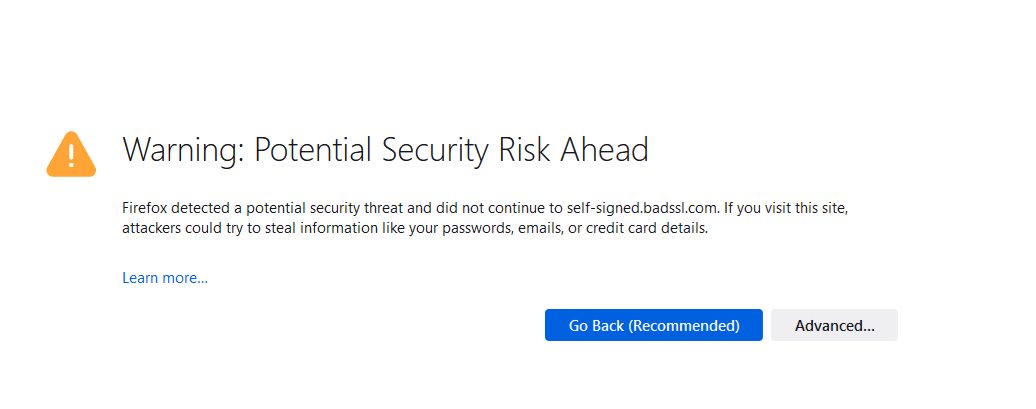
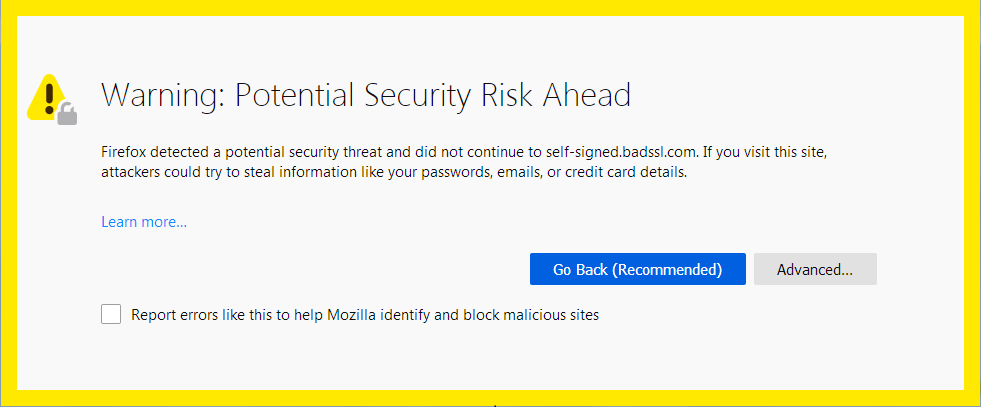
Щёлкните по кнопке Дополнительно…, чтобы просмотреть код ошибки и другую информацию об ошибке. Распространённые ошибки описаны в этой статье.
Оглавление
- 1 Что делать, если вы видите эти ошибки?
- 2 MOZILLA_PKIX_ERROR _ADDITIONAL_POLICY_CONSTRAINT_FAILED
- 3 SEC_ERROR_EXPIRED_ISSUER_CERTIFICATE
- 4 SEC_ERROR_EXPIRED_CERTIFICATE
- 5 SEC_ERROR_UNKNOWN_ISSUER
- 6 MOZILLA_PKIX_ERROR_MITM_DETECTED
- 7 ERROR_SELF_SIGNED_CERT
- 8 SSL_ERROR_BAD_CERT_DOMAIN
- 9 SEC_ERROR_OCSP_INVALID_SIGNING_CERT
- 9.1 Повреждённое хранилище сертификатов
- 10 Игнорирование предупреждений
Что делать, если вы видите эти ошибки?
Если вы видите сообщение Предупреждение: Вероятная угроза безопасности, вы можете:
- Связаться с владельцем сайта и попросить их исправить сертификаты сайта.
- Щёлкнуть Вернуться назад (Рекомендовано) или посетить другой веб-сайт.
- Если вы находитесь в корпоративной сети или используете антивирусное программное обеспечение, свяжитесь с группой поддержки для помощи.
После просмотра кода ошибки и другой информации об ошибке нажмите кнопку «Принять риск и продолжить», чтобы загрузить сайт на свой страх и риск. Это добавит исключение безопасности для сертификата этого веб-сайта.
Внимание! Не заходите на веб-сайт, пока не поймёте причины предупреждения безопасности. Легальные публичные сайты не требуют добавления исключений безопасности для их сертификатов. Недействительный сертификат может быть индикатором того, что веб-страница вас обманет или украдёт ваши идентификационные данные.
MOZILLA_PKIX_ERROR _ADDITIONAL_POLICY_CONSTRAINT_FAILED
Эта ошибка указывает на то, что сертификат сайта не соответствовал политикам безопасности Программы сертификации Mozilla CA. Большинство браузеров, а не только Firefox, не доверяют сертификатам выпущенным GeoTrust, RapidSSL, Symantec, Thawte и VeriSign, потому что эти центры сертификации не следовали нормам безопасности в прошлом.
Владельцы сайта должны работать с их центром сертификации, чтобы исправить эту проблему политики. Программа сертификации Mozilla CA публикует список предстоящих политических действий, влияющих на центры сертификации, который содержит сведения, которые могут быть полезны для владельцев веб-сайтов.
Для получения дополнительной информации, посмотрите сообщение в Блоге Безопасности Mozilla Недоверие TLS сертификатам Symantec.
SEC_ERROR_EXPIRED_ISSUER_CERTIFICATE
Сертификат не будет действителен до даты (…)
В тексте ошибки также отображается текущая дата и время вашей системы. В случае, если они некорректные, установите системные часы на текущую дату и время (дважды щёлкните по значку часов на панели задач Windows), чтобы решить эту проблему. Подробнее об этом можно прочитать в статье поддержки Как устранить ошибки, связанные со временем, на защищённых сайтах.
SEC_ERROR_EXPIRED_CERTIFICATE
Сертификат закончился дата (…)
Эта ошибка возникает, когда срок сертификата идентификации веб-сайта закончился.
В тексте ошибки также отображается текущая дата и время вашей системы. В случае, если они некорректные, установите системные часы на текущую дату и время (дважды щёлкните по значку часов на панели задач Windows), чтобы решить эту проблему. Подробнее об этом можно прочитать в статье поддержки Как устранить ошибки, связанные со временем, на защищённых сайтах.
SEC_ERROR_UNKNOWN_ISSUER
Сертификат не является доверенным, так как сертификат эмитента неизвестен.
Сервер не может отправлять соответствующие промежуточные сертификаты.
Возможно, придётся импортировать дополнительный корневой сертификат.
Дополнительную информацию об этой ошибке прочитайте в статье поддержки Как устранить ошибку с кодом «SEC_ERROR_UNKNOWN_ISSUER» на защищённых веб-сайтах.
MOZILLA_PKIX_ERROR_MITM_DETECTED
Сертификат не является доверенным, так как сертификат эмитента неизвестен.
Сервер не может отправлять соответствующие промежуточные сертификаты.
Возможно, придётся импортировать дополнительный корневой сертификат.
MOZILLA_PKIX_ERROR_MITM_DETECTED является частным случаем кода ошибки SEC_ERROR_UNKNOWN_ISSUER, когда обнаружена атака человек-в-середине.
Возможно у вас включено сканирование SSL в программном обеспечении безопасности, таком как Avast, BitDefender, Eset или Kaspersky. Попробуйте отключить этот параметр. Более подробную информацию можно найти в статье поддержки Как устранить ошибку с кодом «SEC_ERROR_UNKNOWN_ISSUER» на защищённых веб-сайтах.
Вы также можете увидеть это сообщение об ошибке на крупных сайтах, таких как Google, Facebook, YouTube и других учётных записях пользователей Windows, защищённых семейными настройками Microsoft. Информацию о том, как включить такие настройки для конкретного пользователя, можно найти в статье поддержки Майкрософт Удаление участников из семейной группы?.
ERROR_SELF_SIGNED_CERT
Этот сертификат не является доверенным, потому что он самоподписан.
Самоподписанные сертификаты сохранят ваши данные в безопасности от перехвата, но ничего не скажут о том, кто получатель данных. Это характерно для интранет-сайтов, которые не являются общедоступными, и вы можете обойти предупреждение для таких сайтов. Более подробную информацию можно найти в статье поддержки Как устранить ошибку с кодом «SEC_ERROR_UNKNOWN_ISSUER» на защищённых веб-сайтах.
SSL_ERROR_BAD_CERT_DOMAIN
Firefox не доверяет этому сайту, поскольку он использует сертификат, который не является допустимым для данного конкретного сайта. Информация, передаваемая через этот сайт может оказаться под угрозой, поэтому лучше всего для вас связаться с владельцами веб-сайта, чтобы исправить эту проблему.
SEC_ERROR_OCSP_INVALID_SIGNING_CERT
Сайт не правильно настроен и провалил проверку безопасности. Если вы посещаете этот сайт, злоумышленники могут попытаться украсть вашу личную информацию, такую как пароли, электронные письма или данные кредитной карты.
Эта проблема на стороне веб-сайта и вы ничего не можете сделать, чтобы решить её. Вы можете сообщить администратору сайта об этой проблеме.
Повреждённое хранилище сертификатов
Вы также можете увидеть сообщения об ошибке сертификата, когда файл cert9.db в папке профиля, который хранит ваши сертификаты, может быть повреждён. Попробуйте удалить этот файл при закрытом Firefox, чтобы восстановить его:
Примечание: Вы должны выполнять эти шаги только в крайнем случае, после того, как все другие шаги по устранению неполадок не дали результатов.
-
Откройте папку вашего профиля:
- Нажмите кнопку меню
 , выберите , а затем — .В меню выберите . Откроется вкладка «Информация для решения проблем».
- В разделе «Сведения о приложении» рядом с надписью «ПапкаКаталог профиля» нажмите кнопку Открыть папкуПоказать в FinderОткрыть каталог. Откроется окно с вашей папкой профиля.Откроется ваша папка профиля.
- Нажмите кнопку меню
- Нажмите кнопку меню Firefox и выберите .Нажмите кнопку меню Firefox в верхней части экрана и выберите .Нажмите кнопку меню Firefox и выберите .
- Щёлкните по файлу с именем cert9.db.
- Нажмите command+Delete.
- Перезагрузите Firefox.
 , выберите , а затем — .
 и выберите .
-
Примечание: cert9.db будет снова создан, когда вы перезапустите Firefox. Это нормально.
Игнорирование предупреждений
Примечание: Некоторые предупреждения о безопасности обойти нельзя.
Вам следует игнорировать предупреждение только если вы уверены как в идентификации веб-сайта, так и надёжности вашего соединения – даже если вы доверяете сайту, кто-то может подслушивать ваше соединение. Данные, вводимые вами на сайт по слабо зашифрованному соединению, также могут быть уязвимы для перехвата.
Чтобы проигнорировать страницу предупреждения, щёлкните Дополнительно:
- На сайтах со слабым шифрованием вам будет предоставлена возможность загрузки сайта с помощью устаревшей системы безопасности.
- На сайтах, где сертификат не может быть подтверждён, вам может быть предоставлена возможность добавить исключение.
Подлинные публичные сайты не будут просить вас добавить исключение для их сертификата – в этом случае недействительный сертификат может быть указанием на веб-страницу, которая обманет вас или украдёт ваши идентификационные данные.
Эти прекрасные люди помогли написать эту статью:

Станьте волонтёром
Растите и делитесь опытом с другими. Отвечайте на вопросы и улучшайте нашу базу знаний.
Подробнее
В Firefox, как и в любой другой браузер, встроена система защиты от небезопасных соединений. Она блокирует доступ к ресурсам, которые могут нести угрозу компьютеру. Но иногда сообщение «Подключение не защищено» появляется на безопасных сайтах и мешает пользоваться интернетом. Рассказываем, как ее отключить и разрешить доступ ко всем сайтам.
Для начала уточню, что сообщение «Подключение не защищено» появляется по нескольким причинам, поэтому и способов его отключения будет несколько.
Причина 1: Поломанный сайт
В первую очередь проверяем, доступен ли ресурс, на который мы хотим зайти. Для этого:
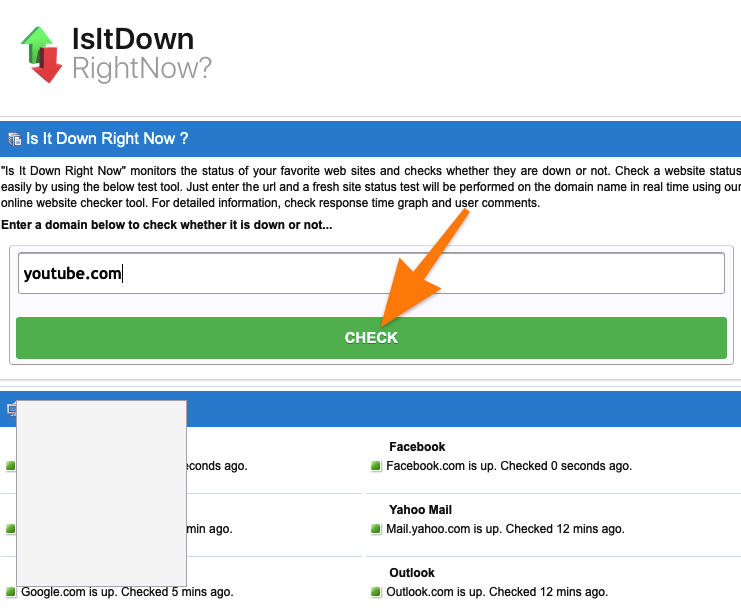
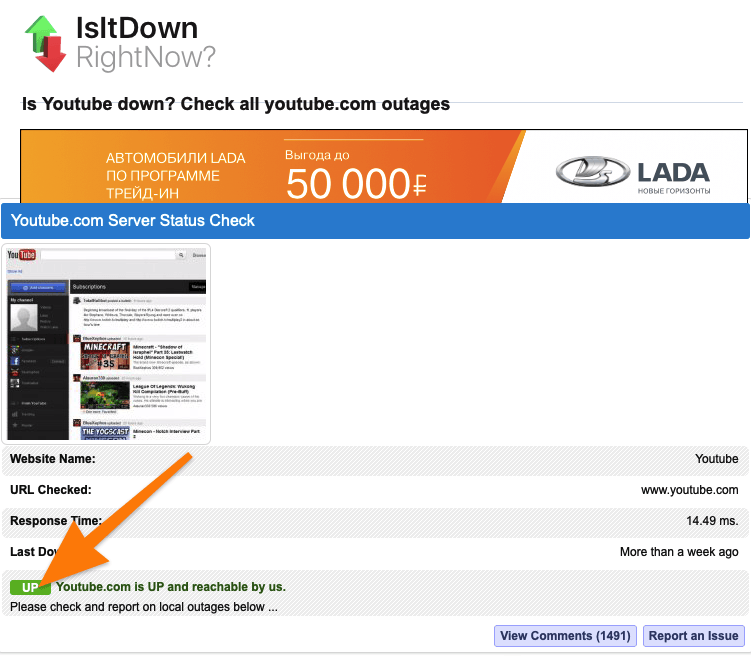
- Заходим на Is it Down Right Now? и вводим туда адрес сайта, на который нас не пускают, и нажимаем кнопку Check. Если в ответ нам светит зеленый огонек с позитивным ответом (то есть — UP), значит, проблема на нашей стороне. Идем к следующему пункту и выясняем, в чем дело. Если получаем негативный ответ (то есть — красную кнопку DOWN), значит, сайт временно не работает, и надо подождать пока бравые сисадмины его «оживят».

Так выглядит сайт для проверки состояния сайтов

Так выглядит положительный результат проверки, означающий, что сайт работает
Перед тем, как начать ковыряться в системе и браузере, проделываем еще пару тестов:
- Заходим на недоступный сайт с другого устройства. Если проблема остается, возможно, сайт заблокирован провайдером.
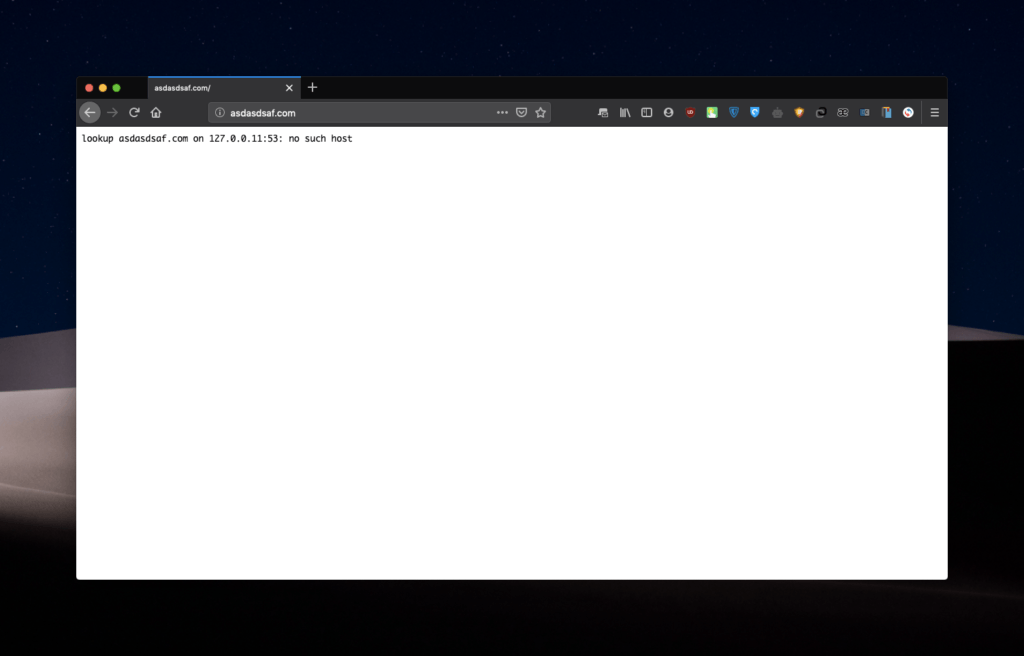
- Подключаемся к сети через VPN-сервис. Если и это не помогло, то ресурс действительно может быть небезопасным или нерабочим. Правда, тогда и ошибка выглядит немного иначе. Браузер просто говорит о том, что сайта не существует.

Например, вот так
Причина 2: Устаревшая версия браузера
Вам лучше всегда устанавливать самые свежие версии программ и приложений. Разработчики нередко бросают старые версии своих проектов и даже не выпускают для них обновления безопасности и другие критические патчи. Возможно, вы стали жертвой чего-то в таком духе. В систему или браузер могла закрасться ошибка, которая легко решается обновлением, которое вы забыли установить.
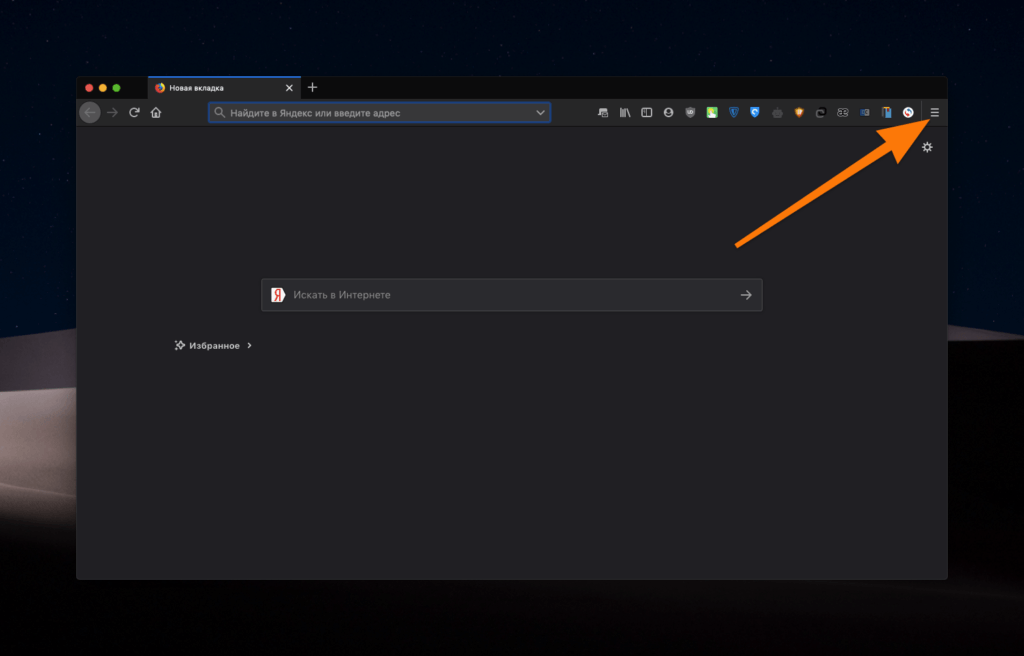
- Открываем Firefox.
- Переходим в основное меню браузера, нажав на иконку в правом верхнем углу.
Нам нужна иконка в виде трех полос справа от поисковой строки
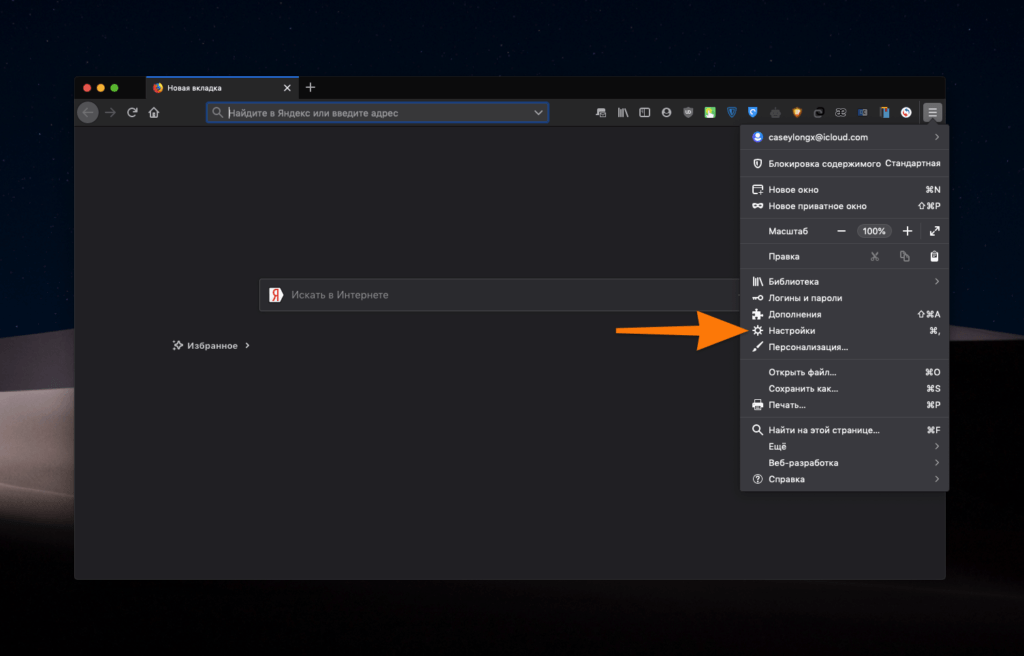
- В выпавшем списке выбираем пункт «Настройки».
В это же меню можно попасть, нажав одновременно клавиши Ctrl + ,
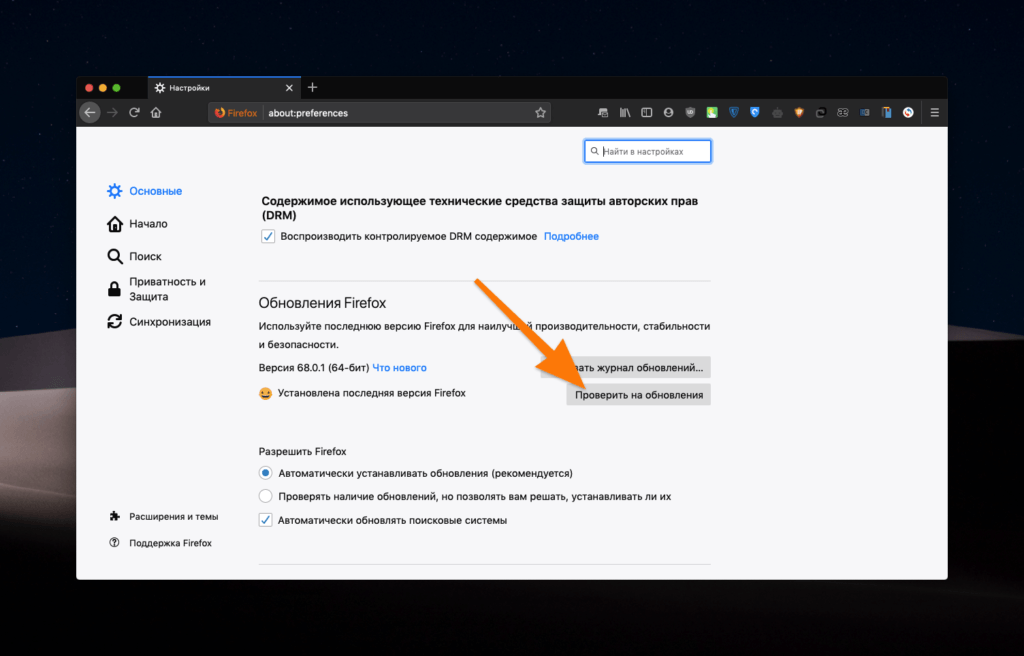
- Листаем открывшееся окно до блока «Обновления Firefox».
- Нажимаем на кнопку «Проверить на обновления».
Если есть более новая версия браузера, то она скачается и установится автоматически
Причина 3: Неправильно установленное время
Я видел далеко не один компьютер, в котором по умолчанию были неправильно установлены время и дата. Такое случается, если на них ни разу не выходили в интернет и никогда не включали автоматическую настройку времени. Из-за этого браузеры блокируют подключение ко всем сайтам, потому что система не может сверить актуальность сертификатов безопасности, выданных веб-сайтам. Выйти в интернет в таком случае невозможно. Но эта проблема легко решается установкой правильной даты и времени. Для этого:
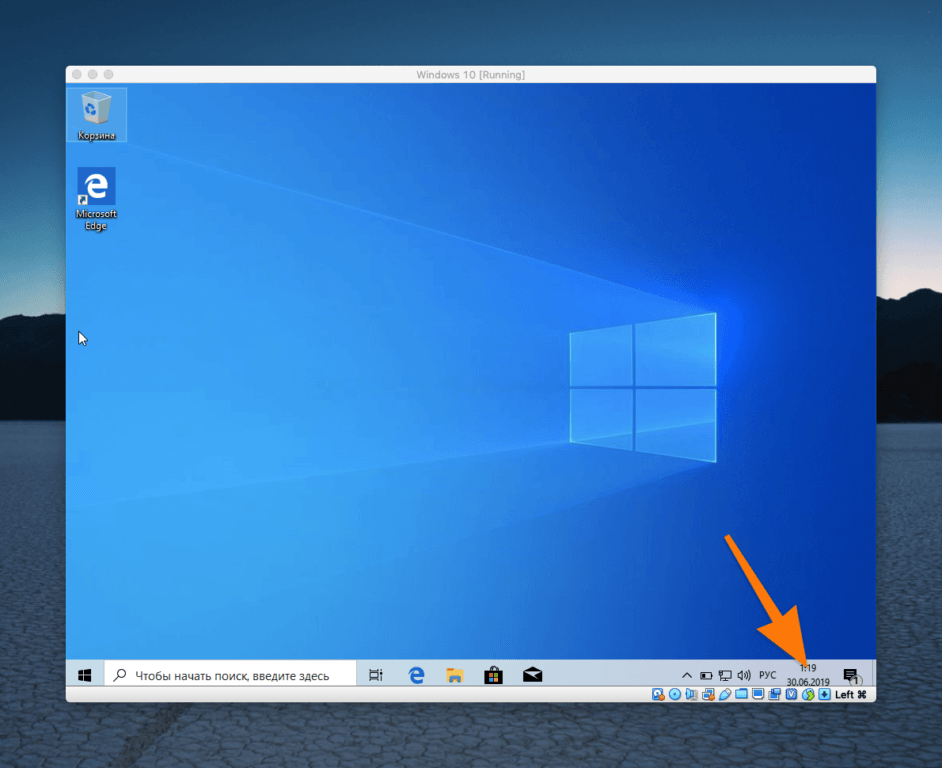
- Кликаем правой кнопкой мыши по часам в панели инструментов.

Часы и дата отображаются справа внизу
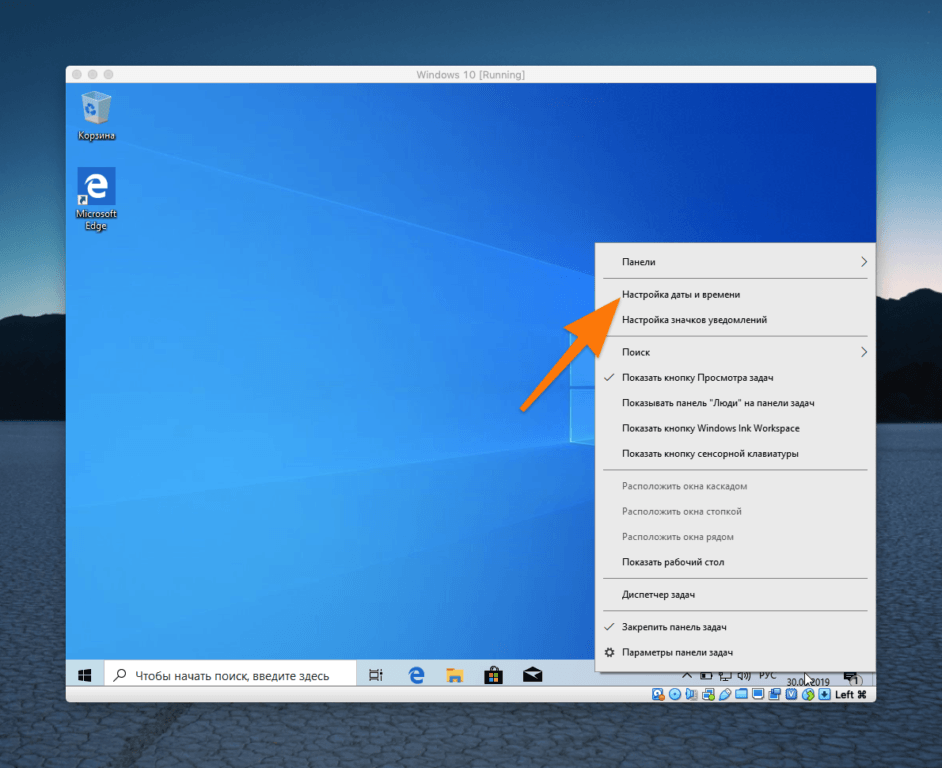
- В открывшемся списке выбираем пункт «Настройка даты и времени»
Это меню можно найти и через поиск
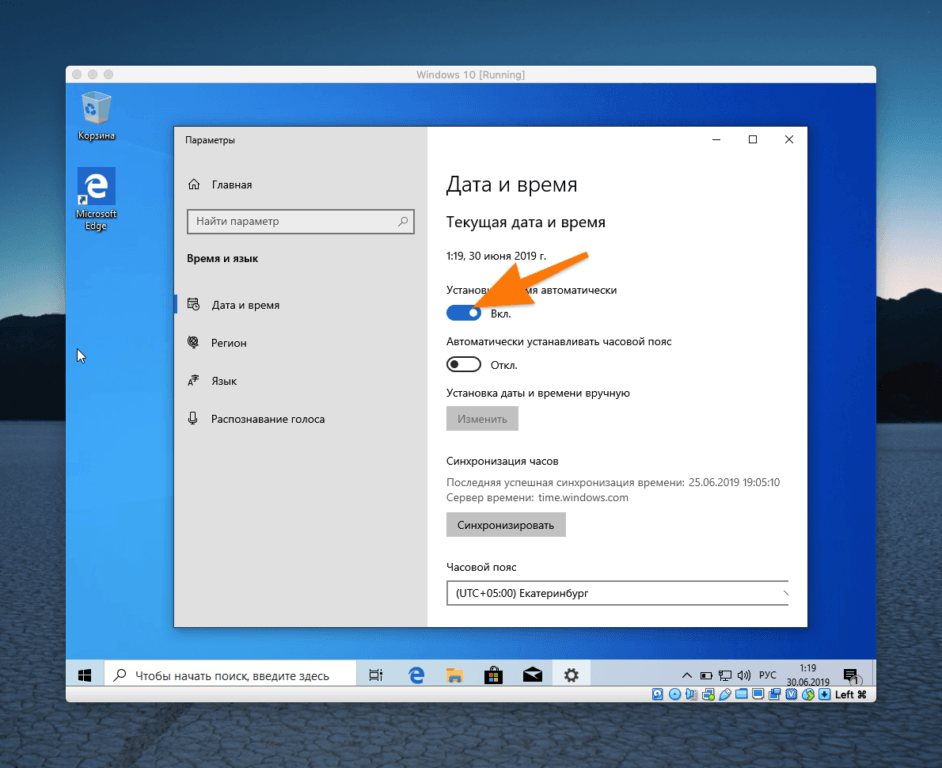
- Если компьютер подключен к интернету, то переводим тумблер «Установить время автоматически» в рабочее положение.
Эта опция должна быть включена по умолчанию
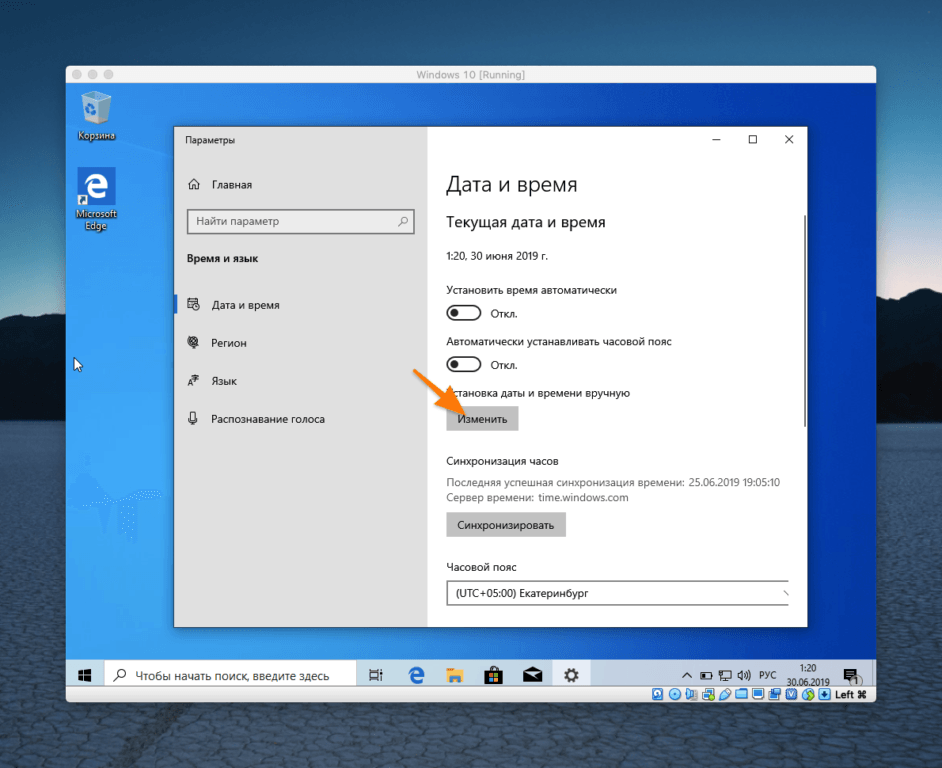
- Если сети нет, то, наоборот, выключаем этот тумблер и нажимаем на кнопку «Изменить», чтобы установить время вручную.
Кнопка «Изменить» недоступна, пока не выключишь автоматическую настройку времени
- Вводим текущую дату и время, а потом кликаем по кнопке «Изменить».

Здесь все понятно
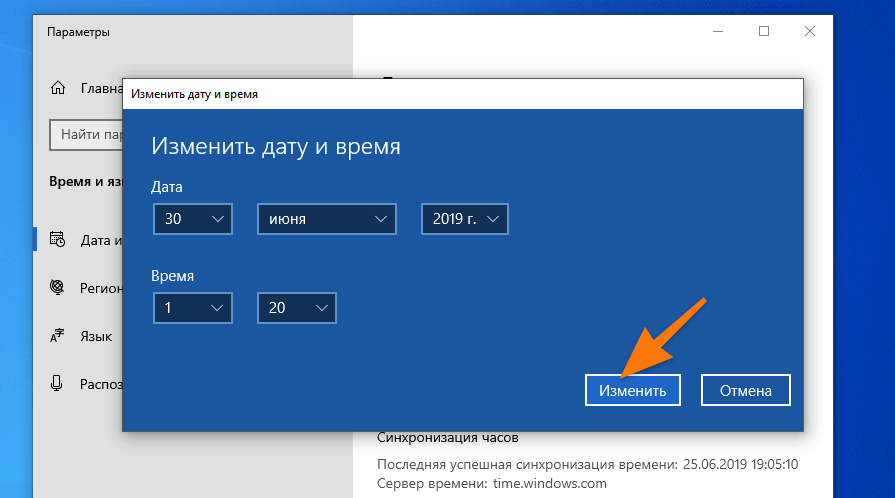
После этого еще не мешало бы сбросить кэш, файлы cookie и другие временные файлы. Об этом ниже.
Причина 4: Поврежденный кэш и другие данные браузера
Бывает так, что в браузере скапливаются «битые» данные. Что-то ломается во временных файлах и других компонентах программы, из-за чего она начинает вести себя неадекватно. В таких случаях довольно сложно найти источник проблемы и проще всего сбросить все параметры разом и очистить все временные файлы. Чтобы сбросить настройки:
- Открываем Firefox.
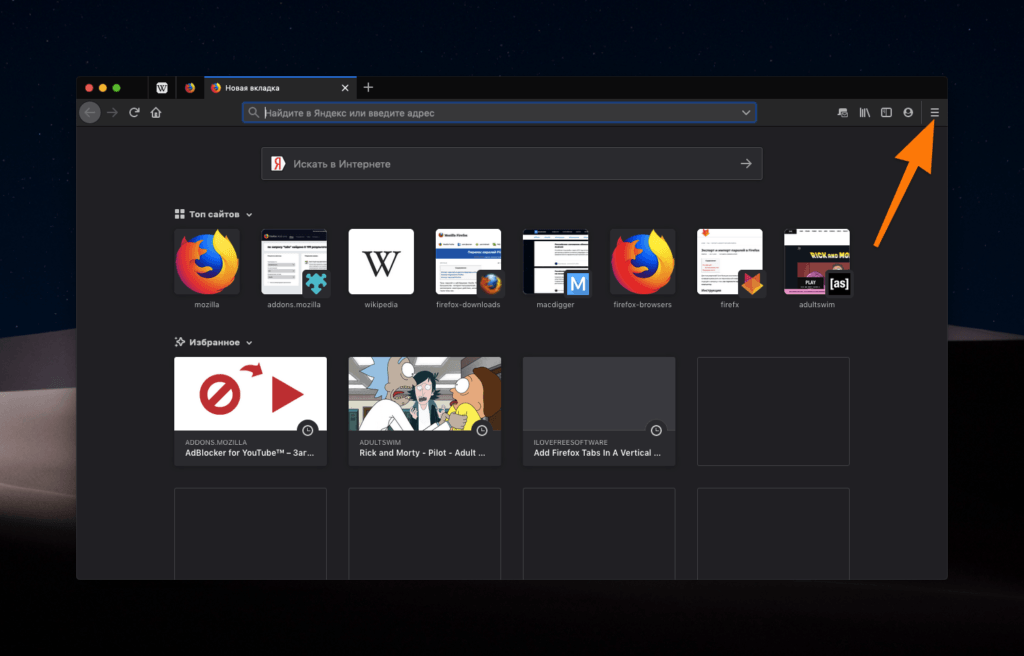
- Переходим в основное меню браузера, нажав на иконку в правом верхнем углу.
Нам нужна иконка в виде трех полос справа от поисковой строки
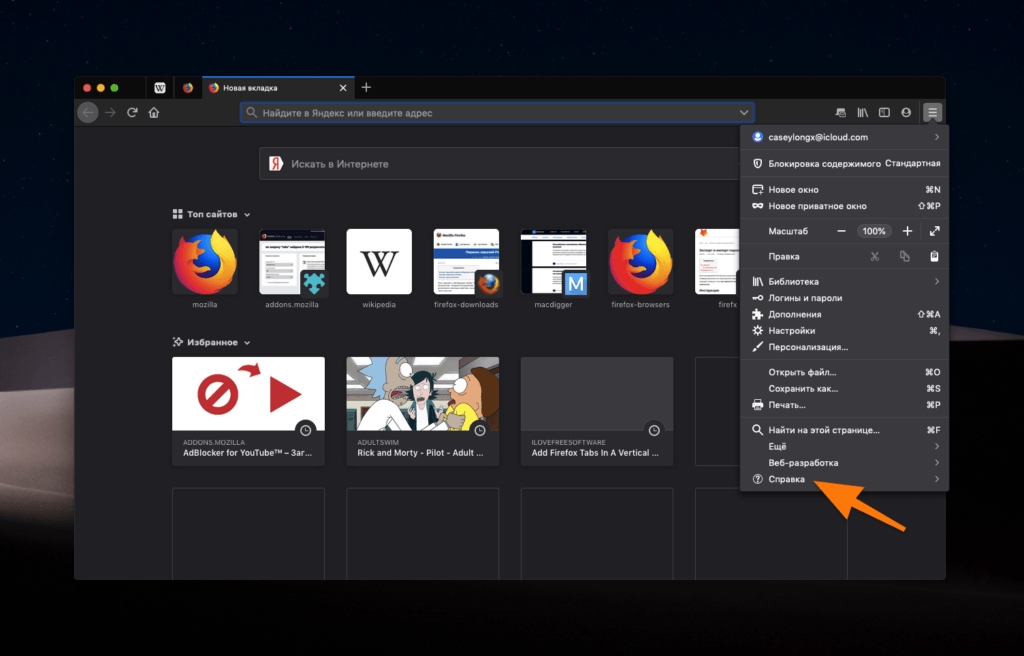
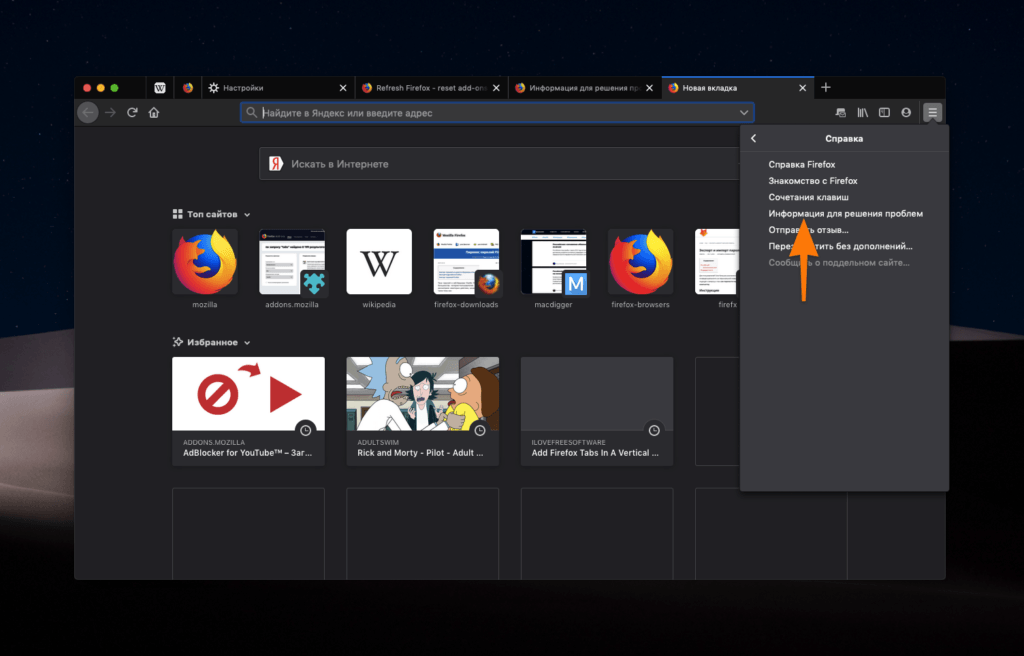
- В открывшемся списке ищем строчку «Справка» и кликаем по ней.
…ищем последний пункт
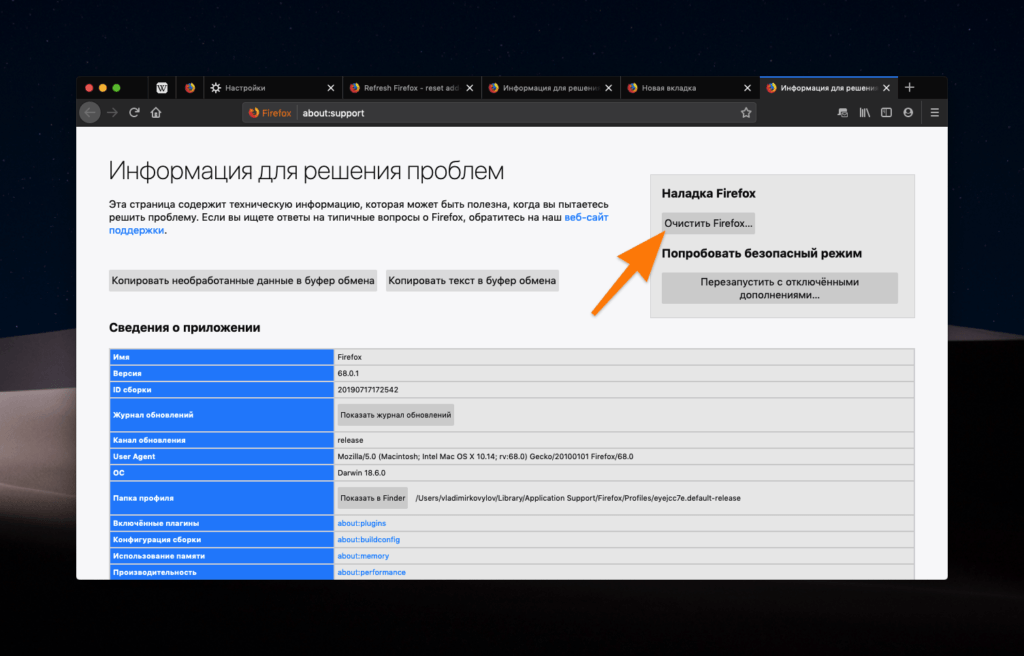
- Затем кликаем по строчке «Информация для решения проблем».
…ищем нужный пункт в центре меню
- Нажимаем на кнопку «Сбросить Firefox».
Здесь много информации, но, по большому счету, она вам не нужна
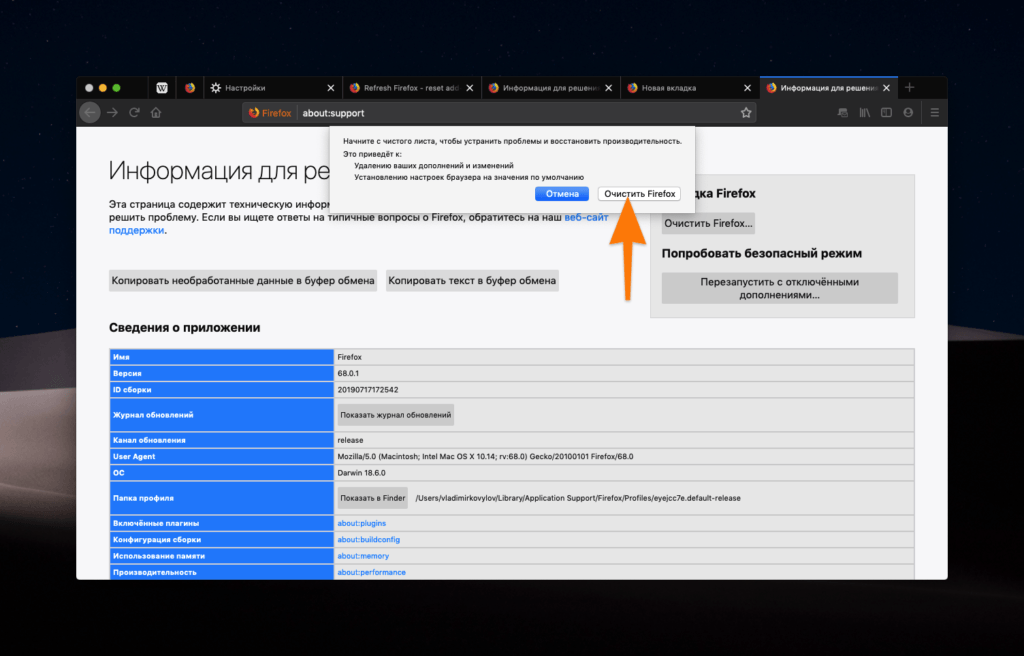
- После этого нажимаем «Очистить Firefox».
Подтверждаем удаление данных
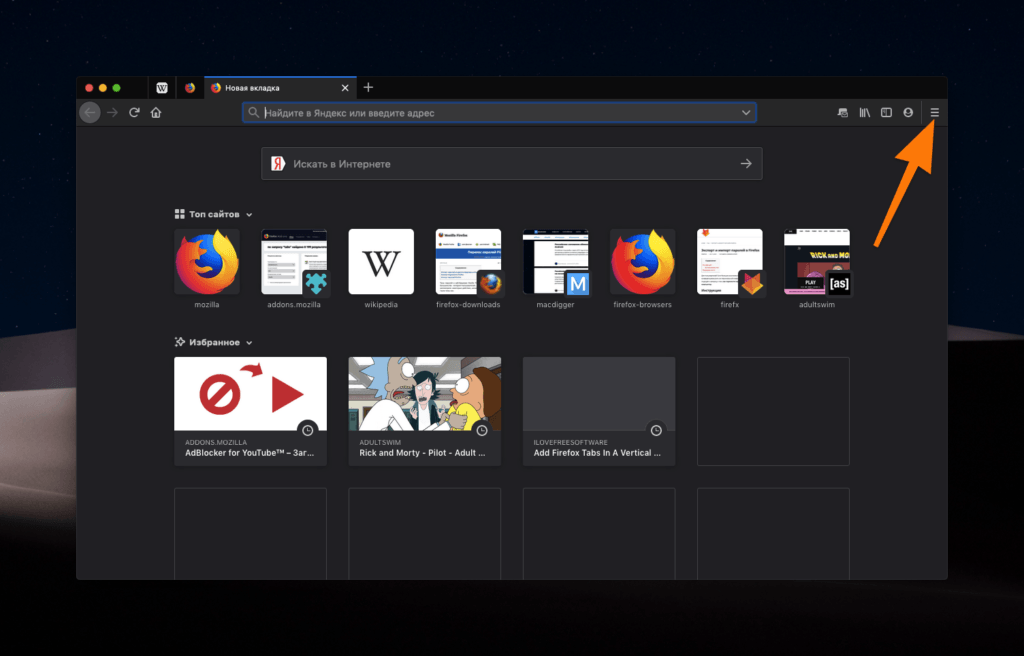
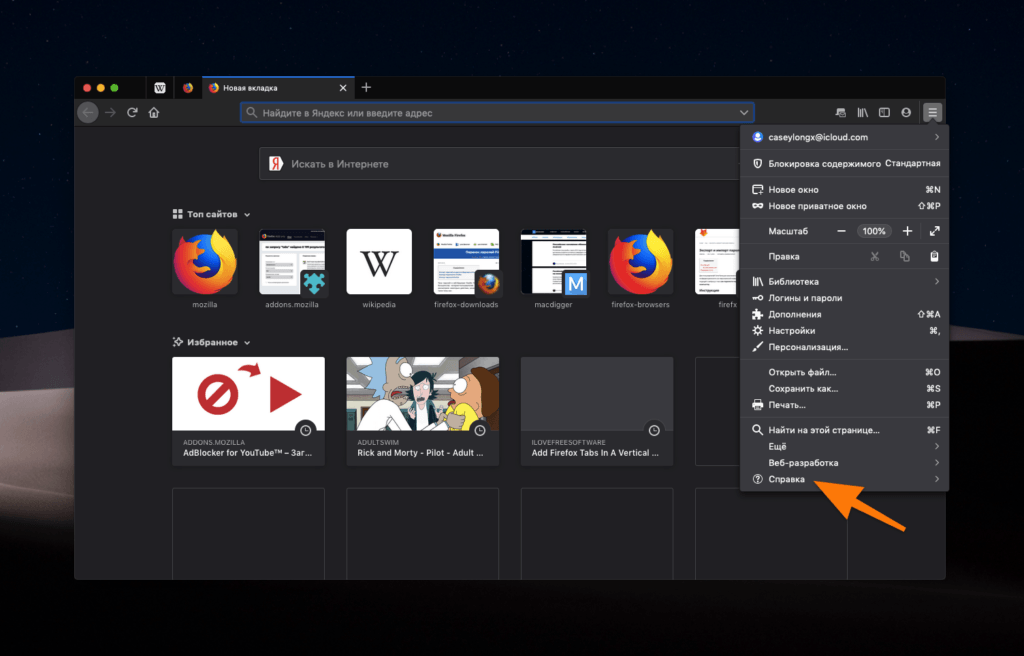
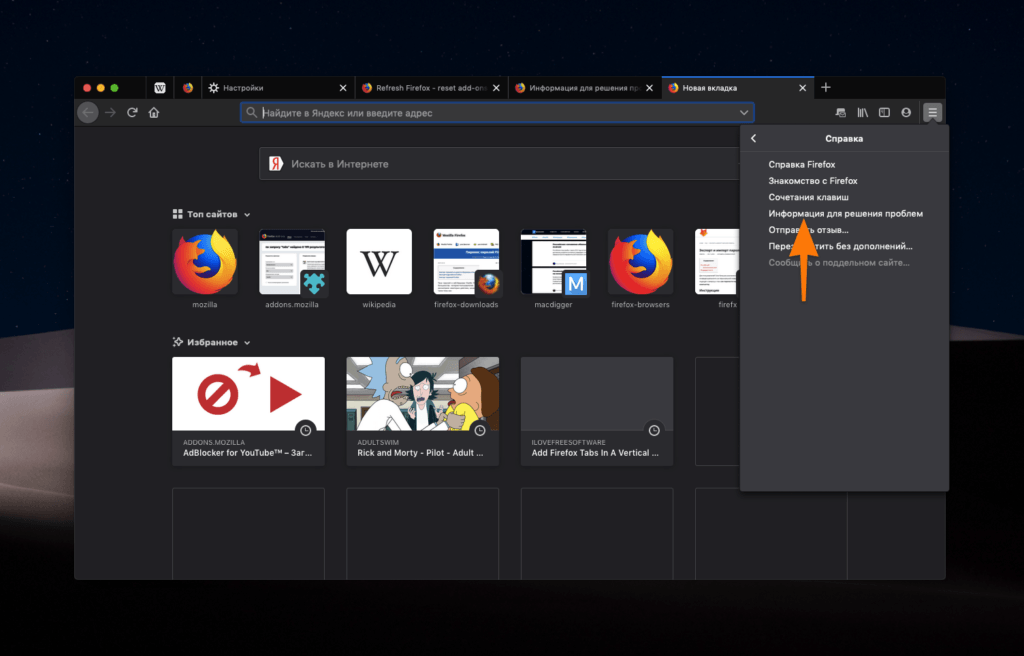
Чтобы удалить cookie-файлы и прочие временные файлы:
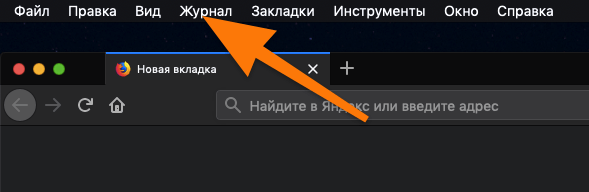
- Нажимаем на вкладку «Журнал» в панели инструментов.

В Windows 10 панель инструментов обычно закреплена у самого окна приложения
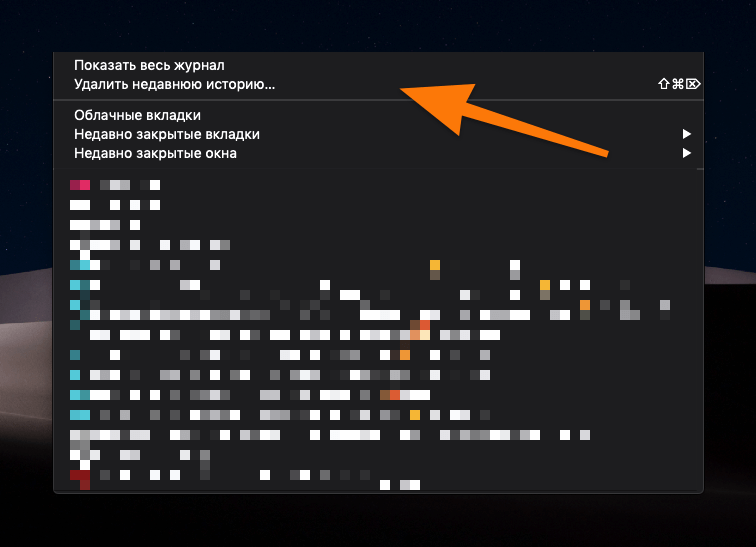
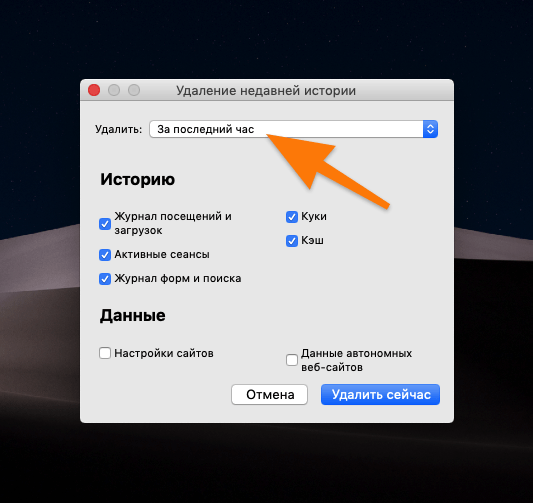
- Выбираем пункт «Удалить недавнюю историю».

Сюда же можно попасть, нажав одновременно клавиши Ctrl + Shift + Delete
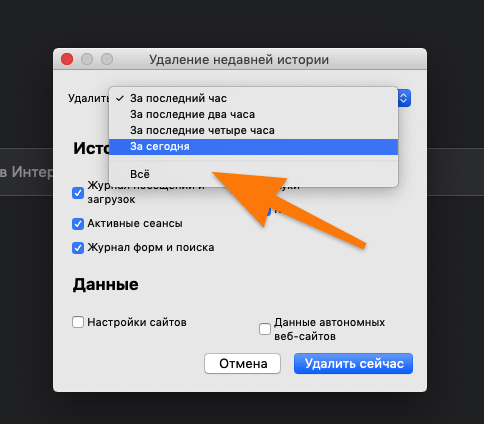
- Выбираем временной период, который нужно очистить.

Мы стираем все подчистую. Неизвестно, какие из файлов мешают корректной работе браузера
- Выбираем пункт «Всё».

Напоминаю, что мы чистим сразу все данные
- Нажимаем на кнопку «Удалить сейчас».
Причина 5: Некорректные настройки сертификатов
Если, прочитав про удаление всех данных из браузера, вы расстроились, на душе стало немного тоскливо, и вы бы не хотели расставаться со всей информацией из Firefox, то можно попробовать удалить лишь один файл, отвечающий за проверку сертификатов. Для этого:
- Открываем Firefox.
- Переходим в основное меню браузера, нажав на иконку в правом верхнем углу.
Нам нужна иконка в виде трех полос справа от поисковой строки
- В открывшемся списке ищем строчку «Справка» и кликаем по ней.
…ищем последний пункт
- Затем кликаем по строчке «Информация для решения проблем».
…ищем нужный пункт в центре меню
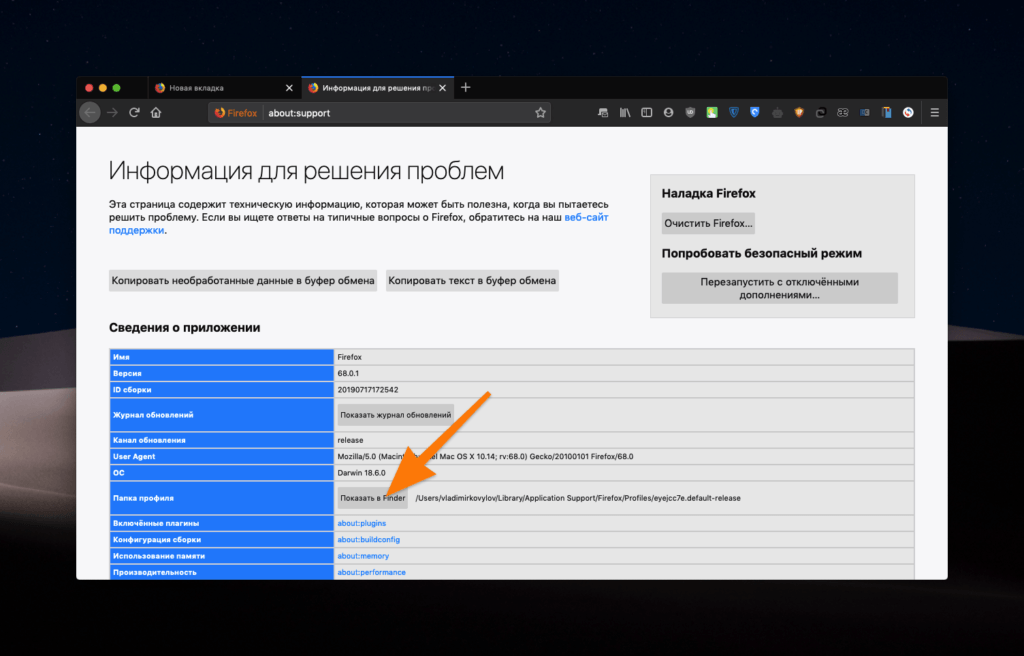
- Ищем кнопку, открывающую файловую систему с доступом к профилю пользователя.
В моем примере это кнопка «Показать в Finder». В Windows 10 вместо Finder должен быть «Проводник».
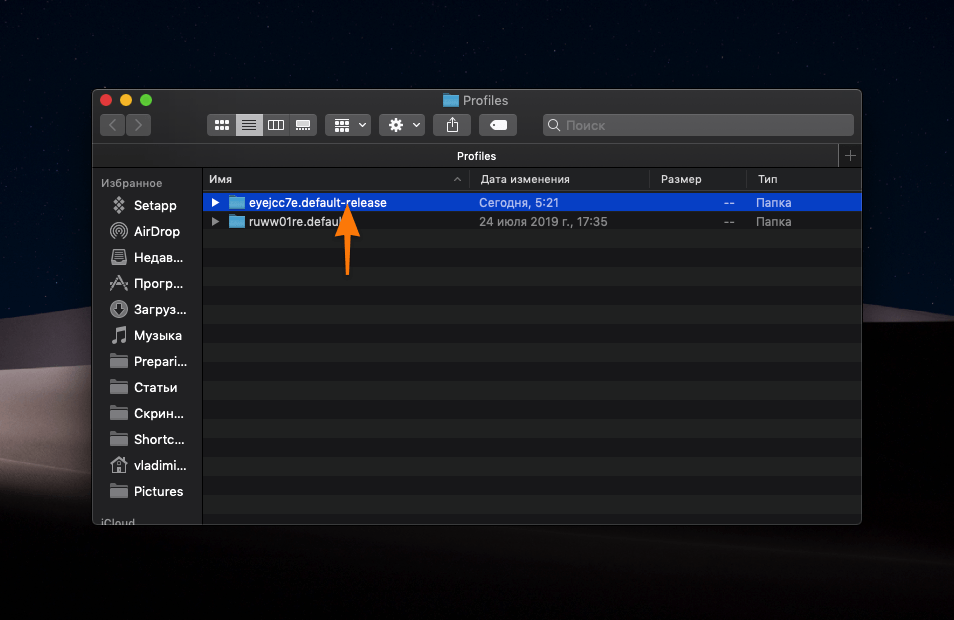
- Открываем указанный профиль.

Нужный профиль будет выделен
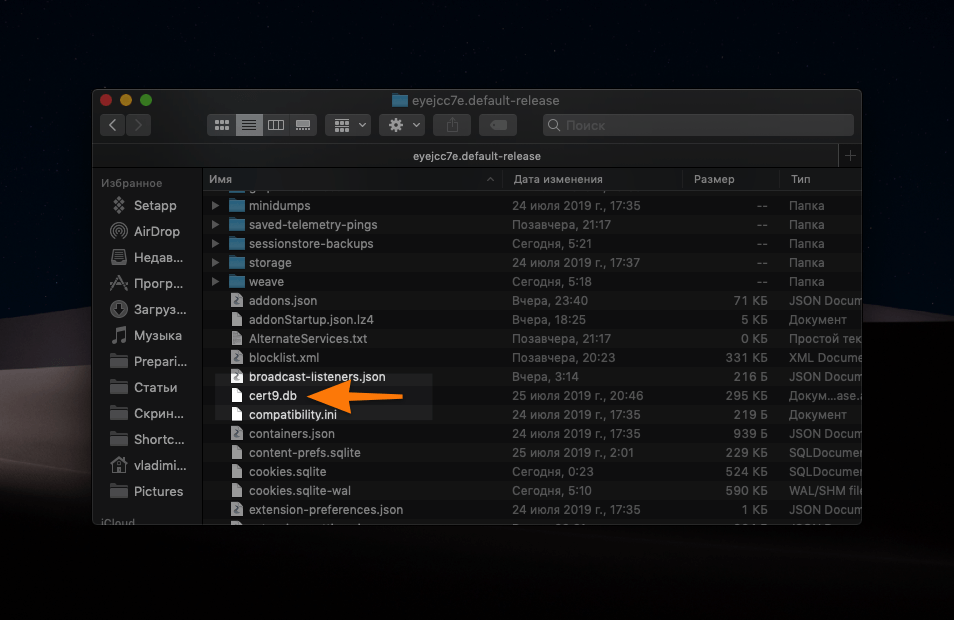
- Ищем файл cert9 и удаляем его.
Удаляем файл в формате .db
Причина 6: Некорректная работа антивируса
Неправильно настроенный антивирус может блокировать подключение к сети. Из-за этого браузер выдает ошибку «Подключение не защищено». Неизвестно, что попало в базу конкретно вашего антивируса, и с чего он мог решить, что сайт, на который вы хотите зайти, небезопасен. Но такое бывает.
Собственно, самый простой способ избежать этого — временно отключить антивирус или вовсе удалить его. Если после этого проблема чудесным образом решится, значит, пора поискать другую программу для защиты или внести «небезопасный» сайт в исключения.
Обычно в антивирусах есть функция временного отключения защиты в фоне. Мы уже ранее писали о том, как можно выключить антивирусы Avast и Kaspersky Internet Security.
Некоторыми сайтами управляют безответственные системные администраторы. А делают эти сайты такие же безответственные программисты, которые поленились реализовать современные стандарты безопасности. В целом, такой сайт может и не нести никакой угрозы, но браузер об этом не знает и все равно заблокирует подключение.
Если вы уверены, что сайт безопасен и ошибка возникает из-за «особых» навыков его создателей, то сообщение об ошибке можно проигнорировать.
- Просто нажимаем на строку «Дополнительно» под текстом ошибки.
- Затем ищем в нижней части экрана кнопку «Добавить исключение».
- В открывшемся окне ищем кнопку «Подключение исключения безопасности» и нажимаем на нее.
Все. После этого браузер будет игнорировать ошибки при подключении к этому сайту, и вы сможете без проблем им пользоваться. Но на всякий случай не вводите туда конфиденциальные данные (номера кредитных карт, важные логины и так далее).
Post Views: 248
Mozilla Firefox – стабильный интернет-браузер. Работает надежно, без сбоев, но у пользователей возни…
Mozilla Firefox – стабильный интернет-браузер. Работает надежно, без сбоев, но у пользователей возникают проблемы с переходом на порталы.
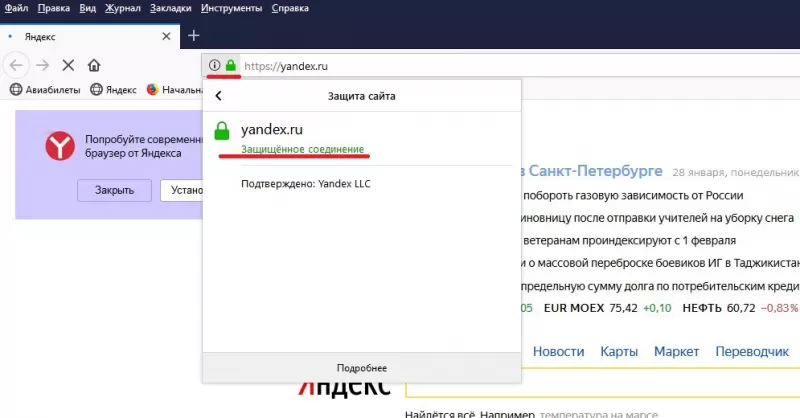
Вместо нужного результата на экране появляется ошибка «соединение не защищено» в мозиле. Такая надпись, когда Mozilla Firefox не удается проверить сертификаты для сайта, который запрашивает пользователь. Поэтому браузер не гарантирует безопасность ресурса, блокируя переход на портал.
Что значит уведомление?
Интернет-обозреватель постоянно проверяет сертификат по характеристикам: действительность, актуальность, уровень шифрования. При неудачных результатах проверки удостовериться в подлинности ресурса, обеспечить конфиденциальность интернет-пользователей браузер не может. В результате на экране появляется соответствующая надпись об ошибке и невозможности перехода на сайт. Правда, со стороны обозревателя – это мера предосторожности, не гарантия, что выбранный ресурс несет угрозу пользователю, компьютеру. Сообщение выступает в роли предупреждения, но препятствует полноценной работе.
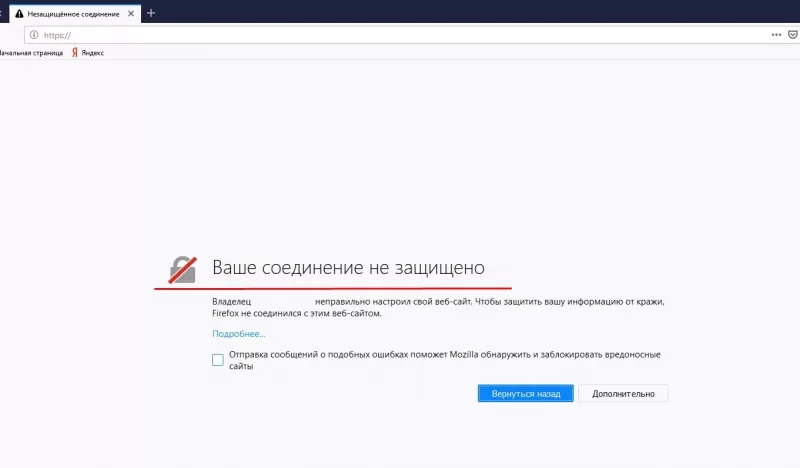
Важно знать при возникновении ошибки «Ваше соединение не защищено firefox как исправить» ситуацию. Проблема распространенная, поэтому известно, как ее устранить самостоятельно. Главное – установить, почему при переходе на сайт появляется надпись. Среди часто встречающихся причин вывода на странице сайта предупреждения, выделяют:
- неправильно установленные показатели даты, времени на компьютере;
- работающие антивирусные программы;
- отсутствие обновлений операционной системы компьютера.
Конечно, встречаются другие случаи, когда пользователь получает соответствующее уведомление. Но с распространенными причинами справиться самостоятельно труда не составит.
Как отключить уведомление о незащищенном соединении в firefox
Работа мозилы, когда невозможно посетить необходимый ресурс, создает пользователям неудобства. Особенно при переходе на сайты, с посещением которых раньше сложностей не возникало. Соответственно, важно выявить и устранить возможные проблемы, чтобы отключить подобное уведомление. На сегодня выделяют ряд основных причин появления уведомления о том, что ваше соединение не защищено в firefox. Стоит рассмотреть каждую подробно.
Время и дата – настраиваем правильно
Распространенными причинами, из-за которых пользователь видит на экране надпись ваше соединение не защищено в мозиле, являются неправильно установленные показатели времени, даты. Это связано с тем, что у каждого сертификата установлен конкретный период действия: от даты выпуска до даты окончания. Соответственно, подключаясь к ресурсу, проверяя сертификат, браузер выявляет несоответствие с датой, установленной на ПК. У жителей стран, которые каждые полгода переводят время на «летнее» и «зимнее» вопрос стоит остро.
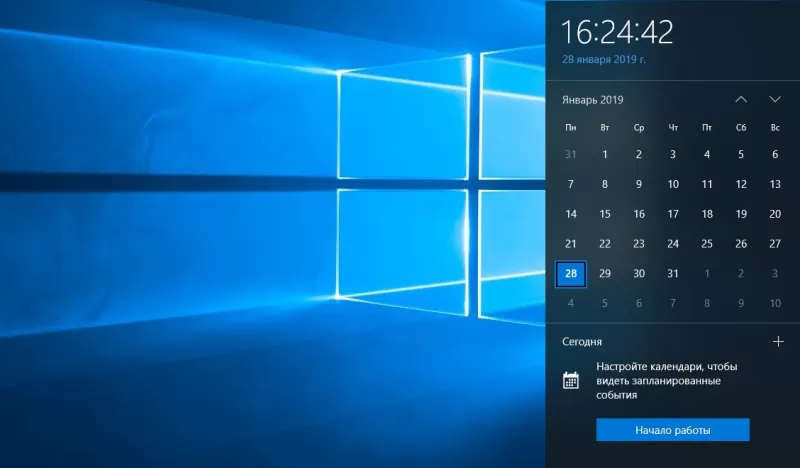
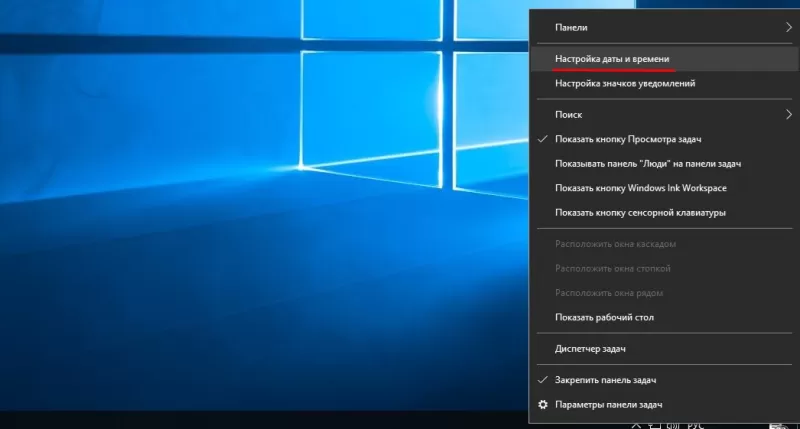
Ошибка появляется при переходе на ряд ресурсов. На экран выводится сообщение, что ваше соединение не защищено firefox, как исправить проблему, разберемся. Предположив, что причина кроется в некорректно установленных значениях времени и даты, переходим в «Настройки даты и времени», где сначала активируем автоматические установки. Если это не помогает, параметры отключают, необходимые данные выставляют вручную. А затем проверяют, как работает браузер – осуществляются ли переходы без ошибок. В большинстве случаев этот способ устранения ошибки приносит положительный результат. Но если нужного эффекта достигнуть не получается, нужно рассмотреть другие варианты. Например, проверить работу антивирусных программ.
Отключение проверки SSL как способ решения проблемы
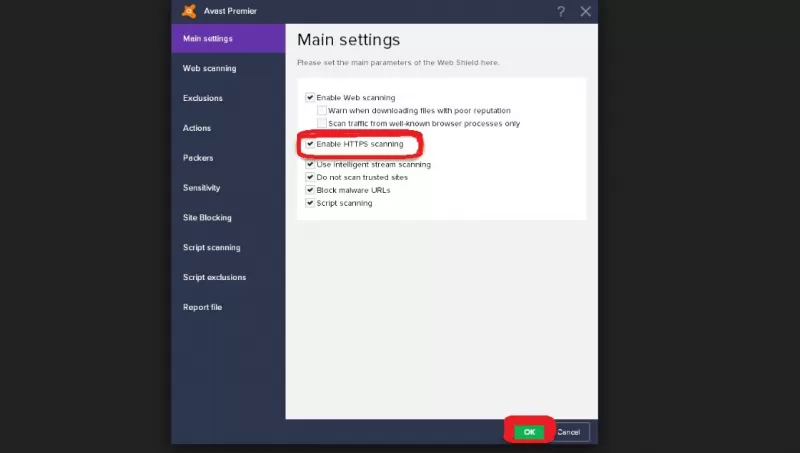
Работа антивирусного программного обеспечения может оказывать влияние на действия браузеров. Поскольку современные защитные программы не только сканируют, но пытаются обезопасить Интернет-соединения. При этом речь идет как о брандмауэре – сетевом экране, также о непосредственном контроле трафика. Если антивирусная программа контролирует защищенные SSL-соединения, в мозиле может появляться сообщение, что ваше соединение не защищено. Для отключения такой проверки деактивируется антивирус – приостанавливается работа программы на время. Затем следует попробовать еще раз зайти на нужный сайт.
Если ошибка устраняется, значит, проблема заключается в антивирусной программе. Тогда необходимо отключить опцию, которая непосредственно отвечает за процедуру проверки SSL. Сделать это нужно в настройках программы. Среди приведенного перечня пунктов находим «Не сканировать защищенные соединения», ставим напротив него галочку. Если такой позиции нет, тогда снимается галочка с пункта «Включить HTTPS-сканирование» – выбор зависит от того, какая именно защитная программа установлена на компьютер. Если действия результата не приносят, придется рассматривать другие варианты. А также проверить файл, куда браузер сохраняет сертификаты.
Удаление файла хранилища сертификатов
В процессе работы браузер Mozilla Firefox сохраняет используемые сертификаты в специальном файле, который расположен в папке профиля браузера. И если возникает такая ошибка, как невозможность перейти на сайт, стоит проверить, не поврежден ли указанный файл. И если этот факт подтвердится, его следует удалить.
Сделать это можно самостоятельно, выполнив несложный алгоритм. Входим в меню (нажимаем кнопку, расположенную в правом верхнем углу окна мозилы). Затем выбрираем «Справку» – «Информация для решения проблем».
На экране отобразится окно с информацией о браузере. Здесь переходим в «Папку профиля», нажимаем на кнопку «открыть папку». После проведенной манипуляции необходимо закрыть Firefox, а в открывшемся окне найти файл под названием cert8.db. Это искомый документ, который и следует удалить, чтобы исключить вероятность повреждения.
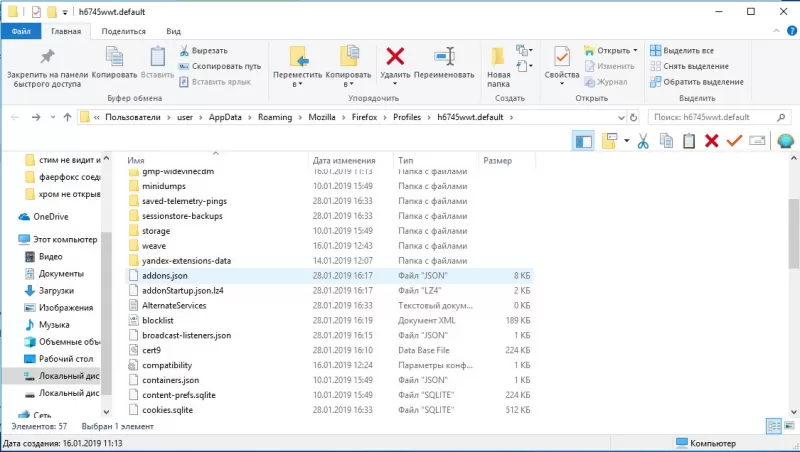
После чего нужно вновь запустить браузер, тогда удаленный файл снова будет создан автоматически. Теперь пробуем перейти на сайт, где ранее возникала ошибка с надписью «Ваше соединение не защищено», если в мозиле она больше не появляется, то причина заключалась исключительно в этом файле. Но если далее возникают сложности с переходом на сайты, стоит рассматривать другие способы устранения ошибки. Часто к этому приводит отсутствие обновлений самой системы. Также обойти блокировку помогает режим «невидимки», или Инкогнито.
Другие варианты устранения ошибки «ваше соединение не защищено» в мозиле
Неправильная работа браузера, из-за чего пользователь не может посещать сайты, зачастую связана с операционной системой. Соответственно, стоит проверить наличие ее обновлений. При их отсутствии Firefox часто ошибается в ходе проверки сертификатов SSL. Такая проверка проводится на регулярной основе, поэтому устанавливать даже необязательные обновления важно, чтобы избежать появления ошибки с незащищенным соединением. Операция проводится вручную или настраивается автоматическое обновление.
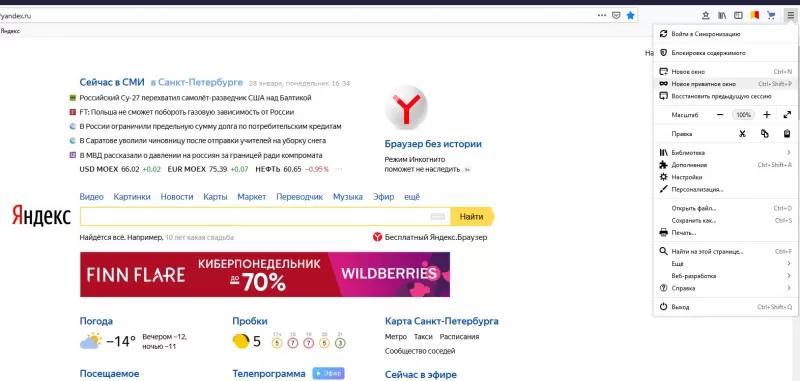
Как вариант временного решения можно попробовать перейти в режим «Инкогнито». Он направлен на повышение уровня конфиденциальности, поэтому введенная в поисковики информация, перечень страниц не сохраняются в истории браузера. Однако иногда возникают такие ситуации, когда мозила отображает сайты, у которых были проблемы с установкой SSL соединения. Чтобы перейти в режим «Инкогнито», в меню браузера выбираем «Приватное окно», либо на клавиатуре одновременно нажимаем клавиши «Ctrl», «Shift» и «P». После чего пробуем снова зайти на сайт. Вероятно, что в режиме невидимки с переходом сложностей не будет. В противном случае ищем другие причины.
На возникновение ошибки также влияет функция прокси, если она активирована в браузере. Чтобы проверить, необходимо отключить функцию и убедиться, что она не является причиной. Для этого переходим в настройки Mozilla Firefox, раздел «Дополнительно». В правой части экрана отобразится несколько пунктов, среди перечня выбираем «Сеть». На экране появится блок настроек. Среди них будет «Соединение», который и нажимаем. Далее стоит нажать «Настроить» и затем «Параметры соединения», где переключиться на пункт «Без прокси» и сохранить параметры. Перезапускать браузер не нужно. Сразу очевидно, помогла ли манипуляция. При отключении прокси ошибки быть не должно.
Добавить сайт в исключение – еще одна возможность избежать ошибки
Если перепробованы все способы, описанные выше, остается только один вариант. Это проблема с сертификатом у конкретного сайта. Из-за чего и появляется надпись «ваше соединение не защищено mozilla firefox». Исправляется все оперативно. Если переход невозможен на определенный ресурс, стоит рассмотреть вариант проблемы с сертификатом. Так, например, у него мог истечь срок действия. Проще не переходить на этот сайт. Но в случае, когда без этого не обойтись, выполняем ряд несложных действий, чтобы добавить проект в исключения. Тем самым обходим блокировку и получаем нужный результат.
Для добавления сайта в исключения в окне, где появляется надпись с ошибкой, нажимаем кнопку «Дополнительно», а в раскрывшемся меню выбираем «Добавить исключение» и затем подтверждаем выбор. В результате больше не возникнет сложностей с посещением выбранного ресурса.
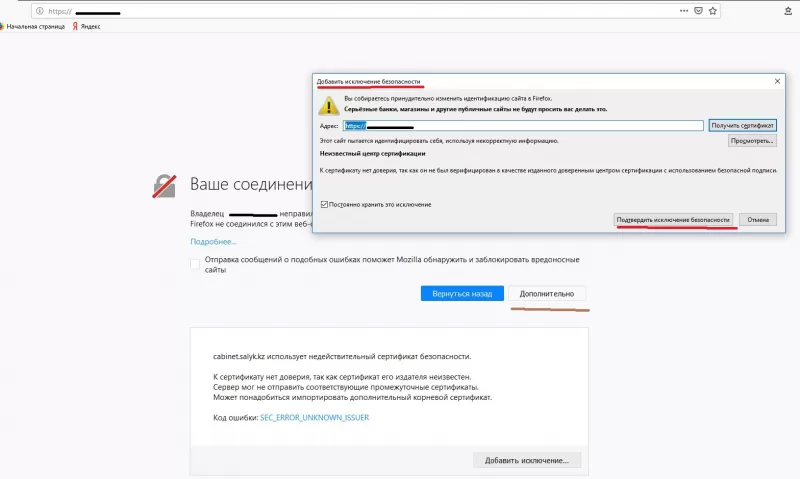
Таким образом, решить вопрос с проблемой незащищенного соединения в мозиле можно оперативно. Главное – определить причину ошибки и использовать подходящий алгоритм для устранения.
-
Что значит уведомление?
-
Как отключить?
-
Дата и время
-
Отключение проверки SSL
-
Удаление файла хранилища сертификатов
-
Добавить в исключение
Mozilla Firefox давно зарекомендовал себя как надежный и стабильный браузер. В случае каких либо неисправностей или уязвимостей, он предупреждает пользователя, выводя соответствующие уведомления на экран. Одним из таких, является “ваше соединение не защищено” в Firefox. Как исправить это и получить доступ к сайту читайте в статье.
Что значит уведомление?
Сообщение «Ваше подключение не защищено» возникает при попытке перейти на веб-ресурс с защищенным соединением, у которого Firefox не смог проверить сертификаты. Так как проверка не удалась, интернет обозреватель предупреждает, что соединение может быть опасно и блокирует вход на сайт с помощью этого уведомления.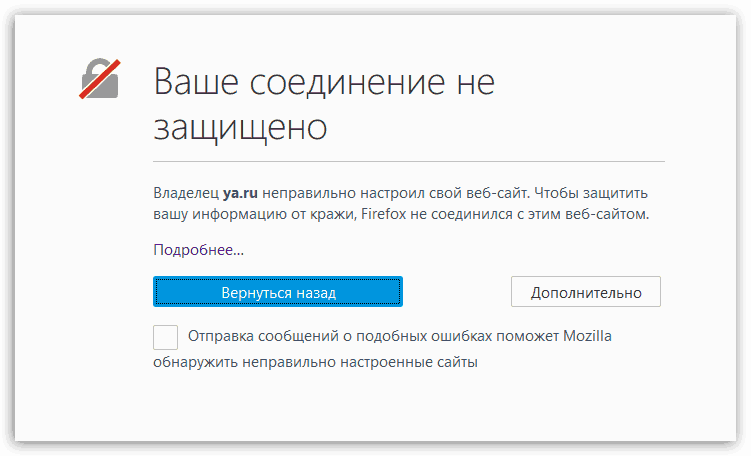
Иногда, браузер может блокировать соединение популярных сайтов, например yandex.ru или youtube.com. Если вы доверяете сайту, и по каким то причинам браузер его заблокировал, можно отключить это уведомление.
Как отключить?
Если у вас уведомление появляется на нескольких сайтах, проделайте следующие манипуляции.
Дата и время
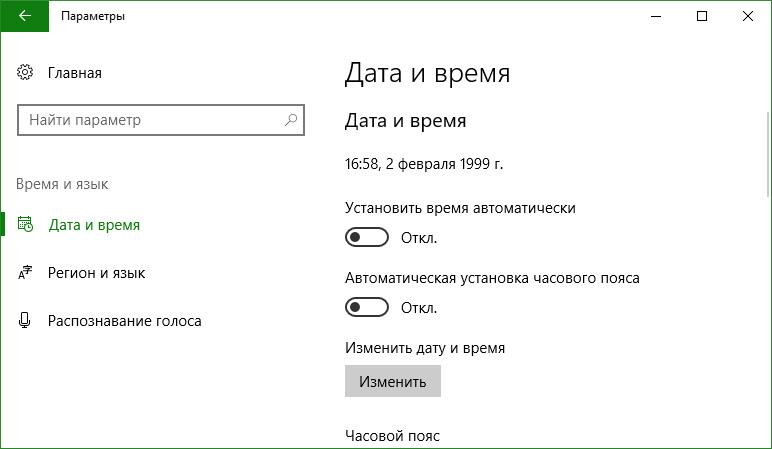
Проверьте правильность выставленного времени в Windows 10:
- Нажмите Win+I и перейдите в раздел “Время и раздел”.
- Проверьте, чтобы дата и время были выставлены верно.

- Также можете отключить и включить автоматическую установку времени и даты.
Отключение проверки SSL
Антивирусы могут перехватывать соединения для прослушки и мониторинга в то время, когда Firefox пытается также обработать эти данные. Соответственно, у браузера нет возможности проверить правильность сертификатов. Чтобы защитить пользователя от потенциальной угрозы, он заменяет веб страницу сообщением “Ваше соединение не защищено”. Для устранения конфликта антивируса и браузера, отключите функцию проверки SSL и HTTPS протоколов:
- Avast. Зайдите в «Настройки» → «Активная защита» и нажмите «Настроить рядом с Веб-щит». Затем снимите галку с «Включить HTTPS-сканирование» и клацните OK.
- Kaspersky. Перейдите в «Настройки» → «Дополнительные» → «Сеть» и в «Сканирование зашифрованных соединений» поставьте галку «Не сканировать зашифрованные соединения». Затем нажмите ОК.
- ESET. Зайдите в настройки и отключите / включите «SSL/TLS» протоколы, и нажмите ОК.
Удаление файла хранилища сертификатов
Нельзя исключить вероятность повреждения файла сертификатов. Чтобы браузер сгенерировал новый файл, сперва необходимо удалить поврежденный старый:
- Откройте браузер Firefox и в поисковой строке выполните about:support

- Нажмите “Открыть папку” в разделе “Папка профиля”.

- Удалите файл cert8.db и запустите браузер. Проверьте работу сайтов.


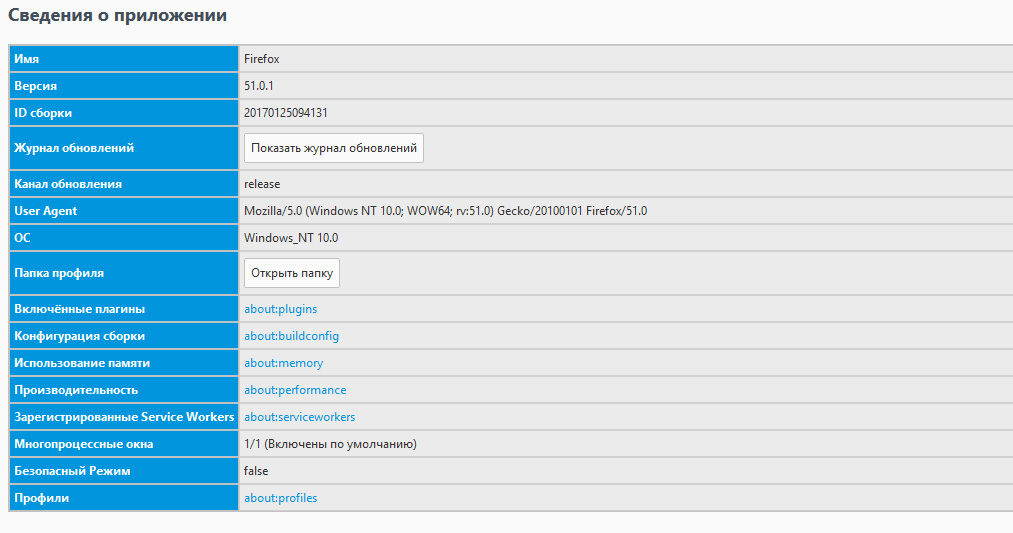
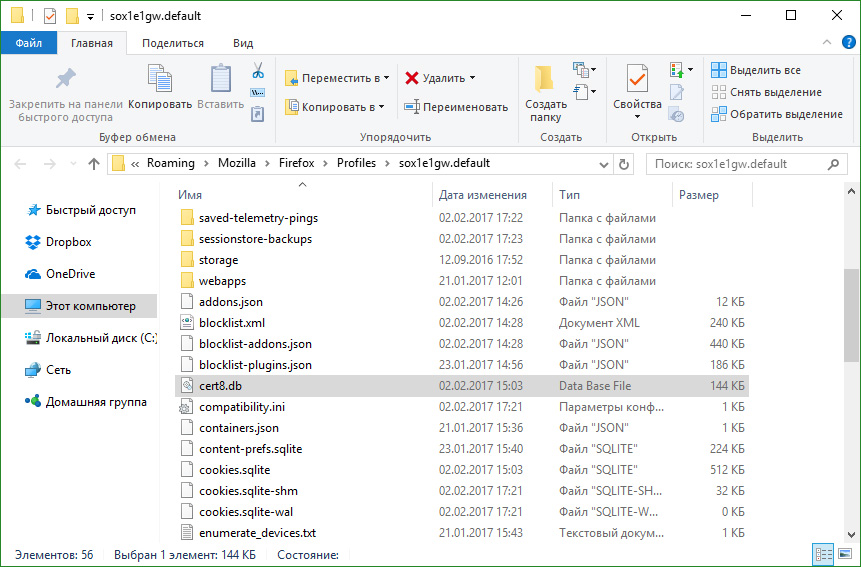
Совет! Быстро перейти к папке с файлом можно через команду Выполнить
%APPDATA%MozillaFirefoxProfiles
Добавить в исключение
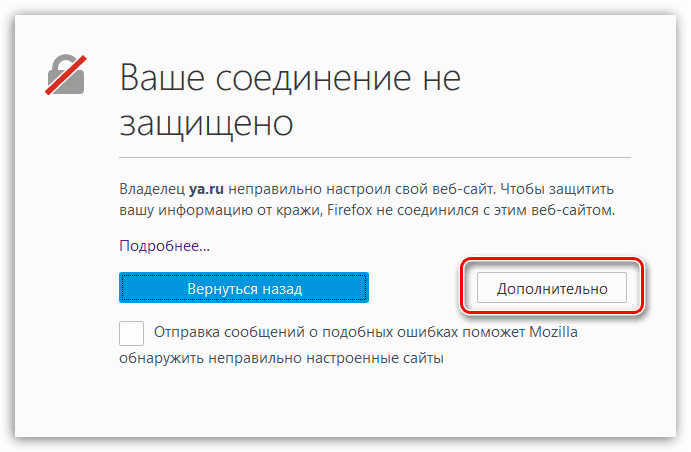
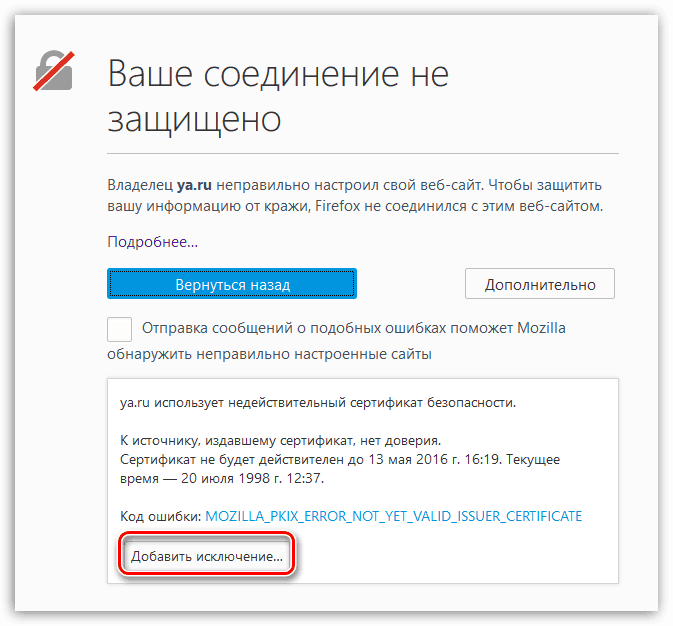
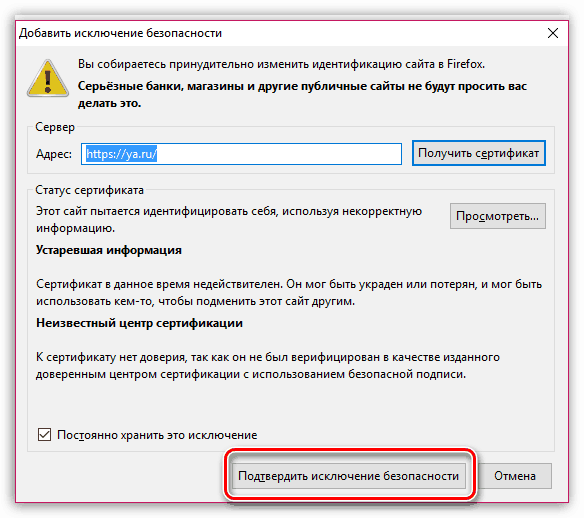
Если проблема возникла только с одним сайтом, которому вы доверяете, добавьте его в исключение. Чтобы исправить ошибку “ваше соединение не защищено”:
- Нажмите “Дополнительно”.

- В открывшемся окне нажмите “Добавить исключение…”.

- Затем нажмите на кнопку “Подтвердить исключение безопасности”.

После этого, вы сможете получить доступ к сайту с Mozilla Firefox.
Содержание
- Mozilla Firefox — «Ваше соединение не защищено»
- Способ 1: Устранение проблемы путем настройки даты и времени
- Способ 2: Отключите антивирусную программу
- Способ 3: Добавление в исключения
- Способ 4: Удалите хранилище сертификатов
- Исправление ошибки Firefox «Ваше соединение не защищено»
- Исправление ошибки
- Работа с антивирусами
- Обновление операционной системы
- Что значит «Ваше соединение не защищено»?
- Оглавление
- Что делать, если вы видите эти ошибки?
- MOZILLA_PKIX_ERROR _ADDITIONAL_POLICY_CONSTRAINT_FAILED
- SEC_ERROR_EXPIRED_ISSUER_CERTIFICATE
- SEC_ERROR_EXPIRED_CERTIFICATE
- SEC_ERROR_UNKNOWN_ISSUER
- MOZILLA_PKIX_ERROR_MITM_DETECTED
- ERROR_SELF_SIGNED_CERT
- SSL_ERROR_BAD_CERT_DOMAIN
- SEC_ERROR_OCSP_INVALID_SIGNING_CERT
- Повреждённое хранилище сертификатов
- Игнорирование предупреждений
- Станьте волонтёром
- Устранение неполадок сообщения об ошибке «Ошибка при установлении защищённого соединения»
- Оглавление
- Невозможно установить защищённое соединение
- Ошибка при установлении защищённого соединения
- Соединение не установлено: Вероятная угроза безопасности
- Проблемы с веб-сайтами
- Не поддерживаемые версии TLS
- Требуется HSTS
- Конфликт с защитным программным обеспечением
- Неправильные системные часы
- Другие проблемы безопасного соединения
- Станьте волонтёром
- Как исправить сообщение в Firefox Ваше соединение не защищено
Mozilla Firefox — «Ваше соединение не защищено»
Всплывающее сообщение о незащищенности подключения появляется при неудачной попытке перейти на веб-ресурс с защищённым соединением, у которого Mozilla не смогла проверить сертификаты. Поскольку проверка безуспешна, веб-браузер даёт предупреждение о возможности возникновения опасности, после чего блокирует данный сайт, выявляя уведомление.
Способ 1: Устранение проблемы путем настройки даты и времени
Понять, что нужно сменить часовой пояс довольно просто – необходимо просмотреть несколько сайтов. При блокировке сразу нескольких источников становится ясным, что нужно прибегнуть к этому методу:
Способ 2: Отключите антивирусную программу
Антивирусные ПО способны перехватить соединение прослушки и мониторинга одновременно с браузером. Поэтому возникает конфликт программ, и обозреватель не в состоянии адекватно проверить правильность сертификатов.
Рассмотрим процедуру отключение проверки https и ssl протоколов:
Способ 3: Добавление в исключения
В случае, когда проблема возникает только с одним сайтом, вы сможете добавить его в исключения. Выполните нижеприведённые шаги для решения вопроса:
Способ 4: Удалите хранилище сертификатов
Вполне возможно, что файл сертификата поврежден, поэтому для генерации нового файла обозревателю понадобится удаление старого. Проделайте следующие шаги:
В случае временного устранения проблемы можно воспользоваться «Режимом Инкогнито», который не сохраняет информацию поиска, кэша, cookie и прочего. Именно он позволяет посещать веб-ресурсы, запрещённые Фаерфокс. 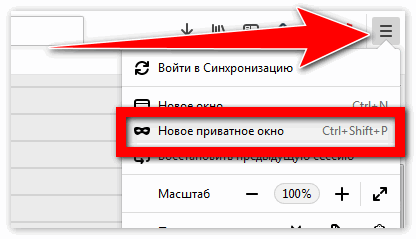
На крайний случай обновите операционную систему, поскольку система проверки сертификатов проводится сервисами, встроенными в ОС Windows.
Источник
Исправление ошибки Firefox «Ваше соединение не защищено»
 Mozilla Firefox является более надежным браузером, который не хватает звезд с неба, но при этом прекрасно выполняет его работу. К сожалению, очень часто пользователи Firefox могут столкнуться с различного рода сложностями. В частности, речь пойдет о проблеме «Ваше подключение не защищено».
Сообщение «Ваше соединение не защищено», которое появляется при попытке зайти на веб-ресурс, означает, что вы произвели попытку перехода на защищенное соединение, но Mozilla Firefox не смог проверить сертификаты для этого веб-сайта.
В результате этого веб-обозреватель не может дать гарантию, что открытый веб-ресурс безопасен, в связи с этим и блокирует вход на выбранный вами сайт.
Исправление ошибки
Настройка даты и времени
 Если проблема с окном «Ваше соединение не защищено» стала актуальной сразу для многих веб-ресурсов, то первое, что вам стоит сделать, — начать проверять корректность поставленной даты и времени на компьютере.
Если дата поставлена неправильно, нажмите по ней левой частью мыши и в открытом меню выберите раздел «Параметры даты и времени». В открытом окошке стоит активировать разделы «Установить время автоматически» и «Автоматическая установка часовых поясов». Если после включения данных параметров дата и время все равно отображаются неправильно, отключите эти параметры, а потом впишите вручную нужную дату и время.
Сканирование системы
Очень часто это важное сообщение может появиться из-за действия шпионского ПО на вашем компьютере.
Уничтожение хранилища сертификатов
На компьютере в папочке профиля браузера находится вся информация об использовании браузера, в том числе и данные сертификатов. Можно понять, что хранилище сертификатов немного повреждено, в связи с чем мы будем его удалять.
Настройки антивируса
 Многие антивирусные приложения, обеспечивающие безопасность в сети, имеют включенную функцию сканирования SSL, которая и может создать появление окна «Ваше подключение не защищено» в браузере.
Чтобы узнать, является ли антивирус или другая защитная программа причиной появления этой проблемы, остановите ее работу, а потом попробуйте в браузере обновить страничку и проверить, исчезает ошибка или нет.
Если ошибка пропала, значит, проблема заключается только в антивирусной программе. В таком случае вам нужно только отключить в антивирусе функцию, которая в ответе за сканирование SSL.
Работа с антивирусами
Откроем меню антивирусной программы и перейдем к пункту «Настройки». Откроем раздел «Активная защита» и около части «Веб-щит» щелкнем по пункту «Настроить». Снимем галку с пункта «Включить HTTPS-сканирование», а потом сохраним изменения.
Настраиваем антивирус Касперского
Откроем меню антивирусной программы Касперского и перейдем к пункту «Настройки». Нажимаем по вкладке «Дополнительные», а потом перейдем к разделу «Сеть». Открывая вкладку «Сканирование зашифрованных соединений», вам придется выставить галку возле пункта «Не сканировать защищенные соединения», а потом можно сохранить настройки.
Для остальных антивирусов манипуляцию отключения сканирования защищенного и незащищенного соединения вы сможете увидеть на сайте создателя в разделе справки.
Обновление операционной системы
Система проверки сертификатов выполняется определенными сервисами, которые встроены в операционную систему Виндовс. Такие сервисы всегда меняются, в связи с этим, если вы сразу не ставите обновления для системы, то вы можете столкнуться в браузере с проблемой проверок SSL-сертификатов.
Для проверки Виндовс на наличие обновлений откроем на ПК меню «Панель управления», а потом перейдем к вкладке «Безопасность и система» — «Центр обновления Windows».
Если определенные обновления будут найдены, они сразу будут показаны в появившемся окне. Вам понадобится произвести установку всех обновлений, даже необязательных. Вот мы и узнали, как убрать защищенное соединение, и почему возникает такая проблема.
Источник
Что значит «Ваше соединение не защищено»?
Когда Firefox соединяется с защищённым веб-сайтом (URL начинается с «https://»), он должен убедиться, что серитификат, предоставленный этим веб-сайтом, действителен, и что уровень шифрования достаточен для обеспечения вашей приватности. Если он не в состоянии проверить это, Firefox прекратит соединение с веб-сайтом и покажет вам страницу ошибки с сообщением Предупреждение: Вероятная угроза безопасности.


Оглавление
Что делать, если вы видите эти ошибки?
Если вы видите сообщение Предупреждение: Вероятная угроза безопасности, вы можете:
MOZILLA_PKIX_ERROR _ADDITIONAL_POLICY_CONSTRAINT_FAILED
Эта ошибка указывает на то, что сертификат сайта не соответствовал политикам безопасности Программы сертификации Mozilla CA. Большинство браузеров, а не только Firefox, не доверяют сертификатам выпущенным GeoTrust, RapidSSL, Symantec, Thawte и VeriSign, потому что эти центры сертификации не следовали нормам безопасности в прошлом.
Владельцы сайта должны работать с их центром сертификации, чтобы исправить эту проблему политики. Программа сертификации Mozilla CA публикует список предстоящих политических действий, влияющих на центры сертификации, который содержит сведения, которые могут быть полезны для владельцев веб-сайтов.
Для получения дополнительной информации, посмотрите сообщение в Блоге Безопасности Mozilla Недоверие TLS сертификатам Symantec.
SEC_ERROR_EXPIRED_ISSUER_CERTIFICATE
Сертификат не будет действителен до даты (. )
SEC_ERROR_EXPIRED_CERTIFICATE
Сертификат закончился дата (. )
Эта ошибка возникает, когда срок сертификата идентификации веб-сайта закончился.
SEC_ERROR_UNKNOWN_ISSUER
Сертификат не является доверенным, так как сертификат эмитента неизвестен.
Сервер не может отправлять соответствующие промежуточные сертификаты.
Возможно, придётся импортировать дополнительный корневой сертификат.
MOZILLA_PKIX_ERROR_MITM_DETECTED
Сертификат не является доверенным, так как сертификат эмитента неизвестен.
Сервер не может отправлять соответствующие промежуточные сертификаты.
Возможно, придётся импортировать дополнительный корневой сертификат.
MOZILLA_PKIX_ERROR_MITM_DETECTED является частным случаем кода ошибки SEC_ERROR_UNKNOWN_ISSUER, когда обнаружена атака человек-в-середине.
Возможно у вас включено сканирование SSL в программном обеспечении безопасности, таком как Avast, BitDefender, Eset или Kaspersky. Попробуйте отключить этот параметр. Более подробную информацию можно найти в статье поддержки Как устранить ошибку с кодом «SEC_ERROR_UNKNOWN_ISSUER» на защищённых веб-сайтах.
Вы также можете увидеть это сообщение об ошибке на крупных сайтах, таких как Google, Facebook, YouTube и других учётных записях пользователей Windows, защищённых семейными настройками Microsoft. Информацию о том, как включить такие настройки для конкретного пользователя, можно найти в статье поддержки Майкрософт Удаление участников из семейной группы?.
ERROR_SELF_SIGNED_CERT
Этот сертификат не является доверенным, потому что он самоподписан.
Самоподписанные сертификаты сохранят ваши данные в безопасности от перехвата, но ничего не скажут о том, кто получатель данных. Это характерно для интранет-сайтов, которые не являются общедоступными, и вы можете обойти предупреждение для таких сайтов. Более подробную информацию можно найти в статье поддержки Как устранить ошибку с кодом «SEC_ERROR_UNKNOWN_ISSUER» на защищённых веб-сайтах.
SSL_ERROR_BAD_CERT_DOMAIN
Firefox не доверяет этому сайту, поскольку он использует сертификат, который не является допустимым для данного конкретного сайта. Информация, передаваемая через этот сайт может оказаться под угрозой, поэтому лучше всего для вас связаться с владельцами веб-сайта, чтобы исправить эту проблему.
SEC_ERROR_OCSP_INVALID_SIGNING_CERT
Сайт не правильно настроен и провалил проверку безопасности. Если вы посещаете этот сайт, злоумышленники могут попытаться украсть вашу личную информацию, такую как пароли, электронные письма или данные кредитной карты.
Эта проблема на стороне веб-сайта и вы ничего не можете сделать, чтобы решить её. Вы можете сообщить администратору сайта об этой проблеме.
Повреждённое хранилище сертификатов
Вы также можете увидеть сообщения об ошибке сертификата, когда файл cert9.db в папке профиля, который хранит ваши сертификаты, может быть повреждён. Попробуйте удалить этот файл при закрытом Firefox, чтобы восстановить его:
Откройте папку вашего профиля:
Щёлкните по кнопке меню  и выберите Выход
  .
.
Игнорирование предупреждений
Вам следует игнорировать предупреждение только если вы уверены как в идентификации веб-сайта, так и надёжности вашего соединения – даже если вы доверяете сайту, кто-то может подслушивать ваше соединение. Данные, вводимые вами на сайт по слабо зашифрованному соединению, также могут быть уязвимы для перехвата.
Чтобы проигнорировать страницу предупреждения, щёлкните Дополнительно :
Эти прекрасные люди помогли написать эту статью:

Станьте волонтёром
Растите и делитесь опытом с другими. Отвечайте на вопросы и улучшайте нашу базу знаний.
Источник
Устранение неполадок сообщения об ошибке «Ошибка при установлении защищённого соединения»
В этой статье объясняется, почему вы можете видеть страницу с ошибкой Ошибка при установлении защищённого соединения или Соединение не установлено: Вероятная угроза безопасности, и что вам нужно сделать.
Оглавление
Невозможно установить защищённое соединение
Когда веб-сайт, который требует защищённое (https) соединение, пытается установить защищённую связь с вашим компьютером, Firefox перепроверяет эту попытку, чтобы убедиться, что сертификат веб-сайта и метод подключения действительно безопасны. Если Firefox не может установить безопасное соединение, он выведет страницу ошибки Ошибка при установлении защищённого соединения или Соединение не установлено: Вероятная угроза безопасности.
Ошибка при установлении защищённого соединения

Страница с ошибкой будет также включать следующуюинформацию:
Соединение не установлено: Вероятная угроза безопасности
Некоторые проблемы с установлением безопасного соединения будут проявляться ввыводе страницы с ошибкой Соединение не установлено: Вероятная угроза безопасности.

Эта страница с ошибкой будет включать в себя описание потенциальной угрозы безопасности, возможность отправить отчёт об ошибке в Mozilla и кнопку Дополнительно… для просмотра кода ошибки и других технических деталей. При этом не будет возможности добавить исключение безопасности для посещения этого веб-сайта.
Проблемы с веб-сайтами
Не поддерживаемые версии TLS
Некоторые веб-сайты пытаются использовать устаревшие (более небезопасные) механизмы Протокола защиты транспортного уровня (TLS) в попытке защитить ваше соединение. Firefox защищает вас, блокируя переходы на такие сайты, если существует проблема в безопасности устанавливаемого соединения. Свяжитесь с владельцами веб-сайта и попросите их обновить их версию TLS до версии, которая на данный момент является актуальной и безопасной.

Требуется HSTS
Другие сайты могут требовать принудительной активации защищённого транспорта HTTP (HSTS) и не будут позволять осуществлять доступ при незащищённом соединении.
Конфликт с защитным программным обеспечением
Многие продукты безопасности используют функции, которые вмешиваются в защищённые соединения по умолчанию. Это может приводить к ошибкам соединения или предупреждениям на защищённых веб-сайтах. Если вы видите ошибки безопасного подключения на многих защищённых веб-сайтах,обновление вашего продукта безопасности или изменение его настроек может решить эту проблему. Прочитайте этот раздел статьи об антивирусных продуктах для получения помощи с отдельными продуктами безопасности, которые могут приводить к данным ошибкам, такими как программное обеспечение Avast, AVG и ESET.
Также вы можете удалить стороннее защитное программное обеспечение и использовать Защитник Windows, встроенный антивирус для Windows 8 и Windows 10.
Неправильные системные часы
Firefox использует сертификаты на защищённых веб-сайтах, чтобы убедиться, что ваша информация отправляется именно необходимому получателю и не может быть прочитана перехватчиками. Неправильная системная дата может привести к тому, что Firefox обнаружит, что срок действия сертификата безопасности веб-сайта истёк или недействителен. Убедитесь, что на вашем компьютере установлены правильные дата, время и часовой пояс. Для получения дополнительной информации прочитайте статью Как устранить ошибки, связанные со временем, на защищённых сайтах.
Другие проблемы безопасного соединения
Эти статьи описывают, как устранить некоторые другие отдельные ошибки с безопасным соединением:
Для ознакомления со списком и кратким описанием других ошибок безопасного соединения прочитайте статью Коды ошибок NSS и SSL на MDN Web Docs.
Эти прекрасные люди помогли написать эту статью:
Станьте волонтёром
Растите и делитесь опытом с другими. Отвечайте на вопросы и улучшайте нашу базу знаний.
Источник
Как исправить сообщение в Firefox Ваше соединение не защищено
При установлении соединения через браузер Mozilla Fiefox с надёжным интернет сайтом, где единый указатель ресурса (URL) начинается с «https://», интернет обозреватель обязан проверить действительность и актуальность сертификата, достаточность уровня шифрования для пользовательской конфиденциальности. Если такая проверка не даст положительных результатов, поисковая система Мозила прекратит попытку установить соединение с непроверенным интернет порталом и выдаст информационное оповещение «Ваше соединение не защищено». Это не говорит о том, что данный веб-сайт потенциально опасен и может навредить как пользователю глобальной сети, похитив персональные данные, так и компьютеру, занеся в него вредоносное программное обеспечение или вирусы.
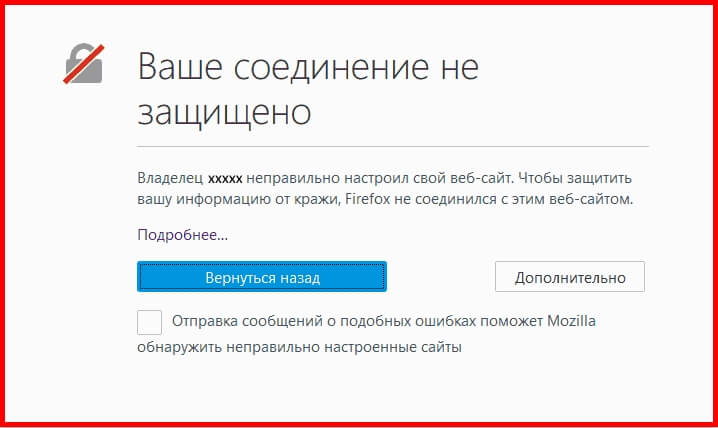
Случаи, когда пользователи сталкиваются с сообщением в браузере Mozilla Firefox «Ваше соединение не защищено» могут быть разными. Рассмотрим самые распространённые варианты, чтобы осознавать риски и иметь возможность устранить данную проблему, если есть на то необходимость.
Один из вариантов событий, когда можно столкнуться с отказом в доступе на сетевой ресурс и увидеть сообщение «незащищенное соединение Firefox», может возникнуть из-за неправильно выставленных даты и времени. В таком случае пользователь может проверить актуальность своих настроек и исправить их, выставив настройки для автоматической синхронизации по времени. Особенно остро эта проблема может беспокоить жителей России два раза в год, когда другие страны переходят на зимнее или летнее время. И операционная система Windows может совершить перестановку времени самостоятельно. В таком случаи стоит пересмотреть часовой пояс.
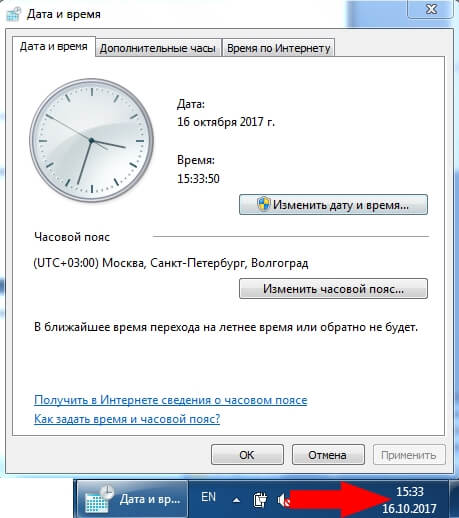
Также, стоящие на страже пользовательского устройства антивирусные программы могут не пускать вас на определённые веб-сайты. Активированная функция сканирования уровня защищённых сокетов может быть тому виной. Можно попробовать отключить данную опцию SSL для проведения эксперимента и снова попытаться зайти на сайт. В данном случае увеличивается риск нарваться на неприятности. Из этой же категории, возможно, что компьютер уже заражён вредоносным программным обеспечением. Требуется полное сканирование системы на наличие такового с последующей тотальной чисткой ПК.
Примечание: Проблемы с проверкой сертификатов SSL могут быть из-за отсутствия или неактуальности определённых компонентов, встроенных в саму Windows OS. Не забывайте проверять наличие обновлений и своевременно устанавливать их на свою операционную систему. В «Панели управления», в пункте «Система и безопасность» есть «Центр обновления Windows», где можно проверить обновления, и при наличии таковых, установить их.
Если с датой и временем, а также с безопасностью персонального компьютера всё хорошо. Эксперимент с отключением опции SSL в антивирусе не дал результатов. Можно попробовать почистить хранилище сертификатов. Для этого необходимо найти и удалить определённый файл «Data Base File».
Настройки браузера Mozilla Firefox => значок «Открыть меню Справка» => «Информация для решения проблем».
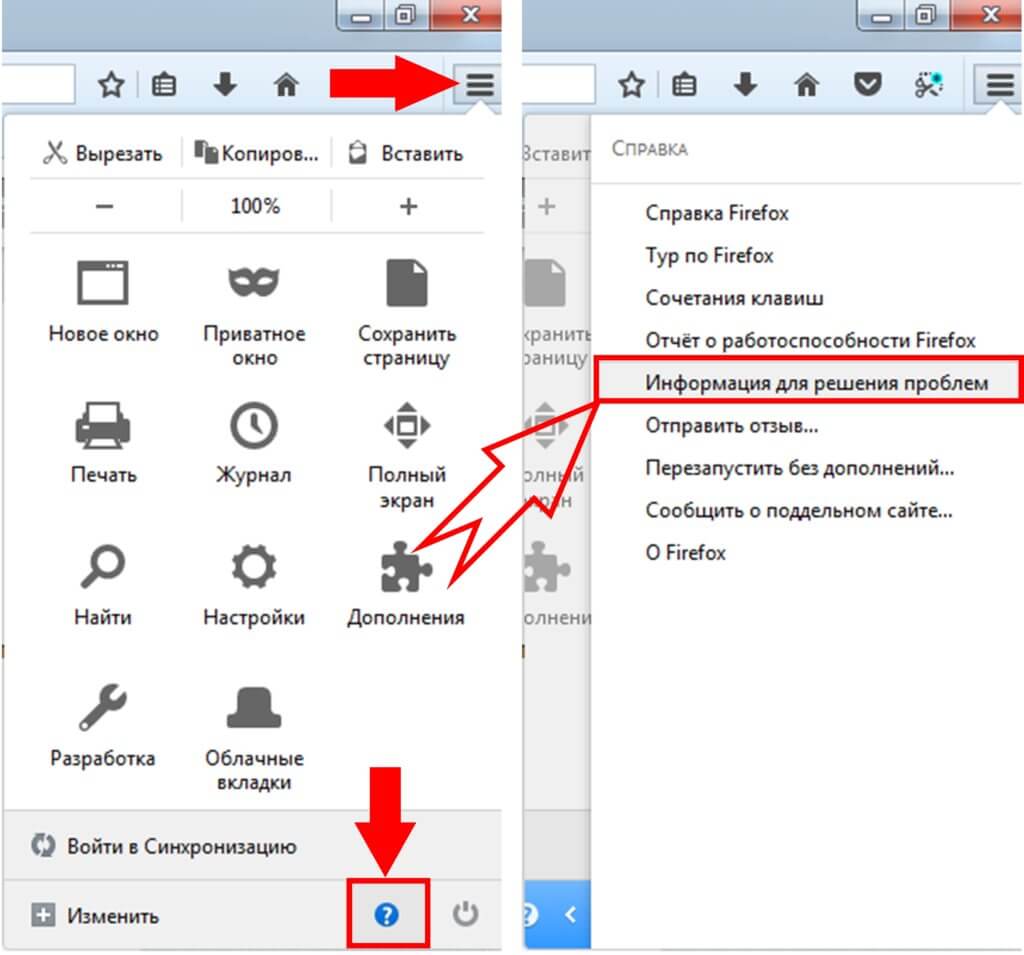 В папке профиля открыть ресурсы с сохранёнными данными, найти файл «cert8» и удалить его, предварительно закрыв браузер Мозила.
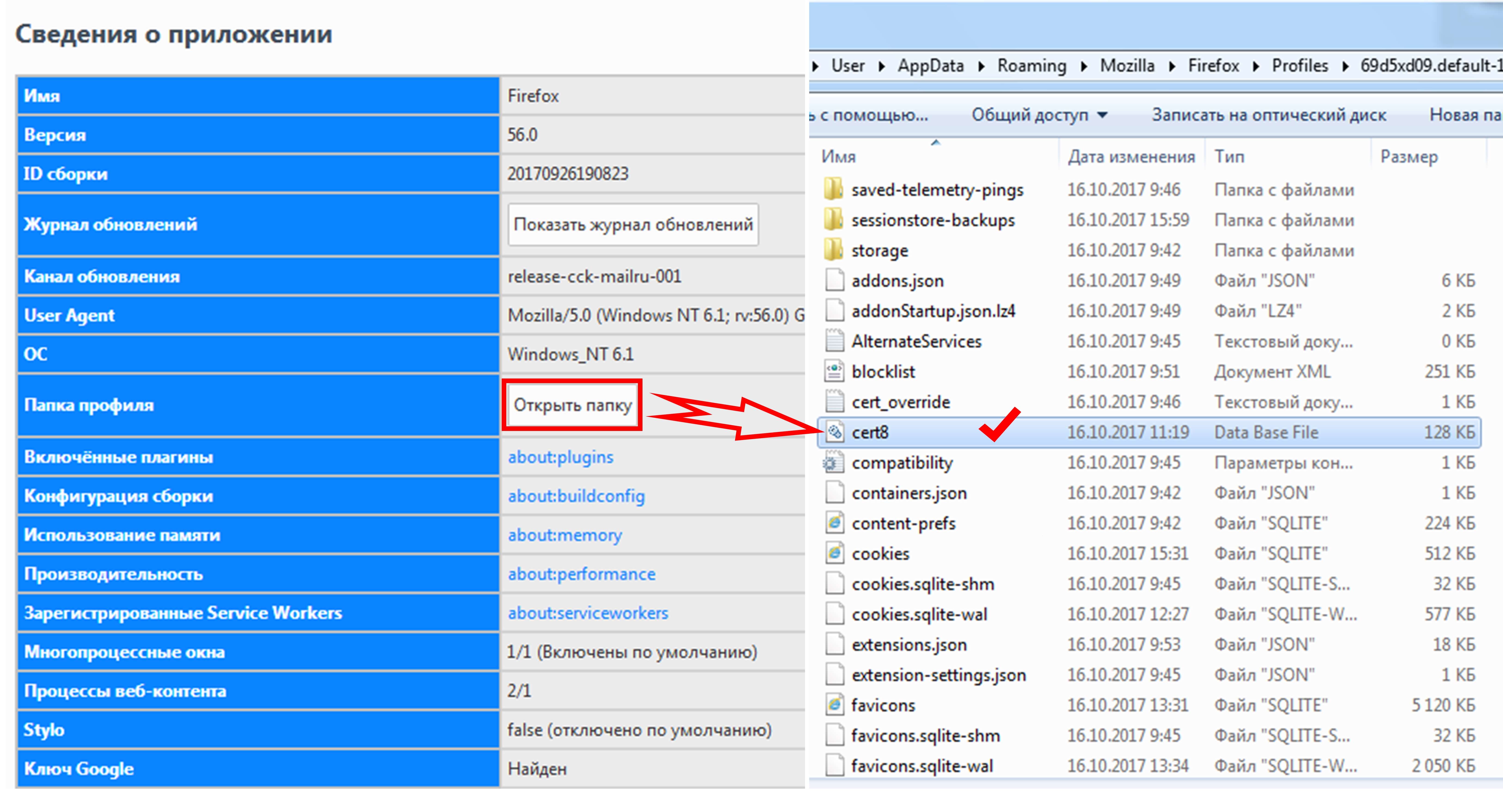
После запуска поисковой системы данный файл создастся автоматически, и проблема с сертификацией, возможно, будет решена.
Следующий способ не является устранением возникновения ошибки, а позволяет пользователю обойти запреты браузера. Для этого стоит попробовать воспользоваться опцией «Приватное окно».
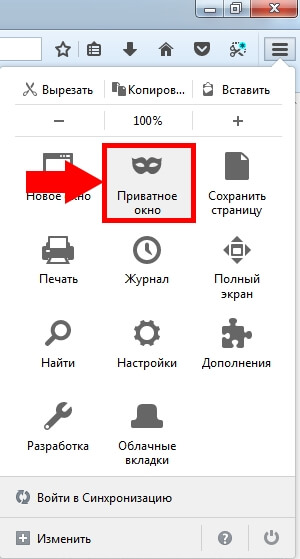
Данный способ позволит обойти ограничения и не сохранит в браузере никакой информации об активности пользователя в сети интернет, кэш память, файлов cookie и своего местоположения.
Самая распространённая ситуация, когда браузер Mozilla Firefox выдаёт ошибку «ваше соединение не защищено», возникает при подключении по сети Wi-Fi с настройками Прокси сервера, где необходимо использовать логин и пароль. В таком случае необходимо только добавить исключение безопасности, получить сертификат и пользоваться всеми возможностями прогрессивного интернет обозревателя.
Источник