
Материнская плата — центр управления компьютером. Она состоит из множества взаимосвязанных элементов. Как показывает практика, большинство пользователей знакомы лишь с базовыми элементами, установленными на материнку: южный и северный мост, гнездо процессора, слот под видеокарту. Продвинутые же пользователи смогу найти и другие, не менее значимые элементы системы: цепи питания, различные коннекторы, транзисторы и так далее. И лишь немногие юзеры знают, что в материнских платах находится специальная батарейка. В сегодняшней статье мы расскажем, что это за батарейка, для чего она нужна и как ее заменить.
Как выглядит батарейка на материнской плате
Для того, чтобы проверить, какая батарейка стоит в материнской плате компьютера, потребуется заглянуть внутрь системного блока.
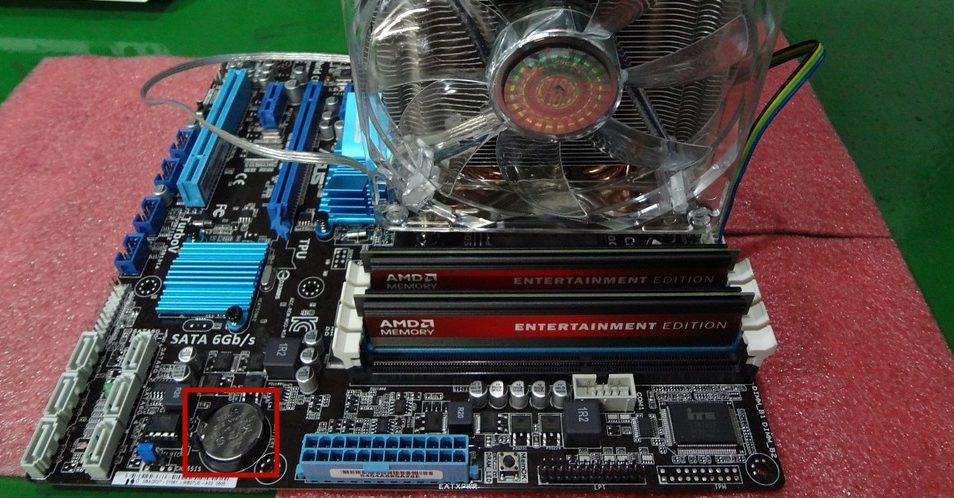
Батарейка находится в соответствующем разъеме, который, обычно, расположен в правом нижнем углу материнки. Ориентиром послужит 20-pin или 24-pin коннектор для питания самой материнской платы. Зачастую именно под ним и находится батарейка. Очень часто длинные современные видеокарты закрывают доступ к батарейке, поэтому сначала рекомендуется снять графический ускоритель.
Бывают случаи, когда замена батарейки не предусматривается производителем. В основном такое встречается на очень старых материнских платах. Также может быть, что батарейка несъемная. В таких случаях рекомендуется прибегнуть к помощи специалистов сервисных центров.
Как вставить батарейку в материнскую плату
Сначала потребуется извлечь старую батарейку.
- Сначала нужно ослабить соответствующие зажимы по бокам от разъема. Если батарейка сидит очень плотно, то воспользуйтесь отверткой.
- Чтобы установить новую батарейку в гнездо, достаточно положить ее сверху и слегка надавить до характерного щелчка боковых фиксаторов. Затем проверьте плотность посадки батарейки. Правильное расположение — маркировкой вверх.
Учтите, что при извлечении старой батарейки, все настройки БИОСа сбрасываются до стандартных, поэтому предварительно подготовьте профиль с вашими настройками. А после замены батарейки — просто загрузите его.
В ноутбуках же процедура может быть значительно сложнее. В целом, порядок действий такой же, как и при любых других простых операциях. Отсоединяете аккумулятор и откручиваете нижнюю крышку для быстрого доступа к оперативной памяти и жесткому диску. Если такую крышку производитель не предусмотрел, то придется разбирать весь корпус, чтобы получить доступ ко всей поверхности материнской платы. И только затем вы сможете поменять батарейку. Если у вас нет опыта в таком деле, то лучше отдайте ноутбук квалифицированному мастеру. В противном случае вы рискуете получить нерабочий девайс из-за случайно задетых компонентов в процессе сборки.
Какая батарейка нужна для материнской платы
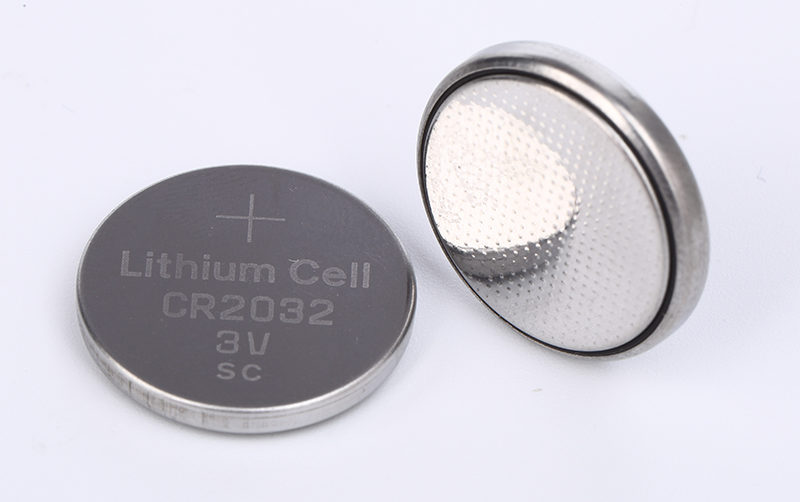 Существует несколько основных типов батареек, которые различаются, как размерами, так и техническими характеристиками, поэтому важно при покупке выбрать именно подходящую для вашей материнки.
Несмотря на производителя, маркировка на всех аккумуляторах одинаковая. Первые две буквы, встречающиеся в обозначении, определяют состав элемента питания. Насчитывается 4 основных типа:
- CR — литий
- SR — серебряно-цинковый элемент
- LR — щелочной элемент
- PR — воздушно-цинковый элемент
За буквами следует 4 цифры. Первые из них обозначают диаметр. Самый распространенный вариант — 20 мм. Независимо от диаметра, все батарейки имеют форму круга. Вторые две цифры обозначают толщину элемента, измеряемую в миллиметрах. Например, аббревиатура «CR2032», означает, что в основе устройства применяются литиевые элементы, диаметр устройства 20 мм, а толщина — 3,2 мм. Для стационарных компьютеров используются батарейки с CR элементами. Существуют и другие виды механизмов, в которых можно встретить такие батарейки. Например, в весах, автомобильных брелках и наручных часах.
Кстати толщина батарейки отображает ее емкость, а соответственно влияет на время выработки. Самые большие элементы питания (3,2 мм) в среднем служат около 5 лет. Соответственно, в случае если вы не смогли найти батарейку нужного вам формата, вы можете приобрести уменьшенную версию. Главное условие — то же самое напряжение.
Основные типы батареек:
- CR2032 имеет диаметр — 20 мм, толщину — 3,2 мм, емкость — 210–230 мАч;
- CR2025 имеет диаметр — 20 мм, толщину — 2,5 мм, емкость — 150 мАч;
- CR2016 имеет диаметр — 20 мм, толщину — 1,6 мм, емкость — 75–90 мАч.
Как проверить батарейку на материнской плате
Для этого вам потребуется мультиметр. Просто приложите щупы прибора следующим образом: красный к корпусу батарейки, а черный к корпусу материнской платы. Нижний рекомендуемый порог напряжения составляет 2,7 В. При значениях ниже — требуется замена батарейки. Также существует несколько признаков того, что батарейка села:
- Не сохраняются настройки БИОСа и при каждой загрузке операционной системы сбрасываются на стандартные.
- Настройки времени и даты не соответствуют реальным и так же скидываются после каждой перезагрузки ПК.
- Антивирусная программа жалуется на устаревшие базы данных, несмотря на то, что установлены свежие обновления.
- При загрузке системы, а так же в самой Windows появляются ошибки связанные с работой CMOS.
- В редких случаях система даже отказывается загружаться.
Читайте также:
- Как вытащить и заменить батарею ноутбука?
- Новая тепловая батарейка хранит в 6 раз больше энергии, а стоит на 80% дешевле
Доброго времени суток, дорогие читатели и посетители блога cho-cho.ru. Недавно мы рассматривали статью Как зайти в БИОС на Windows. А сегодня рассмотрим тему Как определить, что батарейка BIOS села. Начнем.
Это сложно представить, но истощение одной небольшой батарейки может серьезно нарушить работу компьютера. Когда батарейка БИОС садится, компьютер начинает сбоить и глючить, а затем и вовсе перестает включаться. Чтобы этого не допустить, необходимо вовремя замечать все симптомы севшей батарейки и оперативно производить замену.

Содержание
- 1 Признаки севшей батарейки BIOS
- 2 Где находится батарейка и как она выглядит
- 3 Где приобрести батарейку БИОС
- 4 Как заменить батарейку
- Самый верный признак того, что батарейку необходимо сменить – постоянный сбой времени и даты в вашей операционной системе. Это происходит потому, что за время и дату на ПК отвечает именно БИОС. А если у него истощается необходимая подпитка в виде батарейки, он перестает правильно считать время и дату и при очередном включении сбрасывает их до первоначальных параметров.
- Установки БИОС стали сбиваться на стандартные. Даже если вы никогда не заходили в настройки BIOS, вы можете легко это заметить — при загрузке компьютера на экране начнет появляться надпись, содержащая в себе фразу «CMOS checksum error», и предложение заново настроить ваш БИОС.
- Компьютер начинает серьезно тормозить, самопроизвольно перезапускаться или даже выключаться без причины, перестает загружать какие-либо приложения, драйвера.
- В некоторых компьютерах на материнской плате предусмотрен датчик батареи. Если она начинает садиться, датчик при включении ПК писком предупреждает об этом пользователя.
- Компьютер вовсе перестает включаться, то есть никак не реагирует на нажатие кнопки включения.
Запомните, что отдельно третий и пятый признаки могут и не относиться к севшей батарейке BIOS. Однако проверку лучше начать именно с нее.
Полезный совет: если у вас есть мультиметр или вольтметр, вы можете проверить напряжение на вашей батарейке. Для этого достаньте ее из материнской платы, предварительно отключив ПК от питания, и измерьте напряжение. Если оно намного меньше 3 В, значит батарейку пора менять.
Где находится батарейка и как она выглядит
Батарейка БИОС находится на материнской плате, в специальном разъеме. Она круглая, почти плоская, диаметром несколько сантиметров. Обычно ее несложно подцепить чем-нибудь острым и вытащить.

Где приобрести батарейку БИОС
Подобные батарейки повсеместно продаются в отделах с батарейками и аккумуляторами, а также в любом компьютерном салоне. Вы можете спросить батарейку CR2032 или, особо не заморачиваясь, батарейку БИОС. Вас точно поймут.
Цена за одну батарейку – от 20 до 60 рублей.
Как заменить батарейку
Сделать это несложно. Даже человеку, который особо с компьютерами не знаком. Вам понадобится стандартная крестовая отвертка и новая батарейка CR2032.
- Для начала полностью отсоедините ваш компьютер от сети;
- Затем снимите боковую панель системного блока с помощью отвертки;
- Найдите батарейку на материнской плате, аккуратно подцепите ее и вытащите;
- Как можно быстрее (чтобы не сбить настройки BIOS) вставьте новую батарейку;
- Поставьте назад боковую панель, подключите ПК к сети;
- Если настройки БИОС все-таки сбились, перенастройте БИОС.
Не так и сложно, правда? Это небольшое и очень полезное знание позволит сэкономить вам деньги на компьютерного мастера. Замена батарейки производится за 5 минут. И это легкое действие может значительно улучшить работу вашего ПК.
Не пренебрегайте заменой батарейки. Как только заметите первые симптомы, сразу же меняйте. Ведь если батарейка окончательно сядет, ваш компьютер просто перестанет включаться.
Стоит отметить, что такая же ситуация может произойти и с ноутбуком. Однако замена батарейки БИОС на ноутбуке – более трудоемкое и сложное занятие, которое лучше оставить компьютерному мастеру.
Поделитесь со своими друзьями:
|
Не могу найти батарейку мат.платы.Где она может находиться?Annka 8 лет назад
На картинке вы тоже не найдёте её.Как и я в живую ее не нашла.Где она может быть?
Gelneren Может, её система охлаждения видеокарты загораживает, или что это такое чёрное внизу?
Annka если честно,то сама не знаю. это надо откручивать( а мне как то страшно))
Gelneren Если оно и правда закреплено на карте, отцепить эту бандуру просто. На втором фото слева открутить болтик, которым планка, закрывающая отверстие в корпусе, крепится к корпусу. Потом на синем слоте на матплате, куда оно подключено, отогнуть язычок в сторону, и так его держа, можно вынуть карту. Обратно — втыкаете, она щёлкает этим язычком — значит, зацепилась, качаете немного, чтоб точно глубоко вошла, и возвращаете болтик на место.
A k s i n y a Она должна находиться не возле вентилятора, а сбоку блока скорее всего левой стороны.Посмотрите там.
Annka уже нашла,спасибо))видеокарту вытаскивать пришлось =D
silver004 8 лет назад Вот ваша плата (asus m5a78l-m lx/c/si):
Батарейка, как видите, находится сразу под видеокартой (круглая такая, блестящая, в разъемчике). Чтобы ее увидеть, нужно видеокарту снять. Если честно, плат вообще без батареек за всю свою рабочую карьеру не встречал ни одной, так что батарейка обязательно должна где-то быть. В вашем случае — под видеокартой. автор вопроса выбрал этот ответ лучшим комментировать
в избранное
ссылка
отблагодарить
Charisma 8 лет назад Вообще-то она обычно находится в самом низу.
в избранное
ссылка
отблагодарить Annka На моем старом компе она была не внизу,а где то посерЁдке =D
Charisma В любом случае ищите круглую пятикопеечную монету.
Annka я искала уже и все бесполезно:(
Charisma Посмотрите в паспорте, либо определите плату по надписи и найдите в интернете — там она будет изображена отдельно без видеокарты. Посмотрите, может батарейка стоит на ребре.
Знаете ответ? |


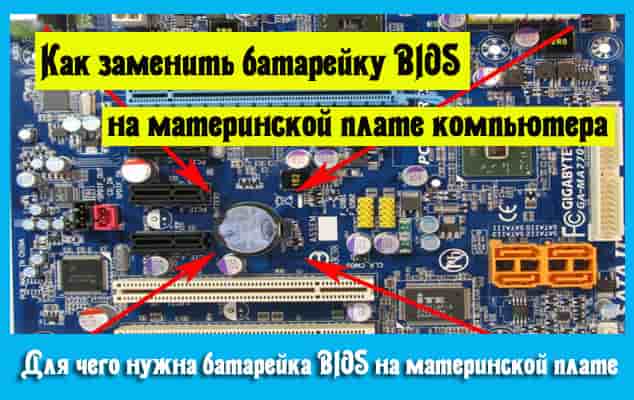
Мало кто знает, но в сборке любого персонального компьютера присутствует самая обычная батарейка. И, как любая часть сложной системы, она иногда выходит из строя, вызывая перепады напряжения и прочие проблемы, связанные в работоспособностью компьютера.
Бывают случаи, когда полная диагностика не дает результата о поломке, в то время как замена батарейки исправляет ситуацию.
Ее стоимость редко заходит за 50 рублей, а замена не требует специальных навыков. Потребуется только отвертка и ваше желание!
Батарейка обязана запитывать микросхему памяти CMOS, которая содержит в себе настройки BIOS (основные конфигурации вашего ПК).
Также в ее функции входит поддержание работоспособности часов на ПК, именно поэтому они не отстают при отключении компьютера от сети.
Рекомендую к прочтению: Почему постоянно сбивается время и дата на компьютере
4 признака севшей батарейки на материнской плате
Думаем, что не удивим вас, сказав, что батарейка рано или поздно садится. Тогда проявляются признаки, которые мы опишем ниже. Если вы замечаете их за работой ПК, то обязательно приступайте к замене батарейки!
Итак, 4 признака, свидетельствующие о севшей батарейке на материнской плате:
- Постоянно сбивающиеся встроенные часы на персональном компьютере. Они могут отставать от обычных часов или же замирать на моменте выключения ПК;
- Браузер на различных сайтах может выдавать уведомление об устаревших сертификатах безопасности;
- Антивирус (если у вас куплена платная версия), может сообщить об устаревшей лицензии, ведь время на компьютере не соответствует его сроку действия;
- Некоторые программы не будут корректно работать.
Также существует следующий признак севшей батарейки — сразу же после тестирования BIOS вы увидите характерное сообщение, а дальнейшая загрузка системы происходить не будет.
Надпись будет выглядеть следующим образом: «Press F1 to CMOS Setup». Возникает это из-за того, что конфигурация BIOS каждый раз возвращается к изначальной, ведь выключение ПК приводит к сбросу настроек.
Надписи могут быть и другими. Однако все они говорят о разряде батареи. Можно самостоятельно проверить напряжение, оно окажется значительно ниже положенного.
Где находится батарейка на материнской плате в компьютере?
Найти батарейку от BIOS очень и очень просто! Откройте системный блок, окиньте взглядом материнскую плату компьютера.
Белый круглый хромированный элемент сразу же бросится вам в глаза. Находится батарейка в зажиме, который может находится в любом положении. Вариантов конструкции материнской платы множество, поэтому универсального правила не существует.
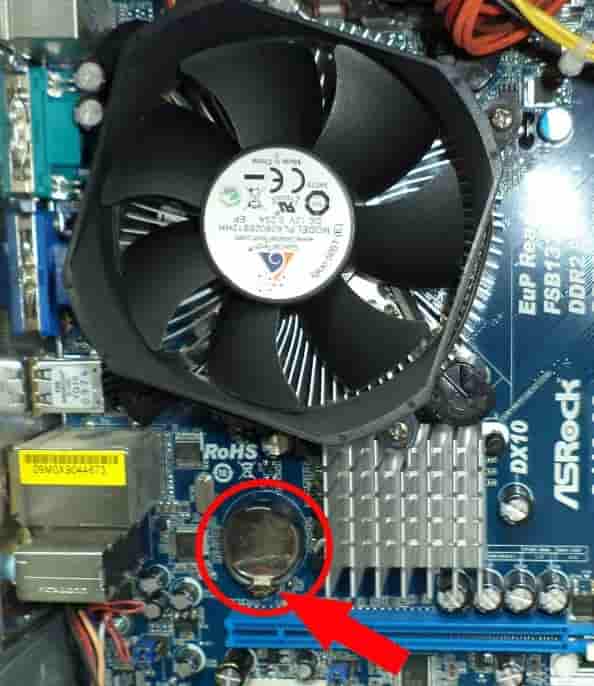
Многие ошибочно предполагают, что это аккумулятор, который подпитывается во время работы ПК. Однако это не так.
Батарейка — марганцево-диоксидная литиевая. Диаметр составляет 20 мм, напряжение около 3 Вольт. Вы наверняка часто видели подобные в настенных часах или другой технике.
Самая распространенная маркировка батареек — CR2032. Скорее всего, именно она находится в вашем системном блоке. Средний срок службы батарейки составляет от 3 до 6 лет.
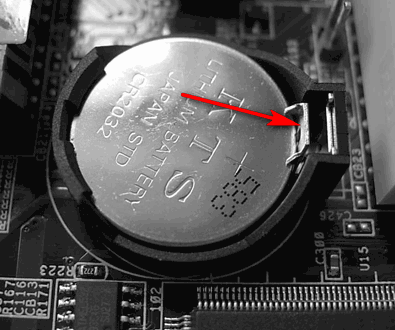
Далее наблюдается лишь падение напряжения и недостаток питания для нормального функционирования компьютера. Иного выхода, как ее замены, не наблюдается, поэтому тянуть с этом не стоит.
Где можно купить подобные батарейки и сколько они стоят?
Приобрести батарейку BIOS можно практически в любом магазине электроники, ведь они используются в устройстве многих электрических приборов, а также детских игрушек.
Также их можно найти в хозяйственном отделе. Будьте уверены, с поиском батареек у вас проблем не будет! Стоят они в районе 50 рублей.
Как правильно заменить батарейку в компьютере
Чтобы заменить батарейку персонального компьютера не обязательно быть техническим мастером. С данной процедурой справится даже рядовой пользователь ПК. Сама замена состоит из следующих действий:
- Отключите компьютер от сети. Не забудьте и о выключателе, находящемся сзади системного блока;
- Подождите некоторое время. Это позволит оставшемуся электричеству полностью покинуть системный блок;
- Снимайте крышку блока. Чаще всего она находится слева;
- Аккуратно переверните компьютер на бок, найдите батарейку;
- Пинцетом (или отверткой) отодвиньте защелку. После этого вытягивайте батарейку из крепления;
- Вставляйте новую батарейку, она обязательно должна защелкнуться и надежно зафиксироваться;
- Возвращайте крышку на место. Включайте компьютер и проверяйте результат. Все должно функционировать нормально.
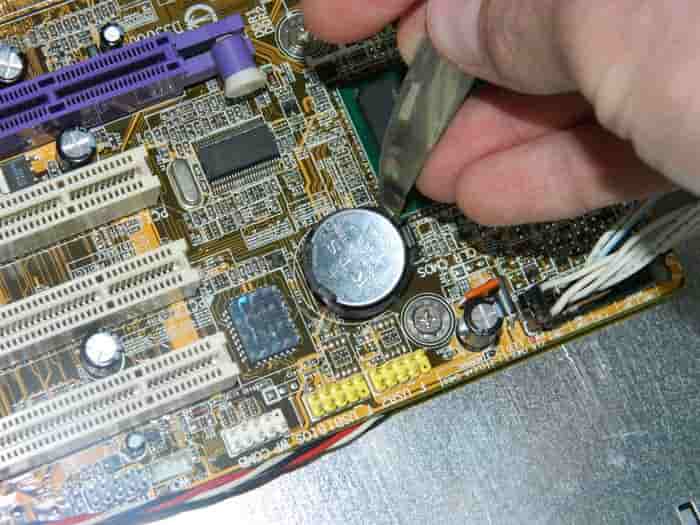
Достать батарейку в вертикальном положении сложно, но если вы не можете перевернуть системный блок, то делать это нужно максимально аккуратно. Именно поэтому рекомендуется использовать небольшую отвертку или пинцет.
Сразу же после замены зайдите в BIOS, настройте дату и время, верните свои прежние настройки. Ваши старые конфигурации были сброшены, поэтому отнеситесь к подобному моменту со всей серьезностью. Вот и все, вы справились с заменой батарейки на материнской плате персонального компьютера!
Теперь вы владеете мастерством замены батарейки BIOS. Главное помните, что персональный компьютер во многом подобен живому организму, ведь ему требуется нежность и аккуратность. Одно неловкое движение может привести к разрушению всей системы. Помните об этом!
( 6 оценок, среднее 4.67 из 5 )
На чтение 8 мин Просмотров 2.7к. Опубликовано 04.07.2022 Обновлено 04.07.2022
Содержание
- За что отвечает батарейка на материнской плате
- Когда стоит менять: признаки и проверка севшей батареи BIOS
- Где находится батарейка
- В компьютере
- В ноутбуке
- Типы и номера батареек для материнских плат
- Последовательность замены батарейки в компьютере
- Отличия в установке для ноутбука
- Ответы на частые вопросы
Компьютер или ноутбук питаются от сети (или от аккумуляторов, которые заряжаются от сети). Но есть в них участки схемы, которые должны работать даже при отключении от внешнего питания. Эти участки питаются от отдельной батарейки, которую по мере завершения ресурса надо менять.
За что отвечает батарейка на материнской плате
Батарейка на материнской плате служит для подпитки микросхемы, хранящей в энергозависимой памяти настройки Биос (базовой системы ввода-вывода). Эта микросхема имеет структуру КМОП (в зарубежной терминологии – CMOS) с низким энергопотреблением, поэтому и гальванический элемент называется CMOS-батарейкой или BIOS-батарейкой.
В первую очередь элемент питания поддерживает ход внутренних часов компьютера. Пользователю не надо каждый раз при включении компьютера выставлять дату и точное время. Кроме того, в памяти Биос хранятся и другие настройки (схема электропитания, устройство первой загрузки и т.п.). Эти данные тоже не надо выставлять после каждого пуска
Потерю данных, хранящихся в энергозависимой CMOS-памяти, при снятии питания можно использовать для сброса настроек базовой системы ввода-вывода к заводским. Для этого надо на несколько секунд вытащить BIOS батарейку и снова установить ее на место.
В достаточно новых компьютерах подобные данные хранятся в памяти энергонезависимого типа. Но без элемента питания все равно не обойтись. Все дело в часах – недостаточно сохранять дату и время на момент выхода, надо обеспечить ход часов, когда компьютер выключен. Для этого и нужна батарейка.
Когда стоит менять: признаки и проверка севшей батареи BIOS
Первый признак севшей батареи BIOS – если дата и время на компьютере перестали соответствовать реальности. Этого можно не заметить, но интернет-браузеры тут же напомнят – многие сайты перестанут открываться, а при попытке открытия будет выдаваться соответствующее предупреждение.
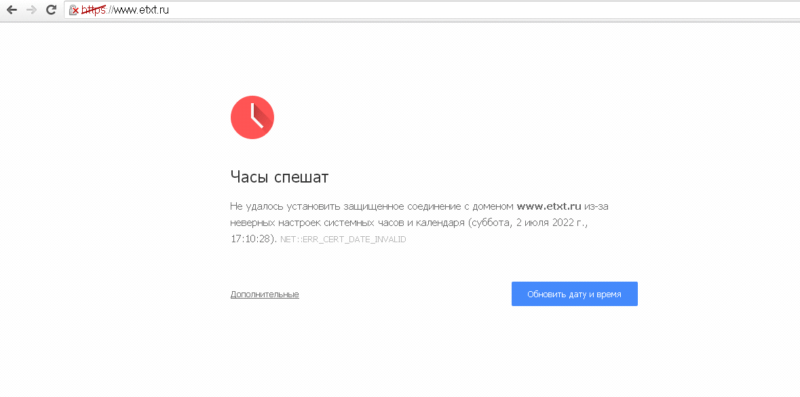
В более старых моделях ПК при попытке старта компьютера загрузка BIOS может прерваться и на дисплее возникнуть сообщение Check Sum Error или подобное. Дальше предлагается зайти в БИОС, выполнить и сохранить настройки. После этого загрузка операционной системы пройдет в штатном порядке.

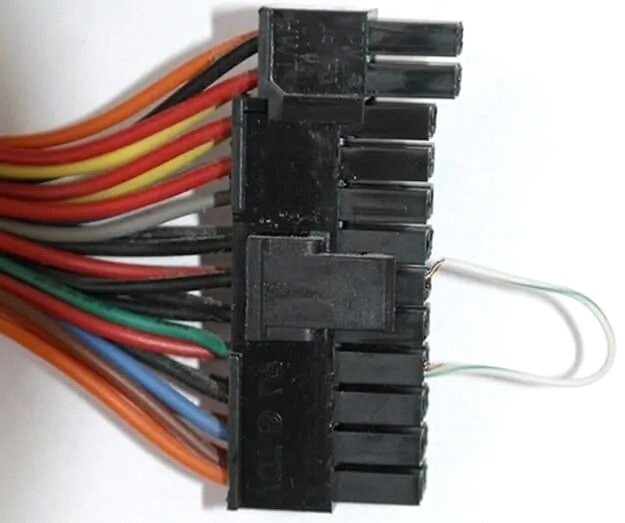
В некоторых компьютерах при разряженной батарее вообще не произойдет старта. Материнская плата даже не выдаст не выдаст команду на включение блока питания. Поэтому если после нажатия кнопки Пуск не слышно характерного звука вентилятора БП, предлагается следующая последовательность действий:
- Выключить компьютер из сети.
- Отсоединить разъем блока питания от материнской платы.
- Замкнуть зеленый провод на разъеме с любым черным (это можно сделать с помощью скрепки).
- Включить компьютер в сеть.
- Нажать кнопку Пуск.
Если вентилятор БП не запустится, значит, модуль питания неисправен. Если запустится – значит, проблема в материнской плате, и первым действием надо проверить состояние батарейки.
Где находится батарейка
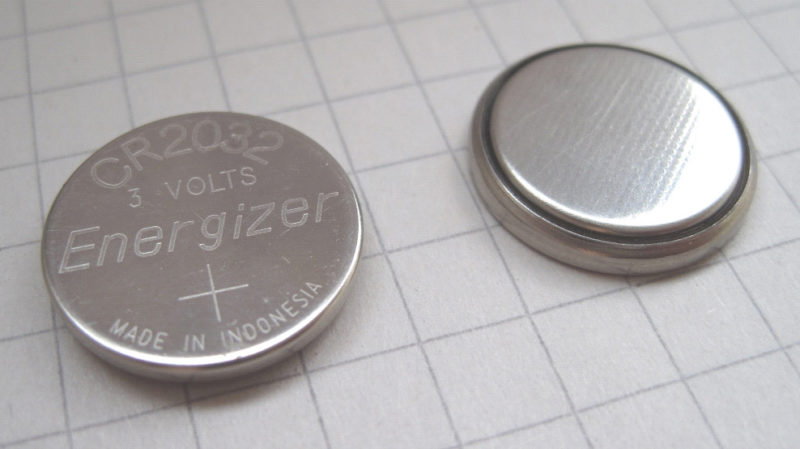
Чтобы поменять компьютерную батарейку, надо определить, где она находится. Для этого надо знать, как она выглядит.
В компьютере
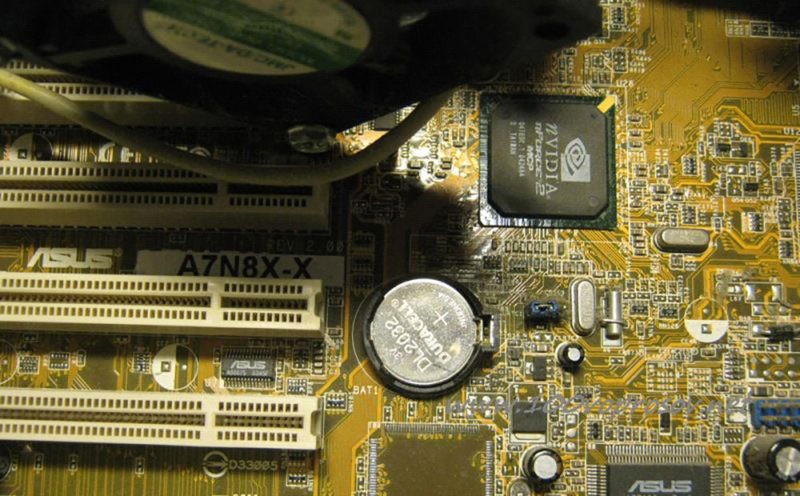
Чтобы найти батарейку в стационарном компьютере, надо на системном блоке снять левую (со стороны передней панели) крышку. Откроется вид на материнскую плату. На ней легко обнаружить искомый источник питания в виде плоской металлической «таблетки», установленной в специальный разъем. Перепутать ее с чем-либо другим очень трудно.
В ноутбуке
С ноутбуком дело обстоит несколько сложнее. Не все производители дают простой доступ к элементу питания. В лучшем случае придется отвинтить несколько саморезов и снять нижнюю крышку или технологические люки, находящиеся на задней крышке, предусмотренные для доступа к различным узлам лэптопа.
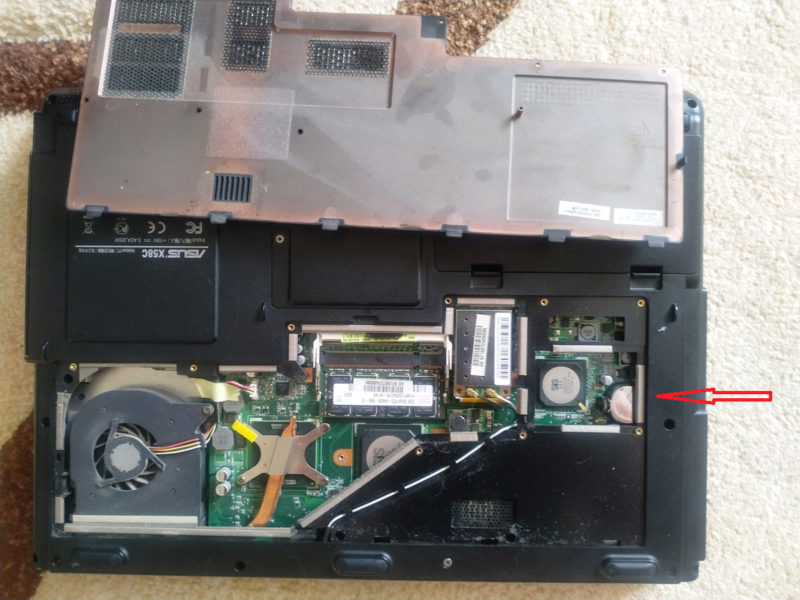
Так получается не всегда. У многих моделей, чтобы достать гальванический элемент, придется разобрать половину компьютера. Это действие требует опыта, навыков, а иногда и специального инструмента. Если какие-то из перечисленных компонентов отсутствуют, лучше обратиться к специалистам.
Попытка неквалифицированной разборки обычно приводит в лучшем случае к повреждению деталей корпуса. В худшем – к отрыву шлейфов, поломке разъемов, плат и т.п.
Разборка и замена на Asus PRO79AB
Нетбук Asus EeePC 1011CX
Dell vostro 1400
Установка батарейки CR1616 на ноутбук Samsung NP530U3C
Типы и номера батареек для материнских плат
Для питания Биос в подавляющем большинстве случаев применяется широко распространенная батарея CR2032. Если ее по какой-либо причине приобрести не удастся, можно попробовать заменить другими типами гальванических элементов.
| Тип элемента | Напряжение, В | Емкость, мА/ч | Диаметр, мм | Толщина, мм |
|---|---|---|---|---|
| CR2032 | 3 | 230 | 20 | 3,2 |
| CR2025 | 3 | 150 | 20 | 2,5 |
| CR2016 | 3 | 90 | 20 | 1,6 |
Очевидно, что выбор для замены невелик. Еще следует обратить внимание, что варианты замены имеют диаметр, совпадающий с диаметром CR2032, но их толщина меньше. Это означает, что при установке в разъем возможно придется подгибать контактный лепесток (как вариант – сделать подложку из фольги). Кроме того, уменьшение толщины ведет к снижению емкости. Это означает, что источник питания придется заменять чаще.
Последовательность замены батарейки в компьютере
Чтобы заменить батарейку на материнской плате стационарного ПК понадобится только тонкая отвертка или подобный острый инструмент. Если доступ к элементу свободен, надо:
- отключить питание компьютера (от сети, а не просто выключив кнопкой);
- у ноутбука желательно снять аккумулятор;
- отжать защелку крепления;
- без излишних усилий поддеть батарею и вынуть ее;
- вставить новый элемент питания плюсовой поверхностью вверх и слегка надавить на него до надежной фиксации.
После этого можно подключать питание компьютера и пробовать его запустить. При первом старте лучше войти в Биос и выполнить необходимые настройки, если они перед заменой элемента питания отличались от заводских.
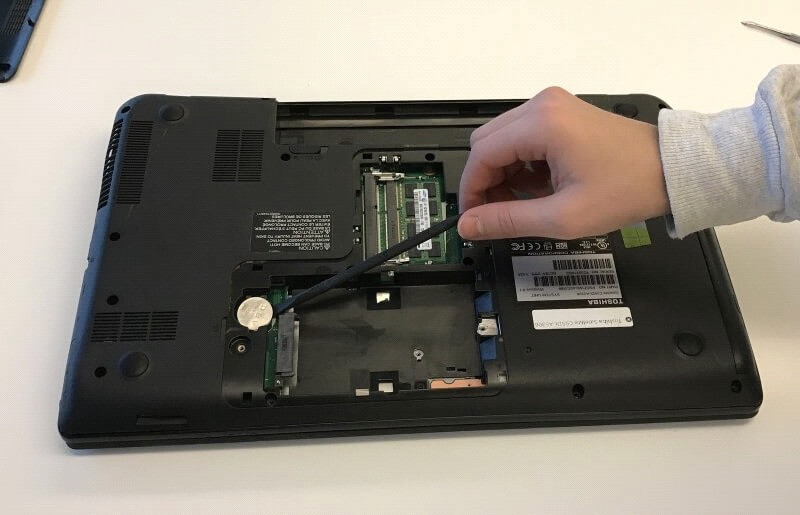
После снятия батареи можно убедиться в ее неработоспособности с помощью мультиметра. Если напряжение гальванического источника питания заметно ниже 2,75 вольт, элемент подлежит замене.
Отличия в установке для ноутбука
В ноутбуках гальванический элемент производители устанавливают так, как им удобнее. Не обязательно батарейка будет установлена со стороны нижней панели. Некоторые конструкции предусматривают расположение источника питания с противоположной стороны (со стороны клавиатуры). В этой ситуации потребуется практически полная разборка лэптопа.
Не обязательно для изготовителей и использование разъемного соединения. Гальванический элемент может быть припаян непосредственно к плате или к соединительным проводам. Решать вопрос замены в каждом случае придется индивидуально.
Ответы на частые вопросы
Средний срок службы?
Срок службы батареек, изготовленных по одной технологии, большей частью зависит от их габаритов, потребляемого нагрузкой тока и качества изготовления. Если первые два параметра у всех гальванических элементов одинаковые, то третий зависит от производителя. У известных изготовителей срок эксплуатации.
CMOS-батарей обычно составляет 3..5 лет. У батареек низкого качества не всегда дотягивает и до 2..3.
Некоторые производители декларируют срок работы гальванических элементов до замены 7 лет. Относиться к таким заявлениям надо осторожно.
Где купить такие элементы питания?
Элементы питания СR2032 купить несложно. Они продаются в магазинах, торгующих электроникой и сопутствующими товарами, и даже в других торговых точках (продуктовых и т.п.). Можно купить батарейки и в интернет-магазинах. Только не надо гнаться за совсем уж низкой ценой. Более-менее качественные элементы не могут стоить 10-15 рублей.
Сколько Вольт выдает новая CMOS батарея
Выходное напряжение батарейки, произведенной по литиевой технологии (серия CR) без нагрузки составляет не менее 3 вольт.
Будет ли работать ПК с нерабочей батарейкой?
Если ПК относительно новый, на его работоспособность состояние гальванического элемента не оказывает. Лишь после каждого выключения будут сбрасываться часы и дата. Старые компьютеры будут при запуске Биос выдавать ошибку, требовать сохранения настроек (но работать будут). Некоторые модели могут не запускаться совсем.