
Как открыть адресную строку
Адресная строка отображает полный путь к файлу, папке или другому ресурсу, размещенному в вашем компьютере или доступному по сети. Ее можно использовать для навигации, вводя вручную нужный адрес. Этот элемент управления присутствует во всех браузерах и файл-менеджерах. В некоторых программах адресная строка является элементом неотключаемым, в других предусмотрена возможность управлять ее отображением и размещением.
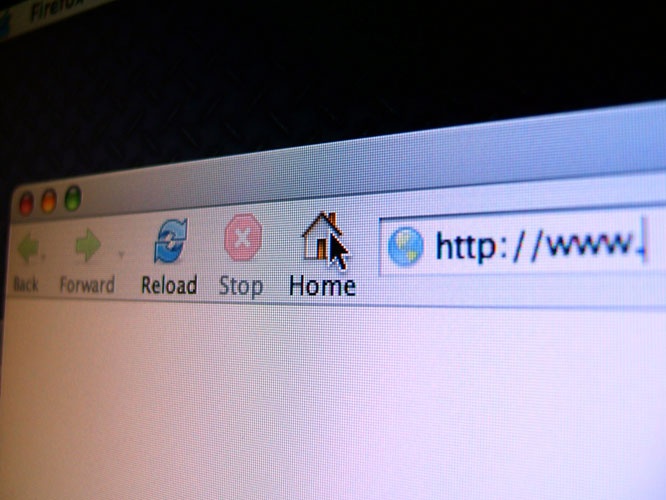
Инструкция
Если адресная строка не отображается в стандартном файл-мененджере операционной системы Windows, то активировать ее можно двумя способами. Запустив Проводник нажатием сочетания клавиш Win + E или двойным щелчком по иконке «Мой компьютер» на рабочем столе, раскройте в меню раздел «Вид», перейдите в подраздел «Панели инструментов» и поставьте отметку напротив пункта «Адресная строка».
Можно использовать другой способ — при щелчке правой кнопкой мыши по свободному пространству в верхней части окна Проводника (в области размещения меню) раскрывается контекстное меню из четырех строк. Среди них есть и пункт «Адресная строка» — выберите его.
Если активированная одним из этих способов адресная строка появляется только в виде надписи «Адрес» в правой части панели инструментов Проводника, а самого адресного поля не видно, то перетащите эту надпись левой кнопкой мыши на строку ниже. При этом должен быть неактивен пункт «Закрепить панели инструментов», который находится в той же секции меню, где и пункт активации адресной строки («Вид» => «Панели инструментов»).
Если требуется включить отображение адресной строки в интернет-обозревателе Internet Explorer ранних версий, то в меню обозревателя тоже следует найти раздел «Вид», а в нем поставить отметку напротив пункта «Адресная строка». В более поздних выпусках браузеров такой опции нет.
Практически во всех браузерах причиной отсутствия адресной строки может быть работа в «полноэкранном режиме». Чтобы его выключить и вернуть на прежнее место все элементы управления, включая адресную строку, достаточно нажать функциональную клавишу F11.
Если отсутствует адресная строка в браузере Opera, то для ее включения надо раскрыть меню браузера, перейти в раздел «Панели инструментов» и поставить отметку напротив пункта «Панель адреса».
Источники:
- адресная строка мой компьютер
Войти на сайт
или
Забыли пароль?
Еще не зарегистрированы?
This site is protected by reCAPTCHA and the Google Privacy Policy and Terms of Service apply.
 В этой статье даны основы работы с адресной строкой Проводника Windows. Статья предназначается для начинающих пользователей, хотя, возможно, и опытные пользователи откроют для себя некоторые ранее неизвестные моменты.
Адресная строка Проводника это элемент интерфейса операционных систем семейства Windows, который располагается вверху открытого окна. Основное предназначение адресной строки — повышение удобства перемещения между папками (причем не только отдельно взятого компьютера).
Если посмотреть на адресную строку Проводника в современных версиях Windows, можно увидеть путь к текущему каталогу, причем его элементы разделяются треугольниками. Сделано это не столько для красоты, сколько для удобства.

Если навести мышкой на нужную папку в адресной строке, она подсветится. Если на неё нажать, вы перейдёте в эту папку. Хорошая альтернатива кнопкам «назад» и «вверх», если нужно перейти более чем на один уровень вверх.

А если нажать на уже обозначенный треугольник, можно увидеть список доступных для перехода ресурсов.

Если щёлкнуть по адресной строке левой кнопкой мыши, можно увидеть более привычное отображение пути.

Если в этот момент использовать Ctrl+C, то можно скопировать путь в буфер обмена. Другой вариант — щёлкнуть по адресной строке правой кнопкой мыши и выбрать в меню пункт Копировать адрес как текст.

А вот пункт Копировать адрес он совсем для другого. На мой взгляд, само название пункта не совсем корректное. Он копирует не адрес папки, а саму папку с её содержимым.
Путь из адресной строки можно не только копировать. Можно и вставить путь в адресную строку, потом нажать Enter и перейти туда, куда необходимо. Это касается не только локального компьютера. Вы можете вбить и сетевой путь. Я не говорю об адресах сайтов, мы всё таки не про браузер, а вот путь к сетевому каталогу ввести можно. Пишется это в общем виде так:
\computernamesharename
Через проводник Windows можно подключаться к сетевым ресурсам и по протоколу FTP.
ftp://resourcename/
Естественно, что вместо имён вы можете использовать и IP-адреса.
Вводимые вами пути будут сохранятся в адресной строке. Получить доступ к списку сохранённых адресов можно, нажав треугольник в правом углу.

Это, безусловно, удобная функция, но корпорация Microsoft не озаботилась возможностью редактирования этого списка через графический интерфейс операционной системы. А что, если нам нужно его изменить или вовсе почистить? Сделать это можно через реестр Windows.
Нас интересует раздел HKEY_CURRENT_USERSoftwareMicrosoftWindowsCurrentVersionExplorerTypedPaths. В нём мы увидим параметры url1, url2, url3 и т.д. В их значениях будут прописаны сохранённые пути. Казалось бы, нужно удалить ненужный параметр и всё. Но это не так.

Дело в том, что нумерация параметров должна сохраняться. Например, если удалить url2, то в адресной строке станут недоступны url3 и все последующие. Это значит, что без последствий можно спокойно удалить лишь последний из параметров. В иных случаях нужно переименовать параметры, чтобы сохранить нумерацию.
Кстати, вы можете и добавить сюда необходимый адрес (тип — строковый параметр) или отредактировать существующий.
Изменения вступят в силу после закрытия всех окон проводника и открытия нового окна. Можно также перезапустить процесс explorer.exe или перезагрузить компьютер.
Где находится адресная строка в Windows 10?
Щелкните правой кнопкой мыши на панели задач Windows. Появится всплывающее окно. Перейдите на панели инструментов и нажмите на панели инструментов адреса. Когда вы щелкаете по панели инструментов адреса, панель инструментов адреса появляется в правом нижнем углу панели задач Windows.
Щелкните правой кнопкой мыши на панели задач Windows. Перейдите в «Панели инструментов» и щелкните на панели инструментов «Адрес». Панель задач Windows теперь будет отображаться на панели инструментов адреса.
Как включить адресную строку в Windows 10?
Чтобы добавить поле адреса на панель задач Windows, щелкните правой кнопкой мыши в пустой области панели задач и в появившемся контекстном меню выберите Панели > Адрес. Теперь в появившейся на панели задач адресной строке, введите адрес веб-сайта или поисковый запрос и нажмите клавишу Enter ↵.
Адресная строка в любом браузере вне зависимости от его производителя или версии — это обычное текстовое поле, которое располагается в верхней части окна. В браузере Opera адресная строка расположена стандартно, в верхней части окна.
Где расположена адресная строка
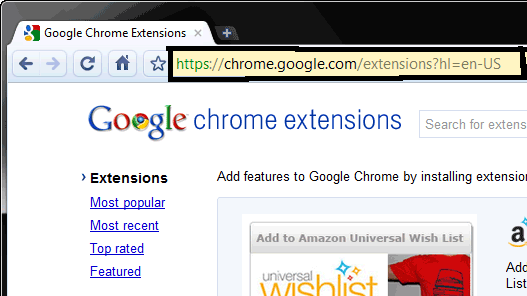
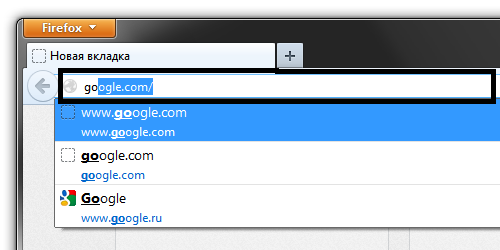
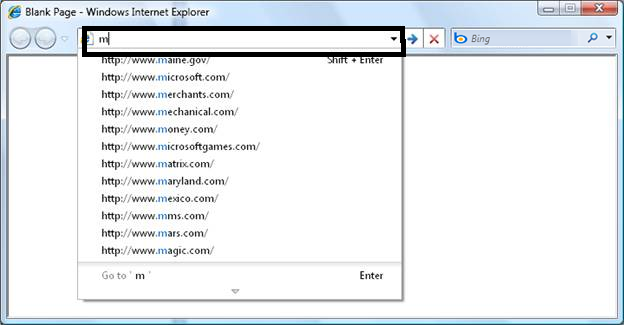
Как уже сказал выше она находится в верхней части окна браузера (см. картинку ниже) на каждой картинке она будет выделена жирным черным прямоугольником.
Адресная строка браузера Google Chrome
Адресная строка браузера FireFox
Адресная строка браузера IE, (Internet Explorer)
В остальных браузерах она также располагается в верхней части окна браузер.
Адрес сайта — это определенный набор текстовых сиволов поэтому вы его легко можете копировать и вставлять т.е. работать с ним как с текстом
Адресная строка Проводника
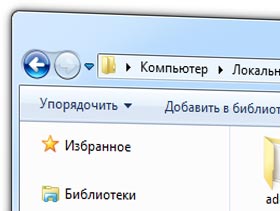
Данный элемент интерфейса операционной системы Windows играет важную роль в удобстве работы на компьютере. Именно по этому, разработчики не обходят ее своим вниманием и по сравнению с Windows XP, начиная с 7 она несколько видоизменилась и обрела новую функциональность.
Кто то из читателей не узнает для себя ничего нового, а кто-то возможно откроет для себя новые способы эффективной работы на компьютере. Давайте рассмотрим особенности использования адресной строки Проводника в Windows 7/8/10, а так же затронем вопросы приватности наших перемещений.
Главное новшество по сравнению с Windows XP состоит в том, что теперь в адресной строке показывается путь в виде отдельных папок разделенных треугольником. Это сделано не для красоты, а для быстрой и удобной навигации по файловой системе компьютера. Когда вы наводите курсор мыши на элемент, он подсвечивается и если на него нажать, то вы переместитесь сразу в это место на жестком диске. Теперь чтобы переместиться на 3 уровня вверх достаточно одного щелчка мыши. Кстати, простой способ открыть папку в новом окне Проводника описан здесь.
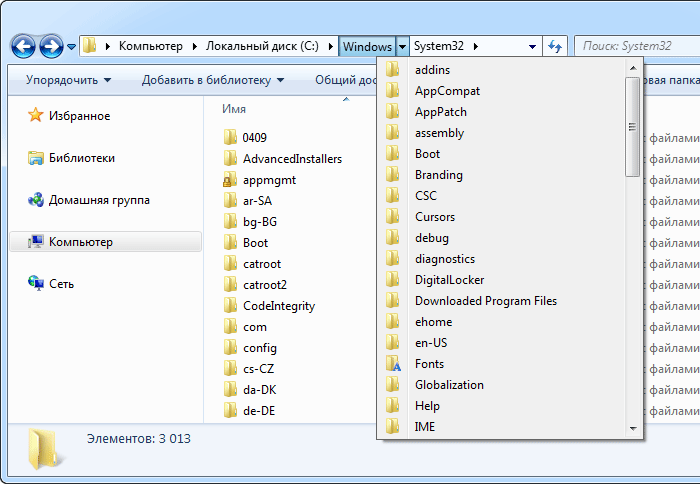
Однако это еще не все, нажав на разделяющий узлы треугольник, появится контекстное меню со списком вложенных папок для данной папки. Другими словами, теперь можно не только быстро перейти на несколько уровней вверх, но и сразу переместиться в любую другую папку или корень логического диска.
Это конечно хорошо, но что делать, когда вам нужно скопировать текущий путь в буфер обмена. На самом деле все очень просто и это можно сделать даже несколькими путями. Можно щелкнуть мышью по свободному месту в адресной строке Проводника Windows 7, она сразу преобразится в обычный вид знакомый нам еще по XP. Теперь копируем путь с помощью мыши или комбинации горячих клавиш. Впрочем, это можно сделать и несколько проще, достаточно щелкнуть по адресной строке правой кнопкой мыши в появившемся меню выбрать пункт «Копировать адрес как текст» и он окажется в буфере обмена.
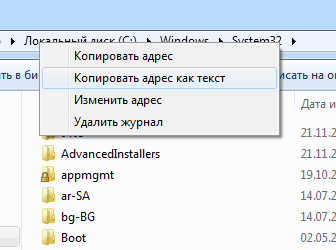
Вы наверно уже заметили, что там есть еще вариант «Копировать адрес» и возможно даже попробовали его выбрать. Наверняка результат вас несколько удивил. Дело в том, что название данного пункта меню не совсем соответствует выполняемым им действиям. Фактически копируется вся папка со всем содержимом, а не только путь до нее, поэтому конечный результат будет зависеть от того, куда вы попытаетесь её затем вставить. Наиболее логично вставлять в окно Проводника (не в адресную строку). Пункт меню «Изменить адрес» равноценен щелчку ЛКМ по свободному месту адресной строки Проводника. Сейчас, как и раньше, адрес можно набирать вручную с клавиатуры.
Внимательные пользователи компьютера наверняка обратили внимание, что справа в конце строки есть еще один треугольник, направленный вниз. Щелчок по нему открывает список с путями, введенными в адресную строку Проводника Windows, что позволяет снова быстро по нему перейти. Это удобно, но иногда хочется внести в него какие то изменения или вовсе удалить.
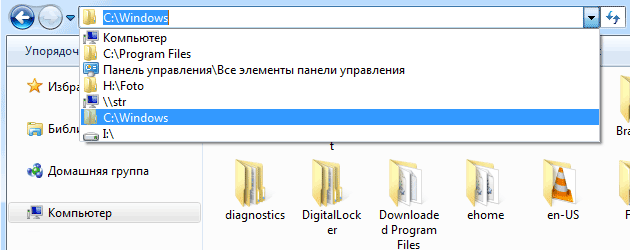
Очистить этот список очень просто, достаточно выбрать последний не рассмотренный нами пункт меню «Удалить журнал». Несколько сложнее сделать выборочное редактирование этого списка, поскольку графический интерфейс такой возможности не предоставляет. Для этого нам придется воспользоваться редактированием реестра. История посещений Проводника для данной учетной записи хранится по адресу: HKEY_CURRENT_USERSoftwareMicrosoftWindowsCurrentVersionExplorerTypedPaths .
Как можно быстро перейти к этому разделу реестра рассказано здесь. История хранится в виде имя параметра и его значение. Их можно удалять, редактировать или добавлять новые. Цифра в имени параметра (например, url3) обозначает порядковый номер ссылки в списке, причем нумерация не должна прерываться. Если просто удалить параметр с номером из середины списка, все следующие за ним перестанут отображаться. Поэтому просто взять и удалить ненужную запись не получится, если только она не последняя.
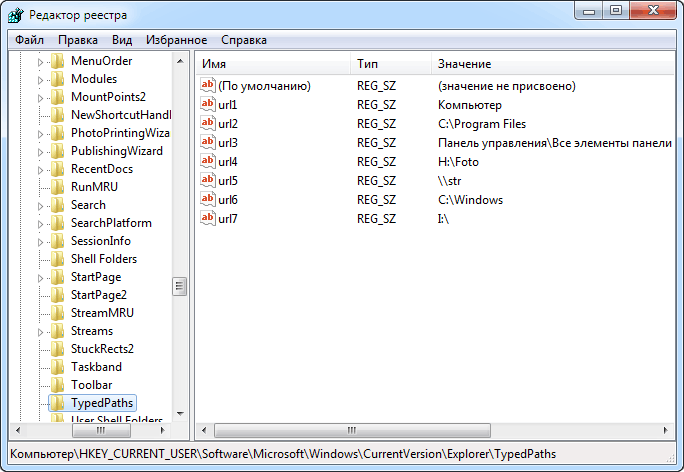
Чтобы увидеть сделанные изменения в Проводнике необходимо закрыть все его окна. Новые пути добавленные через Проводник появятся в списке после закрытия всех его окон в начало списка. В редакторе реестра, если он отрыт нужно нажать клавишу F5 .
Теперь вы в курсе, как можно быстро перемещаться по файловой системе с помощью адресной строки Проводника, а так же отредактировать или полностью очистить историю посещений в адресной строке Проводника.
Что такое адресная строка на ноутбуке?
Адресная строка Проводника это элемент интерфейса операционных систем семейства Windows, который располагается вверху открытого окна. Основное предназначение адресной строки — повышение удобства перемещения между папками (причем не только отдельно взятого компьютера).
- Адресная строка браузера FireFox.
- Адресная строка браузера IE, (Internet Explorer)
- В остальных браузерах она также располагается в верхней части окна браузер. Адрес сайта — это определенный набор текстовых сиволов поэтому вы его легко можете копировать и вставлять т.е.
Адресная строка браузера Opera
В «Опере» этот элемент веб-обозревателя практически идентичен «Хрому». Разница лишь в названии кнопок.

Здесь также есть кнопки переключения между посещенными страничками ресурса, кнопка «Обновить». Однако опция «Главная страница» (в «Гугл Хром») имеет другое название – «Начальная страница» и выглядит она иначе. Что касается кнопки «Добавить в закладки», то в «Опере» по-другому оформлена – на ней изображено сердце.
Как видите, отличий практически нет. Исключения составляют всего несколько элементов.
Содержание
- — Где обычно находится адресная строка?
- — Как открыть адресную строку в папке?
- — Что такое адресная строка браузера Где она находится?
- — Как открыть адресную строку?
- — Как открыть командную строку в папке Windows 7?
- — Как открыть командную строку в нужной папке Windows 10?
- — Чем отличается адресная строка браузера от поисковой?
- — Где находится адресная строка в гугл хром?
- — Как называется адресная строка в интернете?
- — Как добавить поисковую строку в Виндовс 10?
- — Как убрать адресную строку в панели задач?
Адресная строка Проводника это элемент интерфейса операционных систем семейства Windows, который располагается вверху открытого окна. Основное предназначение адресной строки — повышение удобства перемещения между папками (причем не только отдельно взятого компьютера).
Где обычно находится адресная строка?
Чтобы открыть нужный сайт, следует ввести адрес в специальную строку в окне браузера – адресную строку. Такая строка обычно расположена в верхней части окна браузера (Рис. 1). Подавляющее большинство сайтов вводится с использованием латиницы.
Как открыть адресную строку в папке?
Делается это следующим образом: открываете любую папку, устанавливаете курсор в адресную строку, вместо адреса вводите команду «CMD» и нажимаете на клавишу «Enter». После того как вы введете команду «CMD» в нужной вам папки, появится окно командной строки. При этом командная строка будет открыта сразу в текущей папке.
Что такое адресная строка браузера Где она находится?
Адресная строка в любом браузере вне зависимости от его производителя или версии — это обычное текстовое поле, которое располагается в верхней части окна. В браузере Opera адресная строка расположена стандартно, в верхней части окна.
Как открыть адресную строку?
Щелкните правой кнопкой мыши на свободном месте панели задач.
- Выберите Панели.
- Далее выберите Адрес.
- Теперь введите адрес в панели адреса и нажмите клавишу Enter. …
- Аналогично открываются необходимые папки, названия которых вводятся в адресную строку.
Как открыть командную строку в папке Windows 7?
Контекстные меню в Windows 7, 8/8.1 и 10 до версии 1703
В этих ОС достаточно щелкнуть по папке или внутри нее правой кнопкой мыши, удерживая клавишу Shift , чтобы в контекстном меню появился пункт «Открыть окно команд». Как видно на рисунке выше, командная строка сразу открывается в нужной папке.
Как открыть командную строку в нужной папке Windows 10?
Существует дополнительная возможность открыть командную строку в текущей папке в проводнике Windows 10: находясь в нужной папке, введите в адресную строку проводника cmd и нажмите Enter.
Чем отличается адресная строка браузера от поисковой?
Что такое адресная строка и как ее найти
В браузере Opera адресная строка расположена стандартно, в верхней части окна. В отличие от Google Chrome, в Опере, как и в Firefox, строка поиска содержит подсказку-приглашение, поэтому обнаружить ее гораздо проще.
Где находится адресная строка в гугл хром?
Адресная строка, расположенный вверху окна браузера (иногда его называют «универсальное окно поиска»), работает также как окно поиска.
Как называется адресная строка в интернете?
Что такое адресная строка браузера
URL — Uniform Resource Locator) — стандартизированный способ записи адреса сайта или отдельной страницы в сети Интернет. Фактически, причина ее появления во всех браузерах — использование уникальных адресов для интернет-страниц.
Как добавить поисковую строку в Виндовс 10?
Перейдите в меню Пуск и выберите Параметры > Персонализация > Панель задач. Если переключатель Использовать маленькие кнопки панели задач установлен в положение Вкл., необходимо переключить его в положение Выкл., чтобы увидеть поле поиска.
Как убрать адресную строку в панели задач?
Если вы решили, что панель Адрес не нужна, жмите правой кнопкой по панели задач и выбирайте «Панели» – «Адрес». Нужно кликнуть по ней, и снять галочку.
Интересные материалы:
Сколько хранится брусничный морс?
Сколько хранится буженина без холодильника?
Сколько хранится чизкейк в морозилке?
Сколько хранится карпаччо в холодильнике?
Сколько хранится карпаччо?
Сколько хранится картошка фри в холодильнике?
Сколько хранится крем чиз на масле?
Сколько хранится кунжутная паста?
Сколько хранится масляный торт?
Сколько хранится открытый урбеч?
 Давайте рассмотрим другие элементы окна программы Проводник. Под цифрой 3 (рис.144) обозначена Адресная строка. В строке выводится полный путь (адрес) до папки, которая отображается в области 2. Что такое путь. Давайте разбираться. Мы знаем, что наш жесткий диск разделен на логические диски. Пусть у нас есть два логических диска С и D. Теперь представьте, что на диске D у нас находится папка, имеющая название «Фотографии», а в этой папке есть несколько папок, например, «Отпуск-2011» и «Отпуск-2012». Так вот, если мы зайдем в папку «Отпуск-2012», то полный путь к этой папке будет выглядеть так- D:ФотографииОтпуск-2012.
Название диска в пути всегда заканчивается двоеточием, например, C: или D:, далее идет символ обратной косой черты (”/” – слэш, от англ. slash, косая черта), который указывает на то, что последующий объект вложен в предыдущий.
Вот в адресной строке обычно и указывается такой адрес. В Windows 7 путь в адресной строке программы Проводник выводится немного по-другому, но если кликнуть по адресной строке мышью, то вы увидите путь именно в том виде, который я продемонстрировал в примере выше. Только давайте кликнем мышью чуть позже, так как папка Библиотеки – это нестандартный случай и они воспринимаются программой Проводник по-особому.
Под цифрой 4 на рисунке 144 обозначено поле поиска. В это поле можно вводить поисковый запрос и производить поиск файлов и папок по определенным критериям. О поиске мы будем говорить подробно позже.
Цифрой 5 на рисунке 135 обозначена строка выпадающих меню и команд настройки внешнего вида программы Проводник (панель инструментов Проводника). Предлагаю сначала освоиться в программе, а затем вернуться к этим настройкам.
И под цифрой 6 обозначена строка состояния, в которой отображается информация о выбранном объекте в области 2 или об объектах находящихся в этой области. С ней мы также познакомимся чуть позже.